
Senast uppdaterad: 20 juli 2026
Tillgänglig med något av följande abonnemang, om inte annat anges:
-
 Service Hub
Professional, Enterprise
Service Hub
Professional, Enterprise
Skapa en kunskapsbasagent med HubSpots AI för att generera artiklar till din kunskapsbas. Kunskapsbasagenten använder dina supportärenden för att skapa artikelutkast till din kunskapsbas. Granska artikelns innehåll, gör ändringar och publicera.
Obs! Du kan hantera åtkomst till AI-funktioner i dina AI-inställningar och konfigurera vilken data som delas. Granska HubSpots vanliga frågor om AI-förtroende och AI-modellkort för detaljerad information om AI-säkerhetskontroller, dataanvändning och efterlevnad.
Innan du börjar
Innan du börjar använda den här funktionen bör du se till att du förstår vilka åtgärder som måste vidtas i förväg, samt funktionens begränsningar och de potentiella konsekvenserna av att använda den.
Behörigheter krävs Behörigheten ”Service Access with Knowledge base articles” krävs för att skapa en kunskapsbasagent.
Förstå kraven
- En kunskapsbas som skapats med de senaste verktygen för kunskapsbaser krävs.
- Du måste ha minst fem avslutade ärenden i kontot.
Förstå begränsningar och överväganden
- Kunskapsbasagenten är tillgänglig för en kunskapsbas.
- Kunskapsbasagenten skannar endast e-postmeddelanden som skickats från en e-postadress kopplad till helpdesken och som gäller avslutade ärenden.
- Kunskapsbasagenten genererar artikelutkast på kunskapsbasens huvudspråk.
Skapa en kunskapsbasagent
Skapa en kunskapsbasagent för att söka efter luckor i din kunskapsbas och analysera ärendedata för att skapa artikelutkast. Så här konfigurerar du din kunskapsbasagent:
- I ditt HubSpot-konto klickar du på Mer och navigerar sedan till Service > Kunskapsbas. Om Mer inte visas i ditt konto navigerar du direkt till Service > Kunskapsbas.
- På kunskapsbasens startsida klickar du på fliken Kunskapsbasagent.
- På fliken Kunskapsbasagent klickar du på Skapa kunskapsbasagent.
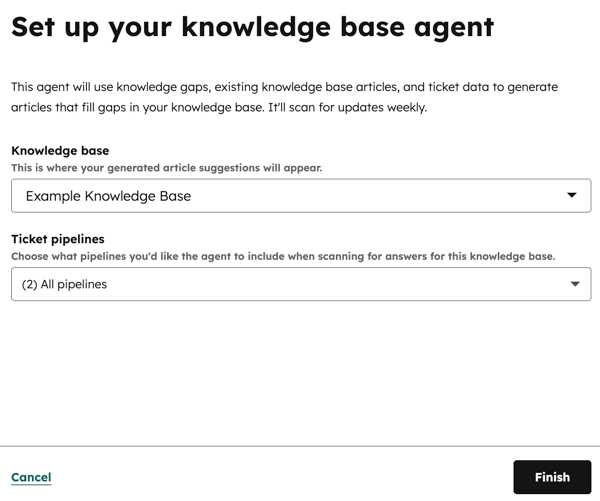
- Klicka på rullgardinsmenyn Kunskapsbas och välj kunskapsbasen.
- För att filtrera dina ärenden klickar du på rullgardinsmenyn Pipelines och väljer den pipeline du vill använda. Kunskapsbasagenten hämtar information från avslutade ärenden i de valda pipelinerna.
- När du är klar klickar du på Slutför längst ned till höger.
Granska genererade artiklar
När kunskapsbasagenten har skapat utkast till dina artiklar ska du granska dem, bland annat genom att kontrollera källorna och redigera artiklarna.
- I ditt HubSpot-konto klickar du på Mer och navigerar sedan till Service > Kunskapsbas. Om Mer inte visas i ditt konto navigerar du direkt till Service > Kunskapsbas.
- På kunskapsbasens startsida klickar du på fliken Kunskapsbasagent.
- Om du vill se vilka ärenden och kunskapsluckor som har bidragit till artikelutkastet klickar du påVisa källor.
- Klicka på artikelns namn för att redigera den. Då öppnas artikelutkastet i kunskapsbasens artikelredigerare. Läs mer om hur du redigerar artiklar i kunskapsbasen.
- För att avvisa en artikel som har skapats, klicka på artikelns namn. I artikelredigeraren klickar du på Avvisa förslag längst upp till höger. I dialogrutan markerar du kryssrutan bredvid anledningen till avvisningen och klickar sedan på Ja, avvisa.
Observera: om du redigerar artikelutkastet flyttas artikeln från fliken ”Kunskapsbas – agent ” till fliken ”Hantera ”.
Hantera inställningar för kunskapsbasagenten
När din kunskapsbasagent har skapats kan du redigera dess filter.
- I ditt HubSpot-konto klickar du på Mer och navigerar sedan till Service > Kunskapsbas. Om Mer inte visas i ditt konto navigerar du direkt till Service > Kunskapsbas.
- På kunskapsbasens startsida klickar du på fliken Kunskapsbasagent.
- Klicka på Konfigurera agent längst upp till höger.
- Om du vill ändra kunskapsbasen klickar du på rullgardinsmenyn Kunskapsbas och väljer sedan den önskade kunskapsbasen.
- För att ändra pipelinefiltret klickar du på rullgardinsmenyn Pipelines och väljer sedan den pipeline du vill använda.
- När du är klar klickar du på Slutför längst ned till höger.
