
Senast uppdaterad: 24 september 2026
Tillgänglig med något av följande abonnemang, om inte annat anges:

Förhandsgranska poster för att snabbt visa och redigera egenskaper, aktiviteter och kopplingar utan att lämna den aktuella sidan. Du kan förhandsgranska en post från en objektindexsida eller från en kopplad post på en postsida.
Läs mer om hur du anpassar förhandsgranskningspanelen för hela ditt konto eller för specifika team.
Förhandsgranska en post på en objektindexsida
Så här förhandsgranskar du en post i tabellvyn på ett objekts indexsida:
- Gå till dina poster (t.ex. I ditt HubSpot-konto klickar du på Mer och navigerar sedan till CRM > Projekt. Om Mer inte visas i ditt konto navigerar du direkt till CRM > Projekt.).
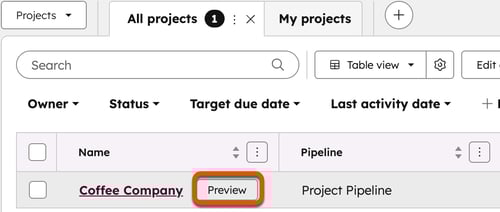
- I tabellvyn håller du muspekaren över en post och klickar på Förhandsgranska.
- I tavelvyn klickar du på postkortet.
- För leads klickar du på leadets namn.
- Beroende på objektet visar förhandsgranskningspanelen viss information som standard:
- Kontakter, företag, affärer och ärenden: postens egenskaper, aktiviteter och kopplingar. Om du har anpassat din förhandsgranskning visas istället den anpassade layouten.

- Övriga objekt: postens sammanfattning, egenskapsavsnitt, aktiviteter och kopplingar. Om du har anpassat förhandsgranskningen visas den anpassade layouten istället.

- Kontakter, företag, affärer och ärenden: postens egenskaper, aktiviteter och kopplingar. Om du har anpassat din förhandsgranskning visas istället den anpassade layouten.
- Så här visar eller döljer du avsnitt och redigerar egenskaper:
- Klicka på en rubrik för att dölja eller visa ett avsnitt.
- Klicka på en egenskap och ange eller välj ett nytt värde för att redigera postens egenskaper. Dina ändringar sparas automatiskt.
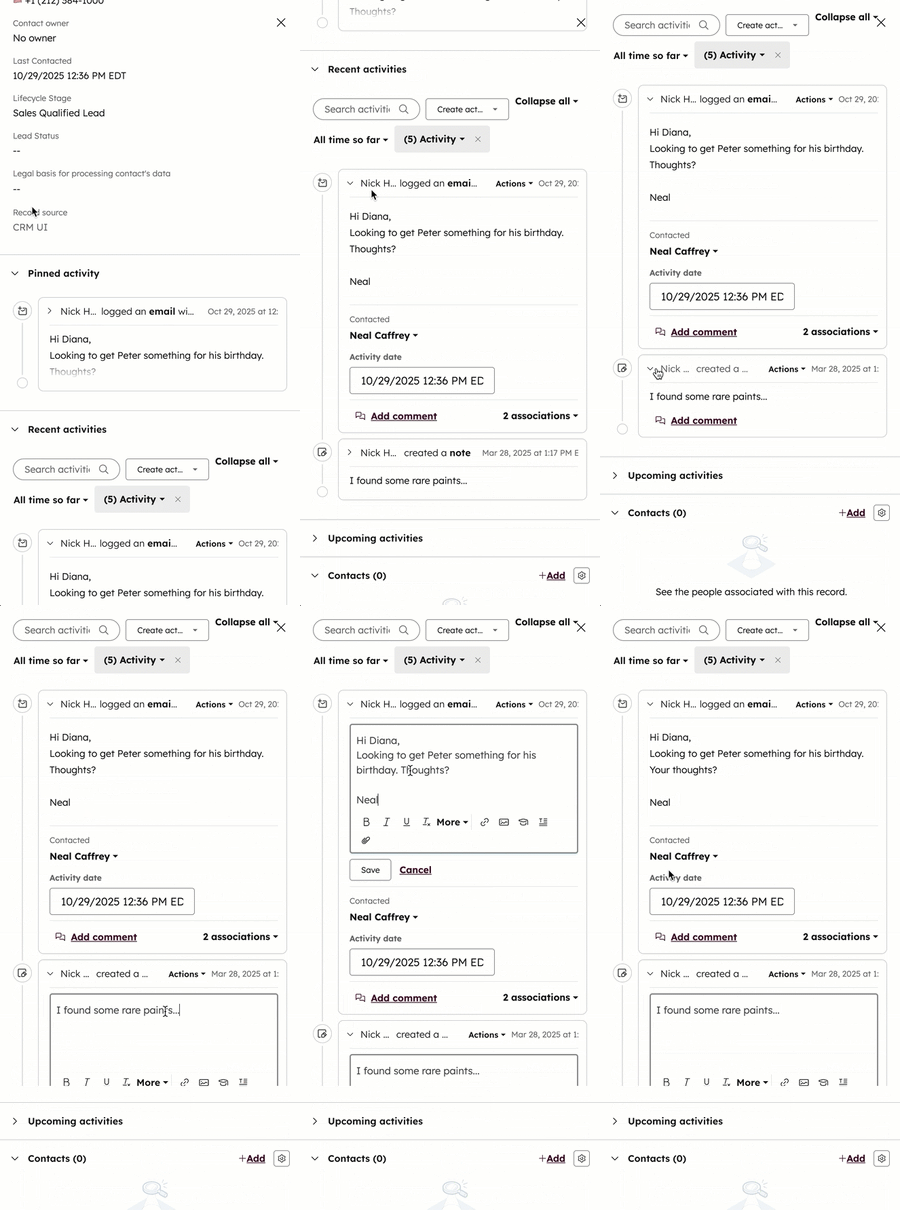
- Så här visar och hanterar du postens aktiviteter:
- Lägg till en aktivitet: Klicka högst upp på ikonen för den aktivitet du vill skapa eller logga. Ange aktivitetens detaljer i redigeraren och spara sedan.
- Visa aktiviteter: navigera till korten Fästa aktiviteter, Senaste aktiviteter och Kommande aktiviteter. För att uppdatera vilka aktiviteter som visas i avsnitten Senaste aktiviteter och Kommande aktiviteter, klicka på rullgardinsmenyn Filtrera efter och markera sedan kryssrutorna för de aktiviteter du vill visa.
- Redigera aktivitetsuppgifter: klicka på ett aktivitetskort för att fälla ut det. Klicka på textfältet eller rullgardinsmenyerna och ange eller välj nya värden.
- Så här visar och hanterar du postens kopplingar:
- Visa kopplingar: bläddra ned till korten för objektkopplingar. Klicka på namnet på en kopplad post för att navigera till den posten.
- Lägg till en koppling: gå till objektets kopplingskort och klicka sedan på Lägg till.
- Klicka på Visa post längst upp till höger i panelen för att visa hela posten. Du kommer då att omdirigeras från objektets startsida till posten.
Observera: objektet ”leads” stöder endast förhandsgranskning, så funktionen ”Visa post” är inte tillgänglig.
- Klicka på X längst upp till höger i panelen för att stänga förhandsvisningen.
Förhandsgranska en kopplad post
Så här förhandsgranskar du en kopplad post medan du visar en post:
- Gå till dina poster (t.ex. I ditt HubSpot-konto klickar du på Mer och navigerar sedan till CRM > Affärer. Om Mer inte visas i ditt konto navigerar du direkt till CRM > Affärer.).
- Klicka på namnet på en post.
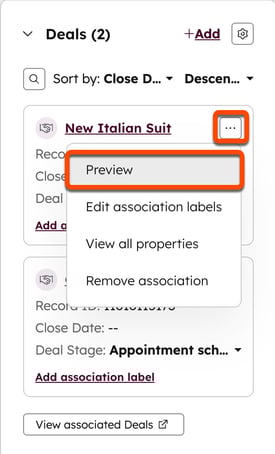
- Håll muspekaren över en kopplad post i höger sidofält, klicka på ikonen med de tre horisontella punkterna ( ) och välj Förhandsgranska.
- I förhandsgranskningspanelen kan du redigera egenskaper, aktiviteter och kopplingar.
- Om du vill visa hela posten klickar du på Visa post längst ned i panelen. Du omdirigeras då till den associerade posten.
- För att stänga förhandsvisningen klickar du på X längst upp till höger i panelen.
