
Senast uppdaterad: 16 november 2026
Tillgänglig med något av följande abonnemang, om inte annat anges:

HubSpots spårningskod gör det möjligt för HubSpot att spåra besökare på din webbplats och samla in trafikanalysdata i ditt konto. Om du inte ser några trafikdata för webbplatsen bör du kontrollera att spårningskoden är installerad och fungerar som den ska genom att följa stegen nedan.
Observera: om spårningskoden inte är installerad eller inte fungerar korrekt kan HubSpot inte på ett tillförlitligt sätt ta emot spårningsdata från den sidan. Detta kan leda till att data som är beroende av spårning, såsom sidvisningar eller besökarevenemang, kan vara ofullständiga eller otillgängliga. Dessutom kan funktioner som är beroende av spårade sessioner, såsom chattwidgets eller regelbaserade chattbotar, kanske inte fungera som förväntat. HubSpot kan inte återställa spårningsdata som gått förlorade medan koden var inaktiv.
Kontrollera att spårningskoden har installerats
Det finns två sätt att testa installationen av din spårningskod: automatisk och manuell validering. HubSpot tillhandahåller ett automatiserat verktyg för att validera din installation. Sidor som hostas av HubSpot spåras som standard och kräver ingen manuell installation av spårningskoden. Valideringsverktyget är avsett för externa sidor där spårningskoden är installerad.
- Klicka påinställningsikonen ” ” i den övre navigeringsfältet.
- Gå till inställningarna för Spårning och analys:
-
- I konton som endast har tillgång till Marketing Hub Starter eller HubSpots kostnadsfria verktyg, gå till Spårningskod i menyn till vänster.
- För alla andra prenumerationer, gå till Spårning och analys > Spårningskod i menyn i vänster sidfält.
- Ange webbadressen till din webbsida i avsnittet ”Validera din spårningskod ”. HubSpot testar automatiskt din webbsida och skickar resultaten till dig via e-post.

Vissa webbplatser går kanske inte att testa med det automatiska verktyget eller kan ge ett felaktigt resultat. Valideraren använder en automatiserad headless-webbläsare för att besöka sidan och vänta på att spårningspixeln ska aktiveras. Ett verktyg för samtycke till cookies kan förhindra att pixeln aktiveras under testet om samtycke inte har givits. Cloudflare kan också blockera valideraren även när spårningen fungerar för besökare. Valideraren är endast av informativ karaktär; ett ”Misslyckat”-resultat blockerar eller påverkar inte spårningskoden.
För webbplatser som använder react-cookie-consent finns nu stöd i valideraren. Kör valideringen på nytt om ett tidigare test felaktigt identifierade samtyckesbannern eller rapporterade att spårningskoden saknades.
Om du misstänker ett falskt fel, validera din installation manuellt enligt stegen nedan:
- Verifiera ditt Hub-ID genom att klicka på ditt kontonamn längst upp till höger på din kontoöversikt.
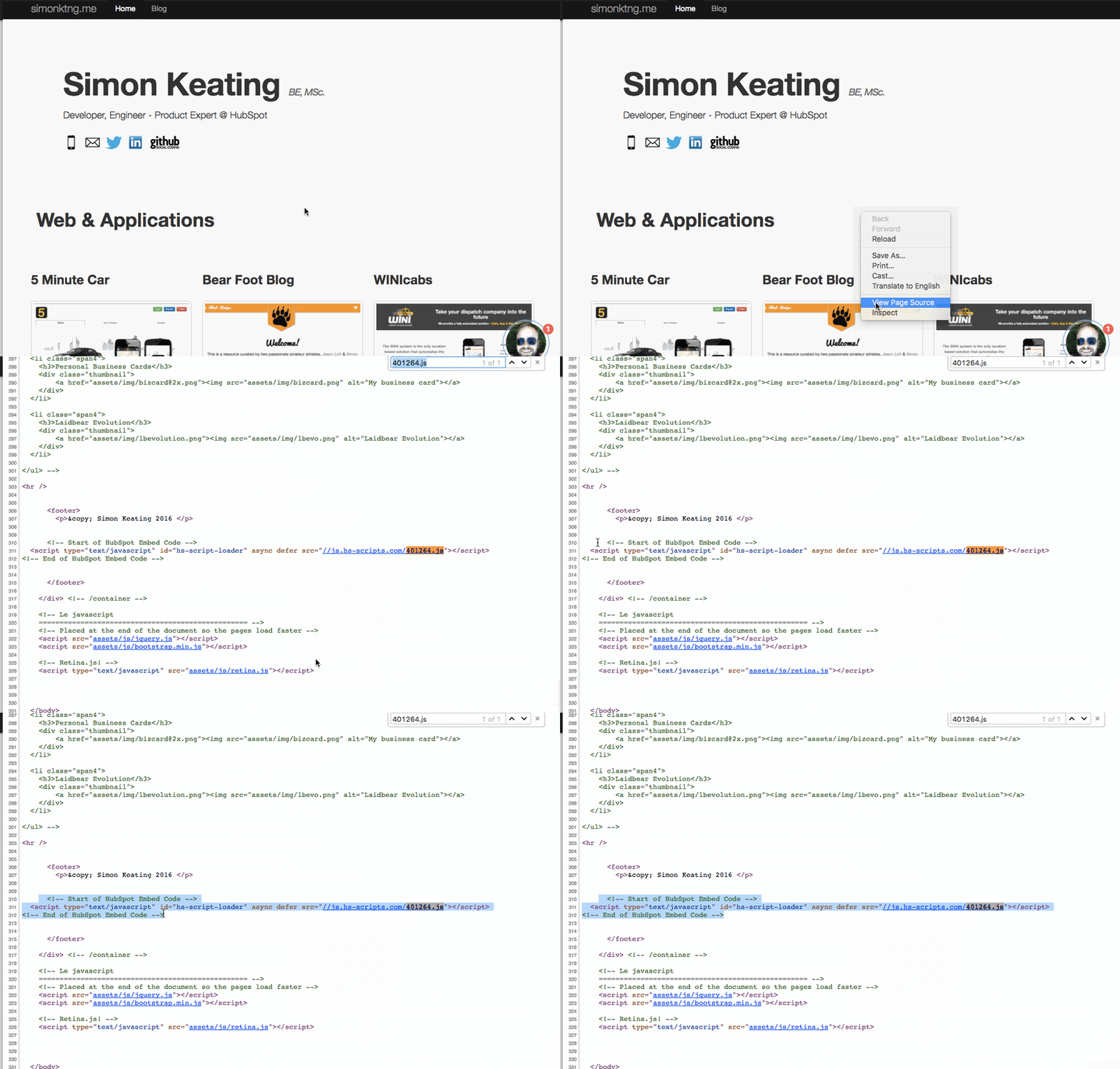
- Öppna en sida på din webbplats och högerklicka var som helst på sidan.
- I rullgardinsmenyn väljer du Visa sidkällkod eller Visa källkod.
- Använd Ctrl + F eller Cmd + F och sök efter [ditt Hub-ID].js (t.ex. 401264.js).
Observera:
- Du kan se HubSpot-inbäddningskoden eller den asynkrona HubSpot Analytics-koden. Båda dessa är HubSpot-spårningskoder och indikerar att din spårningskod har installerats.
- Om du använder Google Tag Manager eller en annan skriptladdare visas inte spårningskoden i sidkällan. Spårningskoden visas om du använder WordPress-pluginet, förutsatt att du inte har något plugin installerat som orsakar konflikter.
- Om
hs-scripts.comsaknas i sidans råkällkod, kontrollera webbläsarens panel ”Element ”. Om den visas där injiceras koden dynamiskt och den automatiska valideraren kanske inte upptäcker den. Använd de manuella kontrollerna för laddning och aktivering nedan för att verifiera spårningen. - Om spårningskoden installerades via Google Tag Manager använder du förhandsgranskningsläget för att ansluta till sidan, väljer den första händelsen för sidvisning och bekräftar att HubSpot-spårningstaggen visas under ”Tags Fired”.
- Om spårningskoden visas ska du kontrollera att koden har kopierats och klistrats in korrekt från dina kontoinställningar. Så här kontrollerar du spårningskoden i ditt HubSpot-konto:
- Klicka påinställningsikonen ” ” i den övre navigeringsfältet.
- Gå till inställningarna för Spårning och analys:
- I konton som endast har tillgång till Marketing Hub Starter eller HubSpots kostnadsfria verktyg, gå till Spårningskod i menyn till vänster.
- För alla andra prenumerationer, gå till Spårning och analys > Spårningskod i menyn till vänster.
- Spårningskoden finns i avsnittet ”Inbäddningskod ”.
- Om spårningskoden inte visas i sidkällan eller i panelen ”Element”, inte är installerad via en skriptladdare eller om sidan inte är värd hos HubSpot, ska du installera spårningskoden
Kontrollera att spårningskoden laddas korrekt
Om din spårningskod har installerats korrekt och visas på sidan måste du kontrollera att spårningskoden laddas:
- Öppna en sida på din webbplats i webbläsaren, godkänn samtycket om webbplatsen kräver samtycke och högerklicka var som helst på sidan.
- I rullgardinsmenyn väljer du Inspektera element eller Inspektera. En verktygsrad visas längst ner eller på sidan av skärmen.
- Klicka på fliken Nätverk och uppdatera sedan sidan.
- Klicka på kolumnen ”Namn” för att sortera elementen i alfabetisk ordning och bläddra sedan till toppen av listan.
- I kolumnen ”Namn” letar du efter [ditt Hub-ID].js (t.ex. 401264.js). Under namnet kan du se ”från js.hs-scripts.com” och/eller en instans av detta .js-element från js.hs-analytics.com.
- Bredvid [ditt Hub-ID].js bör du se 304 Not Modified eller 200 OK i kolumnen Status.
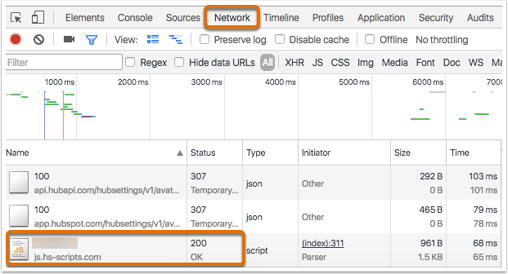
Om du ser en annan status eller om JavaScript-koden inte hittas kan det hända att din spårningskod inte aktiveras korrekt. Kontrollera webbläsarens konsol för JavaScript-fel eller blockerare, inklusive verktyg för samtycke till cookies, annons- eller skriptblockerare, begränsningar i Content Security Policy eller regler i tagghanteraren.
Det är också normalt att se js.hs-banner -skriptet laddas på fliken Nätverk, även om du inte använder HubSpots banner för samtycke till cookies, eftersom skriptet ansvarar för att placera HubSpots cookies i dina besökares webbläsare.
Om skriptladdaren js.hs-scripts.com finns där, kontrollera även om spårningsskriptet js.hs-analytics.net finns för att säkerställa att koden aktiveras korrekt. Om du endast ser själva spårningsskriptet js.hs-analytics.net och inte skriptladdaren kommer spårningskoden ändå att aktiveras korrekt.
Kontrollera att spårningskoden aktiveras korrekt
Om din spårningskod är installerad, visas på sidan och laddas, kontrollera att spårningskoden aktiveras korrekt:
- Öppna en sida på din webbplats i webbläsaren, godkänn samtycket om webbplatsen kräver samtycke och högerklicka var som helst på sidan.
- I rullgardinsmenyn väljer du Inspektera element eller Inspektera. En verktygsrad visas längst ner eller på sidan av skärmen.
- Klicka på fliken Nätverk och uppdatera sedan sidan.
- Klicka i sökfältet och skriv in __ptq.gif
- Leta efter __ptq.gif i kolumnen " Namn "
- Bredvid __ptq.gif bör du se 200 OK i kolumnen Status.

Framgångsrika spårningsförfrågningar och sidvisningar eller sessioner i HubSpots trafikanalys bekräftar att data samlas in. Om Cloudflare har blockerat valideringen men spårningsförfrågningarna fortsätter att laddas utan problem kan du bortse från det misslyckade automatiska testet.
Om HubSpot-spårningskoden laddas och aktiveras på sidorna på din webbplats, men du inte ser några nya sidvisningar eller sessioner på din instrumentpanel eller i källrapporten, kan du behöva ändra din måldomän eller lägga till ytterligare domäner i inställningarna för spårningskoden för att säkerställa att HubSpot samlar in analysdata från rätt domän eller underdomän.
