
Senast uppdaterad: 26 mars 2026
Tillgänglig med något av följande abonnemang, om inte annat anges:
-
 Marketing Hub
Professional, Enterprise
Marketing Hub
Professional, Enterprise
-
 Sales Hub
Professional, Enterprise
Sales Hub
Professional, Enterprise
-
 Service Hub
Professional, Enterprise
Service Hub
Professional, Enterprise
-
 Data Hub
Professional, Enterprise
Data Hub
Professional, Enterprise
-
 Content Hub
Professional, Enterprise
Content Hub
Professional, Enterprise
-
 Smart CRM
Professional, Enterprise
Smart CRM
Professional, Enterprise
Med HubSpot-Salesforce-integrationen kan du synkronisera data mellan HubSpot och Salesforce sömlöst, vilket säkerställer enhetlighet mellan dina marknadsförings- och säljteam.
- HubSpot-Salesforce-integrationen påverkas inte av pensioneringen av äldre versioner av Salesforce Platform API.
- HubSpots äldre hanterade paket i Salesforce, som innehåller HubSpots äldre Visualforce-modul, håller på att tas ur bruk. Om du fortfarande använder den äldre Visualforce-modulen rekommenderas att du avinstallerar paketet i Salesforce och använder HubSpot Embed framöver istället.
Innan du sätter igång
Räkna med att du kommer att växla fram och tillbaka mellan dessa instruktioner och Salesforce under en del av integrations- och installationsprocessen.
Du måste ha Account Access-behörighet i ditt HubSpot-konto, tillsammans med följande prenumerationer, åtkomst och behörigheter i ditt Salesforce-konto:
- Ha en Salesforce-version med API-åtkomst eller Salesforce Professional. HubSpot-Salesforce-integrationen stöder också och kan ansluta till Salesforce Government Cloud. Den stöder dock inte Salesforce Group Edition.
- Vara systemadministratör för Salesforce.
- Ha alla följande administrativa behörigheter för användarprofilen:
- API aktiverat.
- Visa installation och konfiguration aktiverad.
- Modify All på alla objekt (konton, kampanjer, kontakter, leads eller möjligheter) som du vill synkronisera med HubSpot.
- Ha behörigheten Modify Metadata (för att visa data i fönstret HubSpot Embed på Salesforce lead- eller kontaktposter). Detta krävs endast om du vill använda fönstret HubSpot Embed och synkronisera erbjudanden till HubSpot.
- Ha behörigheten Hämta AppExchange-paket.
- Ha behörigheten Anpassa applikationsprofil. Detta krävs för att installera HubSpot Emb ed-fönstret och för automatiska uppdateringar av HubSpot Embed-fönstret.
- Har fältet Task Type inställt på Visible i din användarprofil.
Observera: om du konfigurerar Salesforce Selective Sync kan dina specifika inställningar variera från de standardkrav, inställningar och beteenden som beskrivs nedan.
Allmänna förväntningar på HubSpot-Salesforce-integrationen
- Det finns en gräns för hur många API-anrop som används av integrationen per dag. En enda kontaktsynkronisering kan ta upp till fyra API-anrop per post, men detta antal kan variera.
- Om du vill ansluta flera HubSpot-konton till en Salesforce-instans måste du konfigurera och installera integrationen i varje HubSpot-konto. Du kan bara ansluta en Salesforce-instans per HubSpot-konto.
Observera: Om du integrerar flera HubSpot-konton med en Salesforce-miljö rekommenderas det att du väljer Skapa inte automatiskt HubSpot-kontakter för inställningen Skapa kontakter i HubSpot. Om något av de andra alternativen är valt kan Salesforce-leads eller kontakter som skapats av ett HubSpot-konto skapa kontakter i det andra HubSpot-kontot.
- Poster synkroniseras inte automatiskt efter att du har installerat och konfigurerat Salesforce-integrationen. Du kan importera dina Salesforce-poster till HubSpot eller låta dem synkroniseras gradvis baserat på automatiska synkroniseringstriggers.
Installera integrationen HubSpot-Salesforce
- I ditt HubSpot-konto klickar du på Marketplace-ikonen
i det övre navigeringsfältet och väljer sedan HubSpot Marketplace. - Använd sökfältet för att hitta och välja Salesforce-integrationen.
- Klicka på Installera.
- Om du ansluter HubSpot till en Salesforce-sandbox markerar du kryssrutan Ja, detta kommer att ansluta till en sandbox.
- Klicka på Logga in i Salesforce.
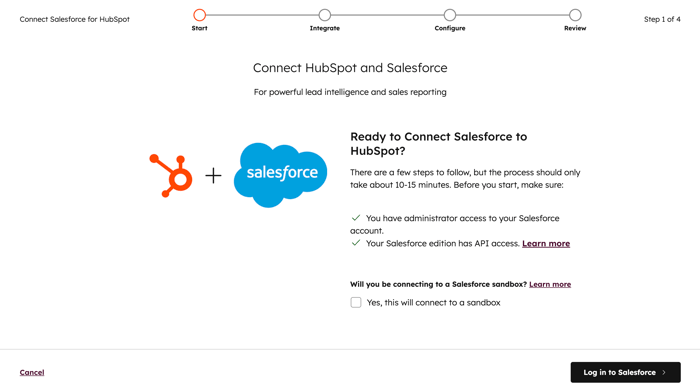
- I popup-fönstret anger du dina Salesforce-referenser och klickar på Logga in. När du har loggat in kommer du att omdirigeras tillbaka till installationsprocessen i HubSpot.
- På skärmen Bring the power of HubSpot to Salesforce klickar du på Hoppa över det här steget för att installera HubSpot Embed-fönstret vid ett senare tillfälle. Läs mer om hur du lägger till fönstret HubSpot Embed i dina Salesforce-sidlayouter.
- På skärmen Välj dina inställningar för datasynkronisering väljer du hur dina data ska synkroniseras mellan HubSpot och Salesforce.
-
- HubSpot kommer att skapa mappningar mellan HubSpot-egenskaper och Salesforce-fält oavsett vilken inställning du väljer.
- Om Salesforce-fältet inte har en matchande HubSpot-egenskap kommer en ny egenskap att skapas i HubSpot av Okänd användare.
- Om du väljer Rekommenderad konfiguration klickar du på Granska inställningar.
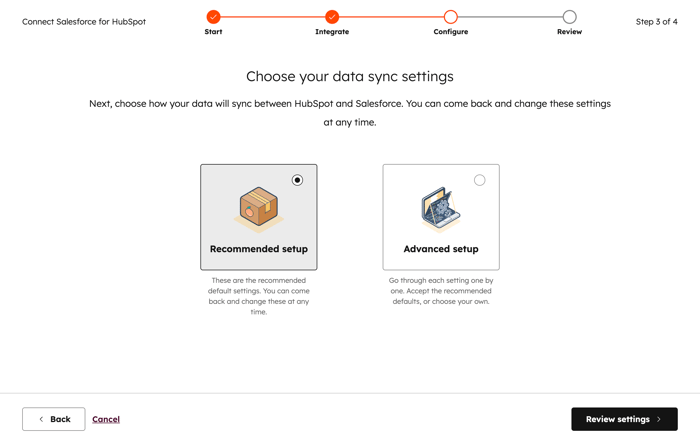
- Om du väljer Advanced setup klickar du på Next.
-
- På nästa skärm konfigurerar du dina inställningar för kontaktsynkronisering:
- Klicka på rullgardinsmenyn Välj vilka kontakter som ska synkroniseras och välj Alla kontakter för att synkronisera alla kontakter till Salesforce, eller välj ett HubSpot-segment som ska användas som ett inkluderingssegment för att synkronisera endast dessa kontakter till Salesforce.
- Klicka på Nästa.
- På nästa skärm konfigurerar du inställningarna för synkronisering av aktiviteter och uppgifter:
- Klicka för att aktivera Salesforce-aktivitetsynkronisering för att automatiskt skapa en aktivitet i HubSpot när en aktivitet skapas i Salesforce.
- I tabellen Tidslinjesynkronisering markerar du kryssrutan Synkronisera bredvid HubSpot-händelser som ska synkroniseras till Salesforce som uppgifter och klickar på rullgardinsmenyn Salesforce-uppgiftstyp för att välja den uppgiftstyp som den ska skapas som i Salesforce.
- Klicka på Nästa.
- På nästa skärm konfigurerar du synkroniseringsinställningarna för objekt och egenskaper:
- Klicka på fliken Kontakter, Företag eller Affärer för att konfigurera synkroniseringstypen för standardegenskaper för det objektet. På flikarna Företag och Avtal kan du behöva klicka på för att slå på knappen Aktivera synkronisering av företag/avtal innan du kan skapa fältmappningar.
- Tabellen visar HubSpot-objektets standardegenskaper och deras Salesforce-fältexvivalenter. För varje egenskapssynkronisering väljer du synkroniseringstyp: Föredra Salesforce (standard), Använd alltid Salesforce eller Tvåvägs. Läs mer om synkroniseringstyperna för Salesforce-fältmappningar.
- Klicka på Nästa.
- På nästa skärm konfigurerar du dina inställningar för kontaktsynkronisering:
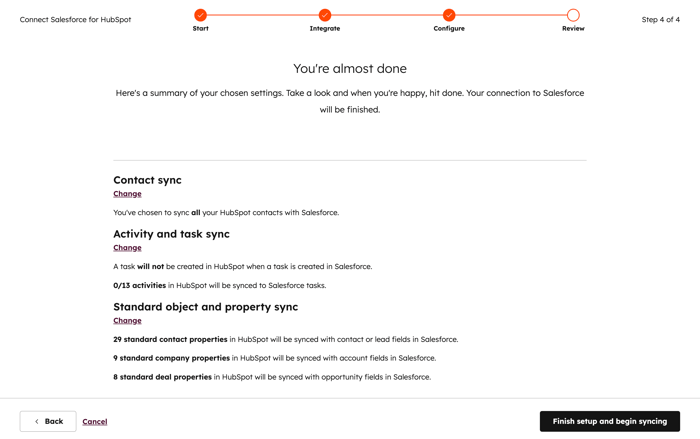
- Slutligen granskar du de valda inställningarna för datasynkronisering. Om du vill ändra inställningarna för en datasynkningstyp klickar du på Ändra.
- När du är klar klickar du på Finish setup och påbörjar synkroniseringen. Du kommer att omdirigeras till dina Salesforce-integrationsinställningar och data mellan HubSpot och Salesforce kommer att börja synkroniseras.
Ändra din Salesforce-integrationsanvändare eller anslut ett annat Salesforce-konto
För att ändra din Salesforce-integrationsanvändare eller ansluta ett annat Salesforce-konto till HubSpot måste du uppdatera dina Salesforce-referenser i dina integrationsinställningar.
Observera: innan du ändrar integrationsanvändare, kontrollera att den nya integrationsanvändaren har Salesforce-behörigheter som är lika med eller högre än den tidigare integrationsanvändaren.
- I ditt HubSpot-konto klickar du på
inställningsikonen i det övre navigeringsfältet. I den vänstra sidomenyn går du till Integreringar > Anslutna appar. - Klicka på Salesforce.
- Klicka på rullgardinsmenyn Åtgärder längst upp till höger och klicka på Anslut en annan produktionsanvändare.

- Du kommer att omdirigeras till Salesforces inloggningssida i en ny webbläsarflik. Ange dina Salesforce-autentiseringsuppgifter och klicka på Logga in.
- Om du tidigare har kopplat detta Salesforce-konto till HubSpot kommer du att omdirigeras till dina Salesforce-integrationsinställningar i HubSpot.
- Om du aldrig har kopplat detta Salesforce-konto till HubSpot klickar du på Tillåt för att ge HubSpot tillgång till ditt Salesforce-konto.
