
Senast uppdaterad: 13 augusti 2026
Tillgänglig med något av följande abonnemang, om inte annat anges:

-
 Profiler krävs för vissa funktioner
Slutför uppgifter i HubSpot för att hålla koll på din att-göra-lista och följa upp det arbete du har slutfört. Uppgifter kan markeras som slutförda från uppgiftsöversiktssidan, i en post eller i Gmail. Om du vill slutföra flera uppgifter i rad kan du göra det i en vy.
Läs mer om hur du:
Om du använder en mobil enhet kan du läsa om hur du använder uppgifter i HubSpot-appen.
Markera uppgifter som slutförda
Du kan markera uppgifter som slutförda en och en eller i grupp från en uppgiftsvy. Det här är användbart om du redan har utfört åtgärden som är kopplad till en uppgift och vill markera den som slutförd. Du kan till exempel ringa upp kontakter från en lista över affärsmöjligheter som du träffade på ett evenemang. Du kan välja alla uppgifter som är kopplade till dessa kontakter och markera dem som slutförda.
- I ditt HubSpot-konto klickar du på Mer och navigerar sedan till CRM > Uppgifter. Om Mer inte visas i ditt konto navigerar du direkt till CRM > Uppgifter.
- Gå till en uppgiftsvy eller filtrera de uppgifter du vill visa.
- Klicka på ikonen för att markera en enskild uppgift som slutförd till vänster om uppgiften.

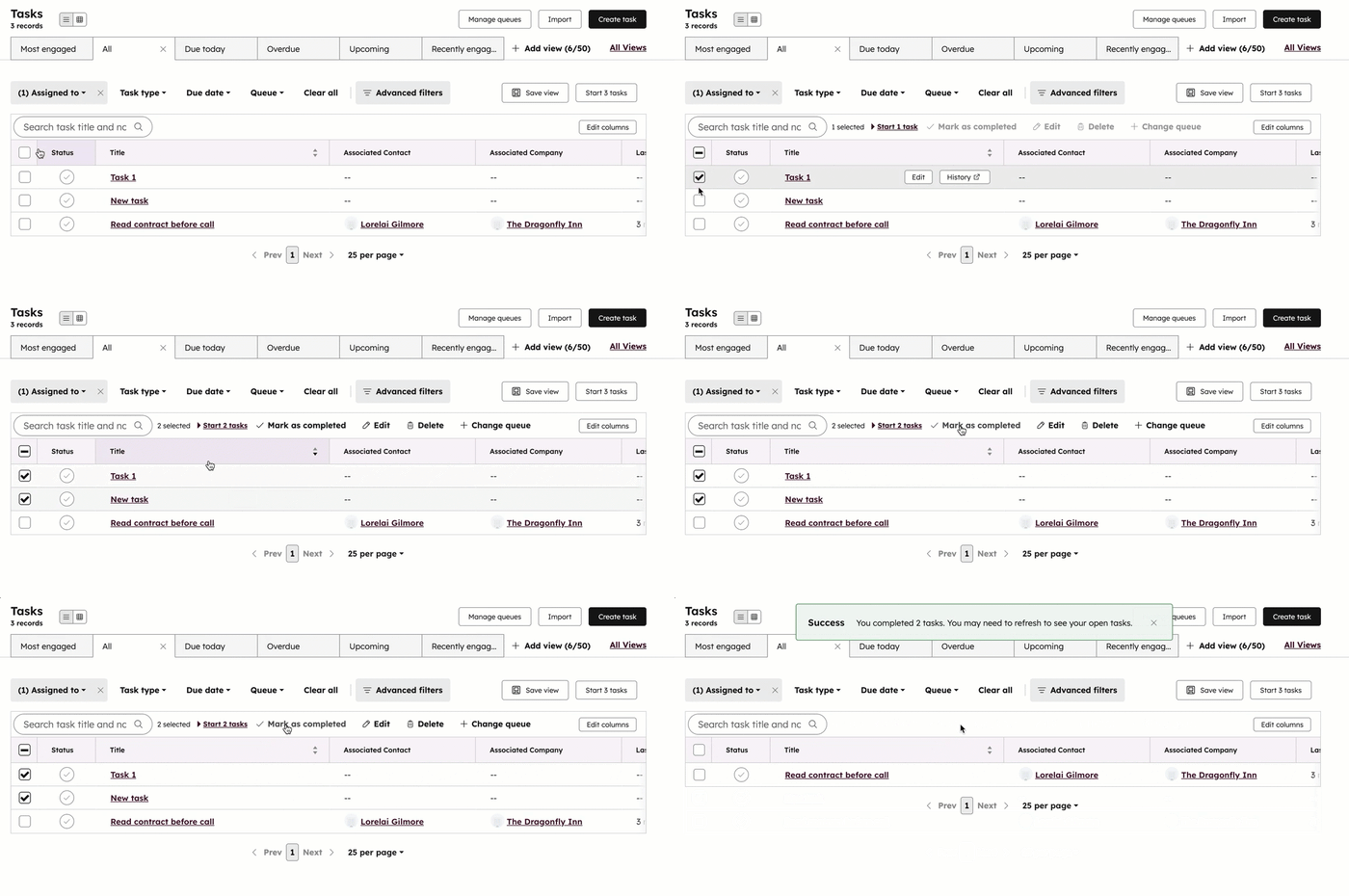
- Så här markerar du flera uppgifter som slutförda samtidigt:
- Markera de uppgifter du vill markera som slutförda:
- Specifika uppgifter på din sida: markera kryssrutorna bredvid uppgifterna.
- Alla uppgifter på din sida: markera kryssrutan längst upp till vänster i tabellen.
- Alla uppgifter i vyn: markera kryssrutan längst upp till vänster i tabellen och klicka sedan på Välj alla [x] objekt.
- Högst upp i tabellen väljer du Markera som slutförda.
- Markera de uppgifter du vill markera som slutförda:
Slutför uppgifter i tur och ordning i en vy
Profiler krävs En tilldelad Sales Hub -licens eller Service Hub -licens krävs för att kunna slutföra uppgifter i följd i en vy.
För att utföra de åtgärder som hör till varje uppgift och markera dem som slutförda när du är klar ska du slutföra uppgifterna i följd i en vy.
- I ditt HubSpot-konto klickar du på Mer och navigerar sedan till CRM > Uppgifter. Om Mer inte visas i ditt konto navigerar du direkt till CRM > Uppgifter.
- Gå till en uppgiftsvy eller filtrera de uppgifter du vill visa.
- Välj ett alternativ för att starta uppgiften:
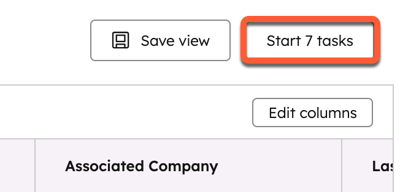
- Alla uppgifter i vyn: klicka på Starta [x] uppgifter.
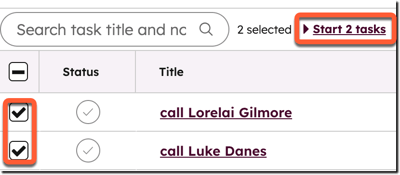
- Specifika uppgifter: slutför specifika uppgifter i tur och ordning. Markera kryssrutorna bredvid uppgifterna och klicka sedan på Starta [x] uppgifter högst upp i tabellen.
- Alla uppgifter i vyn: klicka på Starta [x] uppgifter.
- Du omdirigeras till posten som är kopplad till den första uppgiften.
- Om du har angett en uppgiftstyp (E-post eller Samtal) öppnas den motsvarande aktivitetsredigeraren automatiskt i posten.
- När du befinner dig på en post kan du klicka på vilken kopplad post som helst i postens högra panel och ändå stanna kvar i uppgiftsvyn.
- Om en uppgift inte är kopplad till en post uppmanas du att lägga till kopplingar, slutföra uppgiften eller hoppa över den.
- Om du kan slutföra uppgiften gör du något av följande:
- Slutför uppgiften i aktivitetsredigeraren (t.ex. ring ett samtal) och klicka sedan på Slutför. Detta kan vara [Logga/Skicka] [aktivitet] och slutför, beroende på vilken aktivitet du slutför.
- Om du skickar ett e-postmeddelande till en kontakt väljer du om uppgiften ska slutföras automatiskt när e-postmeddelandet skickas:
- Längst ner i e-postredigeraren väljer du nedåtpilen bredvid ” ”.
- Välj Skicka e-post och slutför uppgiften för att skicka ett e-postmeddelande och slutföra uppgiften.
- Välj Skicka för att skicka omedelbart eller Skicka senare för att schemalägga e-postmeddelandet. Detta skickar ett e-postmeddelande men uppgiften förblir ofullbordad.
- Klicka på högerpilen högst upp för att gå vidare till nästa uppgift.

- Om du inte kan slutföra uppgiften gör du något av följande:
- För att hoppa över uppgiften och gå vidare till nästa, klicka på högerpilen i uppgiftsnavigeringsfältet. Uppgiften förblir då ofullbordad.
- Om du vill skjuta upp förfallodatumet till ett senare datum klickar du på Skjut upp i uppgiftsnavigeringsfältet. När du har skjutit upp datumet klickar du på högerpilen för att gå vidare till nästa uppgift.
- Klicka på vänsterpilen högst upp för att gå tillbaka till föregående uppgift.
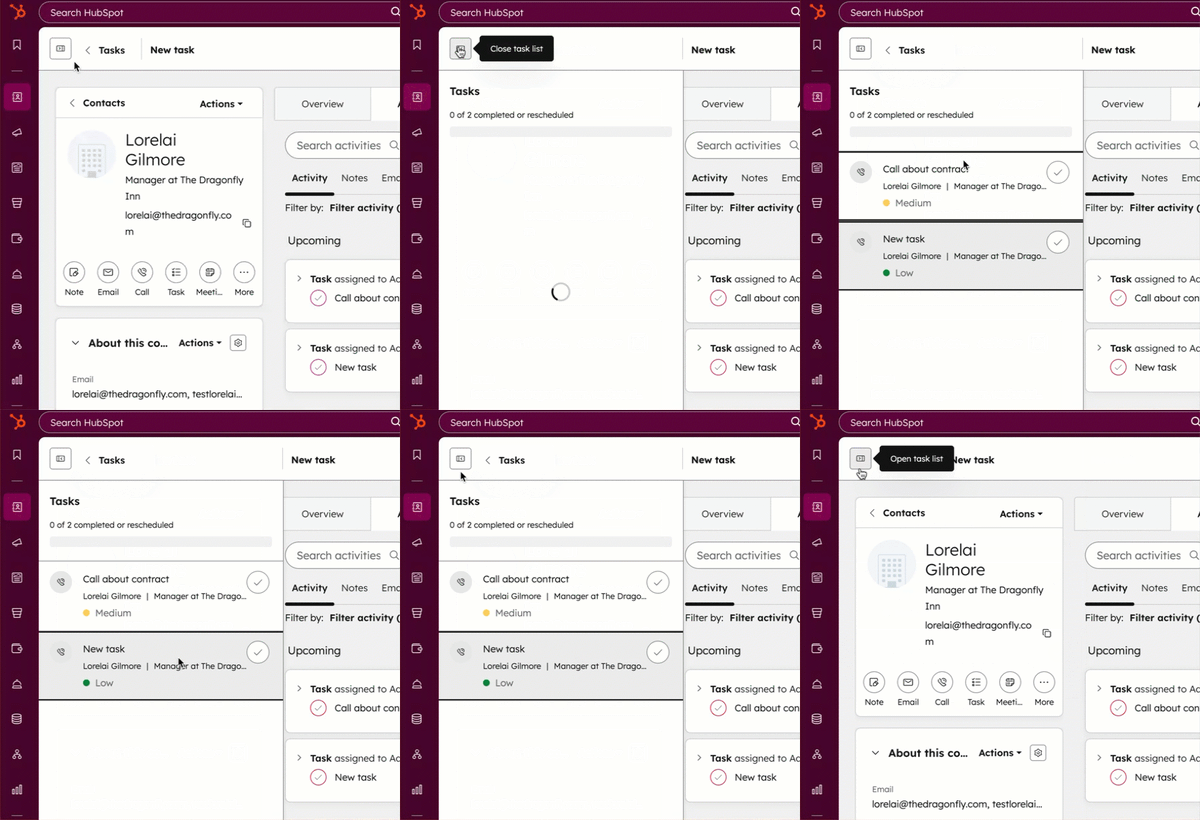
- Klicka på ikonen för att expandera sidopanelen för uppgifter längst upp till vänster i navigeringsfältet för uppgifter för att gå tillbaka till föregående uppgift. Klicka på ikonen för att minimera sidopanelen för uppgifter för att stänga sidopanelen.
- Klicka på X längst upp till höger i uppgiftsnavigeringsfältet för att lämna uppgiftsvyn och stanna kvar på posten.
Observera: du kan inte ta bort en uppgift i en post medan du arbetar i uppgiftsvyn. För att ta bort en uppgift medan du slutför uppgifter i följd måste du gå tillbaka till uppgiftsindexsidan för att ta bort den.
Slutför uppgifter i en post
Så här slutför du en uppgift när du visar en post:
- Gå till dina poster.
- Klicka på postens namn.
- För att visa eventuella uppgifter som är kopplade till posten, klicka på Uppgifter i mittpanelen.
- Leta reda på den uppgift du vill arbeta med. Om uppgiftsdetaljerna är dolda klickar dupå högerpilen längst upp till vänster i uppgiften för att visa dem.
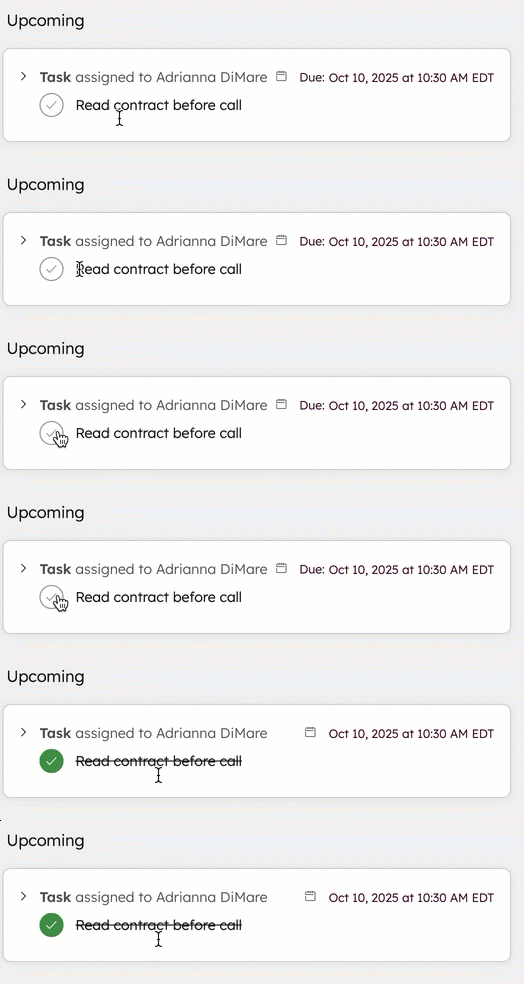
- Markera kryssrutan bredvid uppgiftens titel.
Slutför uppgifter i Gmail
Du kan slutföra uppgifter i Gmail om du har anslutit Chrome-tillägget HubSpot Sales.
- Logga in på Gmail.
- Klicka påkugghjulsikonen ( ) till höger i din Gmail-inkorg.
- Klicka på fliken Uppgifter .
- Klicka på bockmarkeringen bredvid uppgiftens titel.
