
Senast uppdaterad: 28 augusti 2026
Tillgänglig med något av följande abonnemang, om inte annat anges:
-
 Marketing Hub
Professional, Enterprise
Marketing Hub
Professional, Enterprise
-
 Sales Hub
Professional, Enterprise
Sales Hub
Professional, Enterprise
-
 Service Hub
Professional, Enterprise
Service Hub
Professional, Enterprise
-
 Data Hub
Professional, Enterprise
Data Hub
Professional, Enterprise
-
 Smart CRM
Professional, Enterprise
Smart CRM
Professional, Enterprise
-
 Revenue Hub
Professional, Enterprise
Revenue Hub
Professional, Enterprise
När du har skapat ditt arbetsflöde och ställt in utlösare för registrering kan du använda åtgärden ”Redigera poster” för att uppdatera eller rensa egenskapsvärdena i dina poster. Du kan också använda den här åtgärden för att kopiera värden från en egenskap till en annan, både inom samma post och mellan kopplade poster.
Innan du börjar
Behörigheter krävs Superadministratörsbehörighet eller redigeringsbehörighet för arbetsflöden krävs för att skapa och redigera arbetsflöden.
- Om du har aktiverat känsliga data i ditt konto kan du redigera poster med hjälp av personaliseringstoken från egenskaperna för känsliga data, men inte för mycket känsliga data. Läs mer om hur känsliga data används i arbetsflöden.
- När du redigerar en kopplad post, till exempel en affär från ett kontaktbaserat arbetsflöde, måste kopplingen finnas redan innan åtgärden ”Redigera post ” utförs.
- När du uppdaterar en kontakts standardegenskap för livscykelstadium kan du endast ange ett värde längre ner i tratten. För att flytta en kontakts livscykelstadium bakåt måste du först lägga till en ytterligare åtgärd för att redigera posten och rensa värdet för livscykelstadium.
- Om du använder åtgärden Redigera post för att kopiera ett egenskapsvärde till en annan egenskap inom samma post eller i en kopplad post:
- Käll- och målegenskaperna måste vara kompatibla. Läs mer om kompatibla egenskapstyper.
-
- Källegenskapsvärdet bör vara ifyllt. Om källegenskapen saknar värde kan målegenskapen förbli tom eller tilldelas ett tomt värde, vilket kan leda till ett fel. Det rekommenderas att använda en gren för att kontrollera att egenskapsvärdena är ifyllda innan åtgärden " Redigera post " utförs.
- För att kopiera värden från en registrerad post till associerade poster ska du registrera posterna när källegenskapen är känd.
Så här konfigurerar du åtgärden ”Redigera post ”
- I ditt HubSpot-konto klickar du på Mer och navigerar sedan till Automatisering > Arbetsflöden. Om Mer inte visas i ditt konto navigerar du direkt till Automatisering > Arbetsflöden.
- Klicka på namnet på ett befintligt arbetsflöde eller skapa ett nytt arbetsflöde.
- Ställ in dina registreringsutlösare.
- Klicka på plusikonen (+) för att lägga till en åtgärd.
- I den vänstra panelen klickar du för att expandera CRM-avsnittet . Klickasedan på Redigera post.
- Klicka på rullgardinsmenyn Målobjekt och välj en objekttyp.
- Om du har valt ett associerat objekt klickar du på rullgardinsmenyn ”Association to object ” och väljer en associeringsetikett. Läs mer om associeringsetiketter.
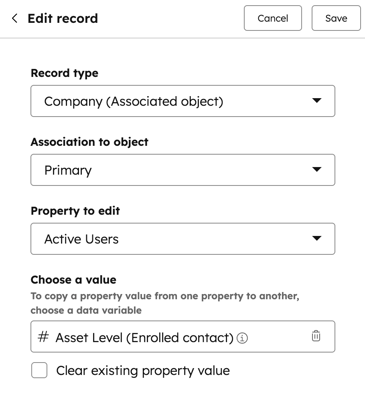
- Klicka på rullgardinsmenyn ” ” under ”Egenskap att redigera” och välj den egenskap som du vill uppdatera. Följande steg varierar beroende på vilken egenskapstyp du har valt.
Så här använder du åtgärden ”Redigera post” med enstaka kryssrutor och andra egenskaper av typen ”välj”
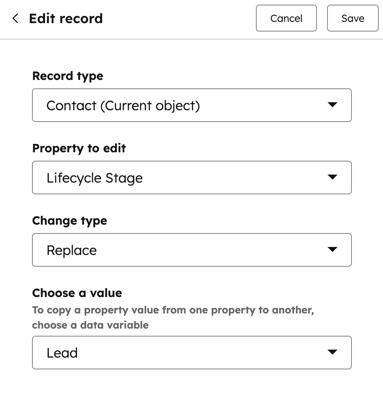
För kryssrutor och andra egenskaper av valtyp, med undantag för egenskaper med flera kryssrutor:- Klicka på rullgardinsmenyn " Egenskap att redigera " och välj ett värde.
- Klicka på rullgardinsmenyn Ändra typ och välj något av följande:
- Ersätt: rensa alla tidigare egenskapsvärden och lägg endast till de valda egenskapsvärdena.
-
- Rensa: rensa alla egenskapsvärden från postens egenskap
- Om du har valt alternativet att ersätta ett egenskapsvärde klickar du på rullgardinsmenyn Välj ett värde och väljer ett ersättningsvärde. Om du istället vill använda ett värde från en annan egenskap klickar du på Välj datatoken.
Så här använder du åtgärden ”Redigera post” med flera kryssruteegenskaper
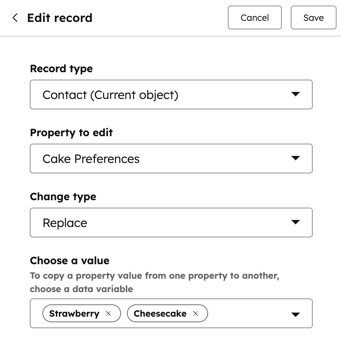
Om du uppdaterar en egenskap med flera kryssrutor kan du välja flera alternativ:
- Klicka på rullgardinsmenyn ”Egenskap att redigera ” och välj ett värde.
- Klicka på rullgardinsmenyn Ändra typ och välj något av följande:
- Lägg till: lägg till de nya egenskapsvärdena till de befintliga egenskapsvärdena. Till exempel har åtgärden konfigurerats för att ställa in egenskapsvärdet till alternativ B. Om kontaktens egenskapsvärde var alternativ A kommer kontakten, efter att ha genomgått åtgärden, att ha både alternativ A och alternativ B.
- Det här alternativet visas endast när du redigerar poster av samma typ som den registrerade posten. Till exempel om du uppdaterar de associerade kontakterna för en registrerad kontaktpost i ett kontaktbaserat arbetsflöde.
- Om du uppdaterar andra associerade posttyper, till exempel en associerad företagspost i ett kontaktbaserat arbetsflöde, visas inte alternativet att lägga till. Istället kommer ändringstypen att vara inställd på Ersätt som standard.
- Ersätt: rensa alla tidigare egenskapsvärden och lägg endast till de valda egenskapsvärdena. Till exempel har åtgärden konfigurerats för att ställa in egenskapsvärdet till alternativ B. Om kontaktens egenskapsvärde var alternativ A kommer kontakten, efter att åtgärden har genomförts, endast att ha alternativ B.
- Ta bort: ta bort specifika egenskapsvärden. Exempel: åtgärden har konfigurerats för att ta bort egenskapsvärdet alternativ B. Om kontaktens egenskapsvärde med flera kryssrutor var alternativ A och alternativ B kommer kontakten efter att ha genomgått åtgärden endast att ha alternativ A.
- Rensa: rensa alla egenskapsvärden från postens egenskap
- Lägg till: lägg till de nya egenskapsvärdena till de befintliga egenskapsvärdena. Till exempel har åtgärden konfigurerats för att ställa in egenskapsvärdet till alternativ B. Om kontaktens egenskapsvärde var alternativ A kommer kontakten, efter att ha genomgått åtgärden, att ha både alternativ A och alternativ B.
- Om du har valt alternativet Lägg till, Ersätt eller Ta bort klickar du på rullgardinsmenyn Välj ett värde och väljer de egenskapsvärden som du vill utföra åtgärden på.
Så här använder du åtgärden ”Redigera post” med textinmatningsegenskaper
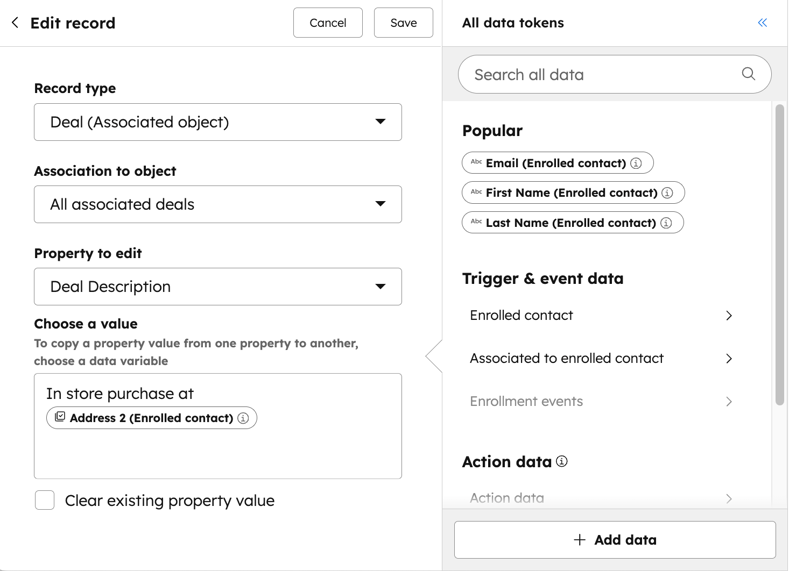
För textinmatningsegenskaper:- Ange egenskapsvärdet i fältet [egenskapsnamn].
- Om du vill kopiera och använda värden från en annan egenskap söker du efter och väljer en egenskap i panelen Infoga data. Du kan kombinera både anpassad text och värden från andra egenskaper.
Så här använder du åtgärden Redigera post med egenskaper för datumväljare
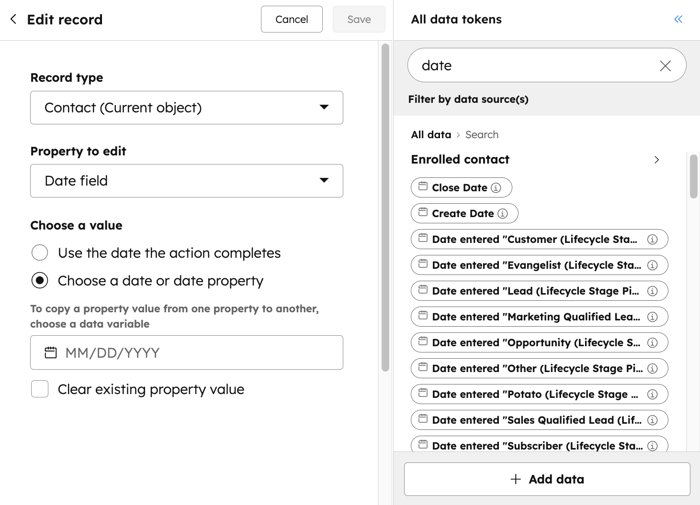
För egenskaper i datumväljaren kan du välja mellan följande alternativ.- Använd datumet då åtgärden slutförs: ställ in egenskapsvärdet till det datum då posten når detta steg i arbetsflödet.
- Välj ett datum eller en datumegenskap: ställ in egenskapsvärdet till det angivna datumet. När du använder det här alternativet kan du även kopiera andra egenskaper från datumväljaren. Klicka på datumväljaren i den vänstra panelen. Välj sedan en egenskap. Du kan inte välja egenskaper som inte kommer från datumväljaren.
Så här använder du utdata från tidigare åtgärder för att uppdatera dina poster
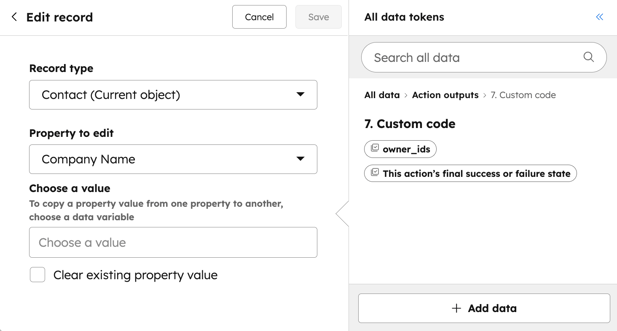
Så här använder du utdatavärdet från din Redigera post-åtgärd i samma arbetsflöde, till exempel om du vill uppdatera din post med utdata från en Formatera data- eller dataagent-åtgärd.- I avsnittet Åtgärdsdata klickar du på Mer åtgärdsdata.
- Klicka på åtgärdens namn och välj sedan utdata.
- Om du vill rensa egenskapsvärdet markerar du kryssrutan Rensa befintligt egenskapsvärde .
Så här rensar du egenskapsvärden med åtgärden Redigera post
- Om du vill rensa alla egenskapsvärden från postens egenskap markerar du kryssrutan Rensa befintligt egenskapsvärde .
Vilka olika sätt finns det att använda åtgärden Redigera post?
Följande exempel beskriver de olika sätten du kan använda åtgärden ”Redigera post” i arbetsflöden för att automatisera mer komplexa processer:
- Uppdatera egenskapsvärden baserat på åtgärder: uppdatera egenskapsvärdena för din post baserat på interaktioner med ditt innehåll. Du kanske till exempel vill ställa in en kontakts bransch till ett värde som ”Byggbranschen” när personen skickar in ett specifikt formulär.
- Synkronisera egenskapsvärden mellan associerade poster: använd den här åtgärden för att matcha egenskapsvärden mellan associerade poster och säkerställa att dina data hålls uppdaterade. Du kanske till exempel vill kopiera ett företags ”Bransch”-egenskap till den associerade kontaktens ”Bransch”-egenskap. Beroende på ditt arbetsflöde kan du lägga till ett registreringskriterium och aktivera omregistrering baserat på att källägenskapen är känd, så att ändringar av egenskapsvärdet uppdateras kontinuerligt.
