
อัปเดตล่าสุด: 21 สิงหาคม 2026
สามารถใช้ได้กับการสมัครใช้บริการใดๆ ต่อไปนี้ ยกเว้นที่ระบุไว้:
-
 การตลาด Hub
Starter, Professional, Enterprise
การตลาด Hub
Starter, Professional, Enterprise
-
 การขาย Hub
Starter, Professional, Enterprise
การขาย Hub
Starter, Professional, Enterprise
-
 Service Hub
Starter, Professional, Enterprise
Service Hub
Starter, Professional, Enterprise
-
 Data Hub
Starter, Professional, Enterprise
Data Hub
Starter, Professional, Enterprise
-
 เนื้อหา Hub
Starter, Professional, Enterprise
เนื้อหา Hub
Starter, Professional, Enterprise
-
 Smart CRM
Professional, Enterprise
Smart CRM
Professional, Enterprise
ใช้ห้องนิรภัยความรู้เพื่อให้ โครงการ และ ตัวแทน มีข้อมูลทางธุรกิจที่เฉพาะเจาะจงที่จำเป็นในการสร้างผลลัพธ์ที่ถูกต้องและเกี่ยวข้องสำหรับกรณีการใช้งานที่ตรงเป้าหมาย เพิ่มบริบทเช่นไฟล์จากเดสก์ท็อปของคุณสินทรัพย์ HubSpot ที่มีอยู่หรือเซกเมนต์ CRM เพื่อให้ตัวแทนอ้างอิงข้อมูลที่เหมาะสมสำหรับแต่ละงานแทนที่จะอาศัยบริบททั่วไปในวงกว้าง
ในบทความนี้เรียนรู้วิธีสร้างแก้ไขและจัดการตู้นิรภัยความรู้ควบคุมสิทธิ์ในตู้นิรภัยและแนบตู้นิรภัยไปยังโครงการและตัวแทน
โปรดทราบ: หากคุณเป็น ผู้ดูแลระบบระดับสูงคุณสามารถเลือกใช้บัญชีของคุณในเบต้า Brand Voice for Breeze Assistant และ AI Blogs ที่ได้รับการปรับปรุงใหม่ ได้
ทำความเข้าใจข้อจำกัดและข้อพิจารณา
- คุณสามารถมีห้องนิรภัยความรู้แยกต่างหากได้สูงสุด 50 ห้องในเวลาเดียวกัน
- โปรเจกต์และ ตัวแทนจะใช้บันทึกเวอร์ชันล่าสุดที่เพิ่มลงในคลังความรู้
- ไม่สามารถบันทึกห้องนิรภัยความรู้ได้โดยไม่ต้องแนบไฟล์หรือออบเจ็กต์ CRM อย่างน้อยหนึ่งรายการ
- ตรวจสอบรูปแบบไฟล์และขีดจำกัดขนาดที่รองรับในห้องนิรภัยความรู้:
สร้างคลังความรู้
คลังความรู้เริ่มต้นจะถูกสร้างขึ้นโดยใช้ บริบท ที่ให้ไว้ในหน้า บริบท AI ของคุณ วิธีสร้างห้องนิรภัยความรู้ที่กำหนดเองสำหรับบริบทเพิ่มเติม:
- ในบัญชี HubSpot ของคุณ ให้คลิก เพิ่มเติม จากนั้นไปที่ ตัวแทน > ฮับเอเจนต์ หาก เพิ่มเติม ไม่ปรากฏในบัญชีของคุณ ให้ไปที่ ตัวแทน > ฮับเอเจนต์ โดยตรง
- คลิกแท็บ บริบท
- คลิกแท็บ คลังความรู้
- ที่ด้านบนขวาให้คลิกสร้างตู้นิรภัย
- ในแผงด้านขวาให้ป้อนชื่อสำหรับตู้นิรภัยในช่องชื่อ
- ในช่อง คำอธิบายให้ป้อนคำอธิบายบริบทที่คุณจะเพิ่มลงในตู้นิรภัยนี้
- ในส่วนไฟล์ ให้คลิกเพิ่มและเลือก ไฟล์ที่ เกี่ยวข้องจากอุปกรณ์ของคุณ เรียนรู้ วิธีการใช้ภาพฝังตัวในเอกสาร
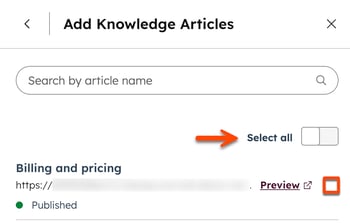
- ในส่วน เนื้อหา HubSpot ให้ คลิกเมนูแบบเลื่อนลง เพิ่ม และเลือก ประเภทเนื้อหา (เช่น ฐานความรู้)
- หากต้องการเลือกเนื้อหาเฉพาะให้เลือกช่อง ทำเครื่องหมาย ถัดจากแต่ละเนื้อหา สำหรับฐานความรู้ให้คลิก ฐานความรู้ เพื่อเลือก บทความ ที่จะรวมหรือยกเว้น
- หากต้องการเลือกเนื้อหาทั้งหมดให้เปิดสวิตช์ เลือกทั้งหมด
- คลิก เพิ่ม [assets] ที่ด้านล่างขวา
- ในส่วน กลุ่ม (รายการ) ให้คลิก เพิ่ม
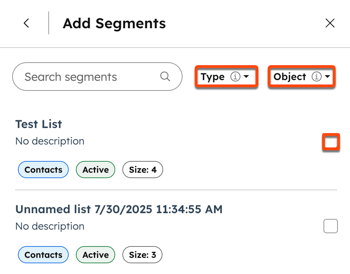
- ในช่องค้นหาให้ป้อน ชื่อ ของเซกเมนต์
- หากต้องการกรองกลุ่มที่มีอยู่ให้ค ลิกเมนูดรอปดาวน์สถานะ (เช่น ใช้งานอยู่ หรือ คงที่) หรือ วัตถุ แล้วเลือก ตัวเลือก วัตถุที่มีอยู่ได้แก่วัตถุ พื้นฐาน และ วัตถุที่กำหนดเอง
-
- หากต้องการเลือกเซกเมนต์ให้เลือกช่อง ทำเครื่องหมาย ถัดจากเซกเมนต์
- คลิก เพิ่มเซ กเมนต์ที่ด้านล่างขวา
- หากต้องการเพิ่มไฟล์เนื้อหาหรือเซกเมนต์เพิ่มเติมให้คลิก เพิ่มจากนั้นทำซ้ำ ส่วนที่เกี่ยวข้อง
- เมื่อเสร็จแล้วให้คลิก สร้าง
วิธีฝังภาพในคอนเทนต์
เมื่อคุณเพิ่มเนื้อหาลงในคลังความรู้ภาพฝังตัวจะถูกประมวลผลควบคู่ไปกับข้อความ สิ่งนี้ช่วยให้ โครงการ และ ตัวแทน สามารถเรียกดูและวิเคราะห์ข้อมูลภาพเช่นไดอะแกรมแผนภูมิและภาพหน้าจอโดยไม่ต้องให้คุณอัปโหลดไฟล์ภาพแยกต่างหาก
สิ่งนี้ใช้กับภาพที่ฝังอยู่ใน:
- บทความความรู้
- โพสต์บล็อก
- แลนดิ้งเพจ
- หน้าเว็บไซต์
- เอกสารที่อัพโหลด (เช่น PDF)
เมื่อเนื้อหาได้รับการเผยแพร่หรืออัปเดตคลังความรู้จะแยกรูปภาพที่มีคุณสมบัติสร้างคำอธิบายและจัดทำดัชนีด้วยข้อความโดยอัตโนมัติ ในเวลาสอบถาม โครงการ และ ตัวแทน สามารถใช้ภาพและคำอธิบายเหล่านี้เพื่อทำความเข้าใจบริบทและตอบสนองได้อย่างถูกต้องมากขึ้น
ถามคำถามเกี่ยวกับเนื้อหาภาพในแหล่งที่มาของท่านเช่นแผนภาพหรือข้อมูลที่แสดงในแผนภูมิ
- ขีดจำกัดภาพสำหรับหน้าโพสต์และบทความ: สูงสุด 10 ภาพต่อเนื้อหาโดยมีขนาดสูงสุด 500 KB ต่อภาพ
- การสนับสนุนเอกสาร: PDF, Word (.docx) และ PowerPoint (.pptx) สูงสุด 50 MB ต่อไฟล์
- ขอบเขตเนื้อหา: ประมวลผลเฉพาะภาพในเนื้อหาเท่านั้น (ไม่ใช่ส่วนหัวส่วนท้ายหรือองค์ประกอบตกแต่ง)
- ข้อจำกัดของ HTML: รูปภาพต้องฝังแบบอินไลน์ (เช่น base64) ไม่รองรับ URL ของภาพภายนอก
จัดการสิทธิ์คลังความรู้
ควบคุมการเข้าถึงห้องนิรภัยความรู้ส่วนบุคคลโดยกำหนดสิทธิ์ให้กับผู้ใช้และทีมเฉพาะ ซึ่งจะช่วยจำกัดการเข้าถึงเฉพาะห้องนิรภัยที่เกี่ยวข้องกับผู้ใช้แต่ละรายในขณะที่อนุญาตให้ผู้ใช้ที่กำหนดรักษาเนื้อหาและการตั้งค่าห้องนิรภัย
โปรดทราบ: ซูเปอร์แอดมิน สามารถเข้าถึงและจัดการห้องนิรภัยความรู้ทั้งหมดได้เสมอโดยไม่คำนึงถึงการอนุญาตระดับห้องนิรภัย
วิธีจัดการสิทธิ์สำหรับคลังความรู้:- ในบัญชี HubSpot ของคุณ ให้คลิก เพิ่มเติม จากนั้นไปที่ ตัวแทน > ฮับเอเจนต์ หาก เพิ่มเติม ไม่ปรากฏในบัญชีของคุณ ให้ไปที่ ตัวแทน > ฮับเอเจนต์ โดยตรง
- คลิกแท็บ บริบท
- คลิกแท็บ คลังความรู้ บนเมนูด้านซ้าย
- คลิกบัตรคลังความรู้
- ในแผงด้านขวาให้คลิกไอคอนจุดแนวนอนสาม จุดแล้วเลือกจัดการการเข้าถึง
- ในแผง จัดการการเข้าถึง ให้เลือกผู้ใช้หรือทีมที่ควรมีสิทธิ์เข้าถึงตู้นิรภัย:
-
- เจ้าของ + ซูเปอร์แอดมินสามารถแก้ไขและใช้งานได้: เฉพาะเจ้าของห้องนิรภัยและซูเปอร์แอดมินเท่านั้นที่สามารถแก้ไขหรือใช้ห้องนิรภัยได้
- เจ้าของ + ซูเปอร์แอดมินสามารถแก้ไขได้ทุกคนสามารถใช้: ผู้ใช้ทุกคนสามารถใช้ห้องนิรภัยได้แต่เฉพาะเจ้าของห้องนิรภัยและซูเปอร์แอดมินเท่านั้นที่สามารถแก้ไขได้
- ทุกคนสามารถแก้ไขและใช้งานได้: ผู้ใช้ทุกคนสามารถดูใช้และแก้ไขตู้นิรภัยได้
- การเข้าถึงทีมและผู้ใช้แบบกำหนดเอง: เลือกผู้ใช้และทีมเฉพาะที่สามารถดูและจัดการตู้นิรภัยได้
- คลิก บันทึก
แก้ไขห้องนิรภัยความรู้
- ในบัญชี HubSpot ของคุณ ให้คลิก เพิ่มเติม จากนั้นไปที่ ตัวแทน > ฮับเอเจนต์ หาก เพิ่มเติม ไม่ปรากฏในบัญชีของคุณ ให้ไปที่ ตัวแทน > ฮับเอเจนต์ โดยตรง
- คลิกแท็บ บริบท
- คลิกแท็บ คลังความรู้ บนเมนูด้านซ้าย
- คลิกบัตรคลังความรู้
- ในแผงด้านขวาให้คลิกไอคอนจุดแนวนอนสาม จุดแล้วเลือกแก้ไขเพื่อปรับแต่งชื่อและคำอธิบาย จากนั้นคลิก บันทึก
- หากต้องการเพิ่มไฟล์ใหม่ให้คลิก เพิ่มในส่วนไฟล์จากนั้นอัปโหลดไฟล์
- หากต้องการเพิ่มเนื้อหาหรือกลุ่มให้คลิก เพิ่มในส่วน เนื้อหาหรือกลุ่ม (รายการ) แล้วเลือกตัวเลือก
- สำหรับบทความฐานความรู้หน้า Landing Page โพสต์บล็อกและการโทรให้เลือกช่องทำเครื่องหมายถัดจากเนื้อหาแต่ละรายการที่คุณต้องการเพิ่มจากนั้นคลิกเพิ่ม [asset]
- สำหรับเซกเมนต์ให้คลิก เพิ่มล้างหรือเลือกช่อง ทำเครื่องหมาย ถัดจากเซกเมนต์ จากนั้นคลิก เพิ่มเซกเมนต์
- หากต้องการลบไฟล์เนื้อหาหรือเซ็กเมนต์ให้คลิกไอคอนลบ ที่อยู่ถัดจากชื่อ
- เมื่อเสร็จแล้วให้คลิก บันทึก
ลบห้องนิรภัยความรู้
เมื่อคุณลบคลังความรู้ออกจากโป รเจกต์หรือ ตัวแทนคลังความรู้นั้นจะอยู่ในบัญชีของคุณ วิธีลบคลังความรู้อย่างถาวร:
- ในบัญชี HubSpot ของคุณ ให้คลิก เพิ่มเติม จากนั้นไปที่ ตัวแทน > ฮับเอเจนต์ หาก เพิ่มเติม ไม่ปรากฏในบัญชีของคุณ ให้ไปที่ ตัวแทน > ฮับเอเจนต์ โดยตรง
- คลิกแท็บ บริบท
- คลิกแท็บ คลังความรู้ บนเมนูด้านซ้าย
- คลิกบัตรคลังความรู้
- ในแผงด้านขวาให้คลิกไอคอนจุดแนวนอนสาม จุดแล้วเลือกลบ
- ในกล่องโต้ตอบให้คลิกลบตู้นิรภัย
จัดการโครงการหรือตัวแทนห้องนิรภัยความรู้
หลังจากสร้างคลังความรู้แล้วให้เพิ่มลงใน โปรเจกต์หรือ ตัวแทน
จัดการห้องนิรภัยความรู้ของโครงการ
- ในแถบนำทางด้านบนให้คลิก ผู้ช่วย
- ในแถบด้านข้างที่ด้านบนขวาให้คลิกไอคอนโครงการที่เปิด อยู่
- ในกล่องโต้ตอบให้คลิกไอคอนจุดแนวตั้งสาม จุดถัดจากโปรเจกต์ จากนั้นคลิก แก้ไข
- ในส่วน บริบท ให้คลิกไอคอน + บวก แล้วเลือก เพิ่มคลังความรู้
- เลือก คลังความรู้ ที่มีอยู่หรือคลิ กสร้างคลังความรู้
- เมื่อเสร็จแล้วให้คลิก บันทึก
จัดการห้องนิรภัยความรู้ของตัวแทน
- ในบัญชี HubSpot ของคุณ ให้คลิก เพิ่มเติม จากนั้นไปที่ ตัวแทน > ฮับเอเจนต์ หาก เพิ่มเติม ไม่ปรากฏในบัญชีของคุณ ให้ไปที่ ตัวแทน > ฮับเอเจนต์ โดยตรง
- คลิกแท็บ ตัวแทน
- คลิก แก้ไข บนบัตรตัวแทน
- หากต้องการเพิ่มคลังความรู้ให้กับตัวแทนให้คลิก เพิ่มความรู้ ในส่วน ความรู้ ในแผงด้านขวาให้เลือก คลังความรู้
- หากต้องการลบคลังความรู้ออกจากตัวแทนให้เลื่อนเมาส์ไปที่คลังความรู้แล้วคลิกไอคอน X
- ในส่วน สิ่งที่เจ้าหน้าที่คนนี้รู้ในเครื่องมือแก้ไขให้คลิกเพิ่มความรู้
- ในแผงด้านขวาให้เลื่อนเมาส์ไปที่คลังความรู้ แล้วคลิกเพิ่ม ทำซ้ำสำหรับคลังความรู้แต่ละรายการที่คุณต้องการใช้
- หากต้องการตรวจสอบเนื้อหาของคลังความรู้ให้วางเมาส์เหนือ คลังความรู้ แล้วคลิกดูรายละเอียดหรือดูในการตั้งค่า
- เมื่อเสร็จแล้วให้คลิก X เพื่อปิดแผงด้านขวา จากนั้นคลิก เผยแพร่ ที่ด้านบนขวา
ทำความเข้าใจการอ้างอิงคลังความรู้
เมื่อ โครงการ หรือ ตัวแทน อ้างอิงเนื้อหาจากเอกสารคลังความรู้ในการตอบกลับการอ้างอิงจะมีรายละเอียดเฉพาะจากไฟล์ต้นฉบับ
การอ้างอิงจะแสดงชื่อเอกสารพร้อมกับหมายเลขหน้าหรือส่วนที่เกี่ยวข้องเมื่อพร้อมใช้งาน ซึ่งจะช่วยให้คุณค้นหาและตรวจสอบเนื้อหาที่อ้างอิงภายในเอกสารต้นฉบับได้ รูปแบบที่รองรับได้แก่ .pdf หรือ .docx

ทำความเข้าใจคุณสมบัติเริ่มต้นที่รวมอยู่ในคลังความรู้
คลังความรู้รวมถึงคุณสมบัติเริ่มต้นของ HubSpot ดูข้อมูลเพิ่มเติมเกี่ยวกับ รายชื่อติดต่อเริ่มต้น บริษัท ดีลและคุณสมบัติ ตั๋ว หากต้องการดูคุณสมบัติสำหรับแต่ละวัตถุให้คลิกเพื่อขยายส่วนที่เกี่ยวข้อง:
ตัวอย่าง: ใช้คลังความรู้ตามกลุ่มในโครงการ
สร้าง โครงการที่ช่วยให้ผู้ใช้แสดงข้อมูลเชิงลึกจากตั๋วสนับสนุนล่าสุด ตัวอย่างเช่นการสรุปปัญหาที่พบบ่อยที่รายงานในสัปดาห์ที่ผ่านมาการระบุแนวโน้มของภูมิภาคหรือการระบุการเพิ่มขึ้นของประเภทตั๋วบางประเภท
สร้างเซกเมนต์สำหรับ Ticket ล่าสุด
- ในบัญชี HubSpot ของคุณ ให้คลิก เพิ่มเติม จากนั้นไปที่ CRM > เซกเมนต์ หาก เพิ่มเติม ไม่ปรากฏในบัญชีของคุณ ให้ไปที่ CRM > เซกเมนต์ โดยตรง
- สร้างกลุ่มที่ใช้งานอยู่ ใน "Ticket" ที่กรองเพื่อรวมเฉพาะ Ticket ที่สร้างขึ้นในช่วง 30 วันที่ผ่านมา (หรือ "7 วันที่ผ่านมา" ขึ้นอยู่กับความสดใหม่ที่คุณต้องการข้อมูล)
ดูข้อมูลเพิ่มเติมเกี่ยวกับ การสร้างเซกเมนต์
สร้างคลังความรู้โดยใช้เซกเมนต์
- ในบัญชี HubSpot ของคุณ ให้คลิก เพิ่มเติม จากนั้นไปที่ ตัวแทน > ฮับเอเจนต์ หาก เพิ่มเติม ไม่ปรากฏในบัญชีของคุณ ให้ไปที่ ตัวแทน > ฮับเอเจนต์ โดยตรง
- คลิกแท็บ บริบท
- คลิกแท็บ คลังความรู้บนเมนูด้านซ้าย
- ที่ด้านบนขวาให้คลิก สร้างตู้นิรภัย
- ในแผงด้านขวาให้ป้อนราย ละเอียดคลังความรู้:
- ชื่อ: ตั๋วล่าสุดในภูมิภาค [X]
- คำอธิบาย: ตั๋วสนับสนุนภายใน 30 วันล่าสุดที่ยื่นในภูมิภาค [X]
- ในส่วน กลุ่ม ให้คลิก เพิ่มและเลือก กลุ่มใหม่ คุณสามารถเพิ่มได้มากกว่าหนึ่งเซกเมนต์ในคลังความรู้แต่เซกเมนต์อื่นๆต้องเป็นประเภทวัตถุที่แตกต่างกัน ตัวอย่างเช่นหนึ่งเซกเมนต์บนตั๋วและหนึ่งเซกเมนต์บนรายชื่อผู้ติดต่อ
แนบคลังความรู้ไปกับโครงการ
- ในแถบนำทางด้านบนให้คลิก ผู้ช่วย
- ในแถบด้านข้างที่ด้านบนขวาให้คลิกไอคอนโครงการที่เปิด อยู่
- ในกล่องโต้ตอบให้คลิกไอคอนจุดแนวตั้งสาม จุดถัดจากโครงการที่มีอยู่แล้วเลือก แก้ไข หากต้องการสร้างโปรเจกต์ใหม่ให้คลิก โปรเจกต์ใหม่ ดูข้อมูลเพิ่มเติมเกี่ยวกับ การสร้างโปรเจกต์
- ในส่วน บริบท ให้คลิกไอคอน + บวก แล้วเลือก เพิ่มคลังความรู้
- เลือกคลังความรู้
- เมื่อเสร็จแล้วให้คลิก บันทึก
ดูข้อมูลเพิ่มเติมเกี่ยวกับ การสร้างและจัดการโปรเจกต์
