
อัปเดตล่าสุด: 17 เมษายน 2026
สามารถใช้ได้กับการสมัครใช้บริการใดๆ ต่อไปนี้ ยกเว้นที่ระบุไว้:

ด้วยส่วนขยายอีเมลหรือ Add-in ของ HubSpot Sales คุณจะสามารถบันทึกอีเมลที่ส่งจากภายนอก HubSpot ไปยัง CRM ได้โดยอัตโนมัติ หากคุณไม่ได้ใช้ส่วนขยายการขายหรือ Add-in คุณสามารถใช้ที่อยู่ HubSpot BCC หรือที่อยู่การส่งต่อเพื่อเข้าสู่ระบบอีเมลด้วยตนเอง
อีเมลที่ถูกบันทึกไปยัง HubSpot โดยใช้ที่อยู่ BCC หรือที่อยู่การส่งต่อจะมีเนื้อหาอีเมลและไฟล์แนบใดๆที่รวมอยู่ในอีเมล อีเมลที่เข้าสู่ระบบจะเชื่อมโยงโดยอัตโนมัติกับบันทึกการติดต่อของผู้รับบันทึกบริษัทที่เกี่ยวข้องหลักและบันทึกข้อตกลงที่เปิดล่าสุดห้ารายการที่เกี่ยวข้องกับการติดต่อ ดูข้อมูลเพิ่มเติมเกี่ยวกับการบันทึกอีเมลตอบกลับไปยัง HubSpot
ต้องได้รับสิทธิ์
- ต้องมีการเข้าถึงอีเมลส่วนบุคคลเพื่อเข้าสู่ระบบอีเมลโดยใช้บีซีซีหรือที่อยู่การส่งต่อ
- ต้องมีสิทธิ์ในการสร้างรายชื่อผู้ติดต่อเพื่อบันทึกอีเมลและสร้างรายชื่อผู้ติดต่อสำหรับผู้รับใหม่โดยใช้ BCC หรือที่อยู่การส่งต่อ
ข้อจำกัดและข้อพิจารณา
- ผู้ใช้ที่มีที่นั่งแบบดูอย่างเดียวไม่สามารถบันทึกอีเมลที่มี BCC หรือที่อยู่การส่งต่อได้ ดูข้อมูลเพิ่มเติมเกี่ยวกับการจัดการที่นั่ง
- ขีดจำกัดขนาดรวมสำหรับอีเมลที่เข้าสู่ระบบด้วย BCC หรือที่อยู่การส่งต่อคือ 40 MB ขีดจำกัดนี้ใช้กับขนาดรวมของเนื้อหาอีเมลส่วนหัวและไฟล์แนบทั้งหมด
ใช้ที่อยู่ BCC
เมื่อคุณส่งอีเมลจากไคลเอนต์อีเมลของคุณให้เพิ่มที่อยู่ BCC ลงในบรรทัด BCC ของอีเมล เนื้อหาอีเมลจะถูกบันทึกโดยอัตโนมัติในบันทึกของผู้ติดต่อใน HubSpot
- ในบัญชี HubSpot ของคุณ คลิก
ไอคอนการตั้งค่า ในแถบนำทางด้านบน -
ในเมนูแถบด้านซ้ายใต้การจัดการข้อมูลให้ไปที่ วัตถุ
-
ที่ด้านบนของหน้าวัตถุให้คลิกเมนูแบบเลื่อนลงเลือกวัตถุและเลือกกิจกรรม
-
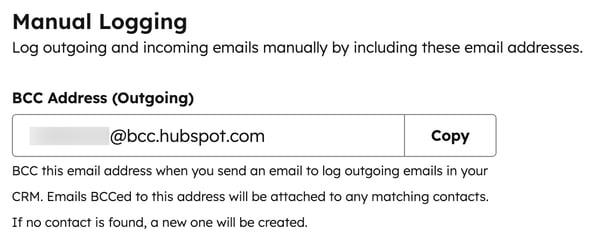
ในแท็บ บันทึกและติดตามอีเมลในส่วนการ บันทึกด้วยตนเองให้คลิกคัดลอกถัดจากช่องที่อยู่ BCC
- ไปที่กล่องจดหมายอีเมลของคุณและเขียนอีเมลใหม่ขึ้นมา
- เพิ่มที่อยู่ BCC ที่คัดลอกไปยังบรรทัด BCC ของอีเมล
อีเมลที่ส่งจะถูกบันทึกลงในบันทึกของผู้ติดต่อใน HubSpot หากผู้รับอีเมลไม่เชื่อมโยงกับบันทึกการติดต่อใน HubSpot บันทึกใหม่จะถูกสร้างขึ้น
ข้อกำหนดในการบันทึกอีเมลไปยัง CRM โดยใช้ที่อยู่ BCC
อีเมลของคุณต้องเป็นไปตามเกณฑ์ต่อไปนี้เพื่อเข้าสู่ระบบ CRM:
- ผู้ใช้ที่ส่งอีเมลจะต้องมีสิทธิ์เข้าถึงอีเมลส่วนตัว
- ที่อยู่อีเมลที่คุณส่งอีเมลจะต้องเป็นอย่างใดอย่างหนึ่งต่อไปนี้:
- ผู้ใช้ในบัญชีของคุณ
- หนึ่งในอีเมลส่วนตัวที่เชื่อมต่อของคุณ
- นามแฝงในไคลเอนต์อีเมลของคุณ (ทั้งนามแฝงที่ได้รับการกำหนดค่าในกล่องจดหมาย Gmail ที่เชื่อมต่อของคุณหรือนามแฝงที่เพิ่มในโปรไฟล์และการตั้งค่าของคุณ)
- ที่อยู่อีเมลของผู้รับไม่ได้อยู่ในรายการบันทึกไม่เคยของคุณ
- ที่อยู่อีเมลไม่ได้ถูกลบอย่างถาวรก่อนหน้านี้
- หากคุณเปิดการตั้งค่าความเป็นส่วนตัวของ GDPR ในบัญชี HubSpot ของคุณคุณต้องมีพื้นฐานทางกฎหมายในการสื่อสารกับผู้รับอีเมล
โปรดทราบ: หากคุณใช้ที่อยู่ BCC ในอีเมลไคลเอนต์ด้วยตนเองโดยไม่มีการติดตามการดำเนินการนี้จะบันทึกอีเมลในบันทึกการติดต่อใน HubSpot เท่านั้น การดำเนินการนี้จะไม่อนุญาตให้คุณติดตามการเปิดหรือการคลิกอีเมลของคุณ
ใช้ที่อยู่สำหรับส่งต่อ
ใช้ที่อยู่ส่งต่อเพื่อบันทึกการตอบกลับอีเมลไปยังไทม์ไลน์ของบันทึกการติดต่อ ที่อยู่สำหรับส่งต่อจะมีประโยชน์เมื่อคุณจำเป็นต้องเข้าสู่ระบบอีเมลหลังจากที่คุณได้รับอีเมลแล้ว ก่อนที่คุณจะเริ่มต้นตรวจสอบให้แน่ใจว่าไคลเอ็นต์อีเมลของคุณได้รับการสนับสนุนจากคุณลักษณะการส่งต่อ
- ในบัญชี HubSpot ของคุณ คลิก
ไอคอนการตั้งค่า ในแถบนำทางด้านบน -
ในเมนูแถบด้านซ้ายใต้การจัดการข้อมูลให้ไปที่ วัตถุ
-
ที่ด้านบนของหน้าวัตถุให้คลิกเมนูแบบเลื่อนลงเลือกวัตถุและเลือกกิจกรรม
-
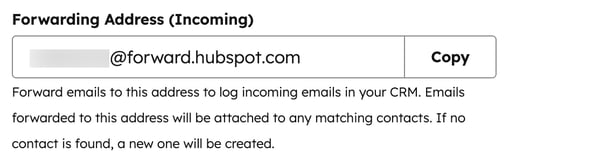
ในแท็บ บันทึกและติดตามอีเมลในส่วนการ บันทึกด้วยตนเองให้คลิกคัดลอกถัดจาก ช่องที่อยู่การส่งต่อ
- ไปที่กล่องจดหมายอีเมลของคุณและเปิดอีเมลที่คุณต้องการเข้าสู่ระบบ HubSpot
- ส่งต่ออีเมลไปยังที่อยู่ที่คัดลอกไว้
อีเมลที่ส่งต่อจะถูกบันทึกไปยังบันทึกของผู้ติดต่อใน HubSpot หากผู้รับอีเมลไม่เชื่อมโยงกับบันทึกการติดต่อใน HubSpot บันทึกใหม่จะถูกสร้างขึ้น
ข้อกำหนดในการบันทึกการตอบกลับ CRM โดยใช้ที่อยู่การส่งต่อ
อีเมลของคุณต้องเป็นไปตามเกณฑ์ต่อไปนี้เพื่อเข้าสู่ระบบ CRM:
- ผู้ใช้ที่ส่งอีเมลจะต้องมีสิทธิ์เข้าถึงอีเมลส่วนตัว
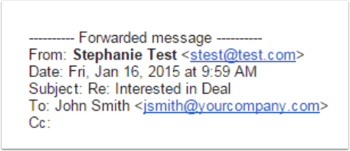
- คุณกำลังส่งต่ออีเมลตอบกลับแต่ละฉบับ (ไม่ใช่ส่วนอื่นของห่วงโซ่อีเมล) ส่วนหัวของข้อความที่ส่งต่อที่สร้างโดยไคลเอนต์อีเมลของคุณจะต้องมีอยู่:
- ที่อยู่อีเมลที่คุณใช้ในการส่งอีเมลที่ส่งต่อจะต้องเป็นหนึ่งในสิ่งต่อไปนี้:
- ผู้ใช้ในบัญชีของคุณ
- หนึ่งในกล่องจดหมายอีเมลที่เชื่อมต่อของคุณ
- นามแฝงในไคลเอนต์อีเมลของคุณ (ทั้งนามแฝงที่ได้รับการกำหนดค่าในกล่องจดหมาย Gmail ที่เชื่อมต่อของคุณหรือนามแฝงที่เพิ่มในโปรไฟล์และการตั้งค่าของคุณ)
- อีเมลติดต่อไม่ได้อยู่ใน รายการบันทึกไม่เคยของคุณ
- หากคุณเปิดการตั้งค่าความเป็นส่วนตัวของ GDPR ในบัญชี HubSpot ของคุณคุณต้องมีพื้นฐานทางกฎหมายในการสื่อสารกับผู้รับอีเมล
- หากบุคคลที่ส่งอีเมลต้นฉบับให้คุณไม่ได้อยู่ใน CRM ของคุณการส่งต่อข้อความจะสร้างบันทึกการติดต่อตราบใดที่อีเมลหรือโดเมนอีเมลของพวกเขาไม่ได้อยู่ในรายการบันทึกไม่เคย ของคุณ
- ข้อความที่ส่งต่อจะต้องเป็นหนึ่งในภาษาที่สนับสนุนของ HubSpot
- ข้อความที่ส่งต่อจะต้องมีทั้งส่วน HTML และข้อความธรรมดาของอีเมล
- เซิร์ฟเวอร์อีเมลของคุณต้องอนุญาตให้ส่งต่อภายนอกได้
ไม่มีการจัดรูปแบบมาตรฐานสำหรับอีเมลที่ส่งต่อ หาก HubSpot ไม่สามารถประมวลผลรูปแบบอีเมลของคุณได้อีเมลจะไม่เข้าสู่ระบบ HubSpot เรียนรู้วิธีบันทึกอีเมลไปยัง HubSpot ด้วยตนเอง
โปรดทราบ: หากคุณได้รับอีเมลตอบกลับจากผู้ติดต่อหรือลูกค้าเป้าหมายและผู้รับ CC HubSpot จะไม่เพิ่มผู้รับที่คัดลอกเหล่านั้นเป็นผู้ติดต่อในบัญชีของคุณ
อีเมลไคลเอนต์ที่ได้รับการสนับสนุนจากฟีเจอร์การส่งต่อ
หากอีเมลที่ส่งต่อของคุณตรงตามข้อกำหนดข้างต้นแต่ยังไม่ได้บันทึกไปยัง HubSpot ไคลเอนต์อีเมลของคุณอาจเข้ากันไม่ได้กับคุณลักษณะการส่งต่อของ HubSpot หากไคลเอนต์อีเมลของคุณเข้ากันไม่ได้กับคุณลักษณะการส่งต่อคุณจะไม่สามารถส่งต่ออีเมลไปยังระเบียนใน HubSpot ได้
ไคลเอนต์อีเมลด้านล่างเข้ากันได้กับเครื่องมือส่งต่อ:
- Apple iPhone
- Gmail
- Apple Mail
- Outlook Desktop 2010 -2019
- Yahoo! Mail
- Samsung Mail
- Apple iPad
- Google Android
- Windows Live Mail
- Outlook.com
- ธันเดอร์เบิร์ด
การระบุแหล่งที่มาของผู้ส่งสำหรับ BCC และอีเมลที่ส่งต่อ
เมื่อส่งอีเมลโดยใช้ BCC หรือที่อยู่การส่งต่อกฎต่อไปนี้จะกำหนดว่าผู้ใช้รายใดเป็นผู้ส่งอีเมลที่เข้าสู่ระบบ CRM กฎเหล่านี้ตามลำดับความสำคัญจะกำหนดว่าอีเมลใดจะถูกนับรวมกับกิจกรรมทั้งหมดของผู้ใช้ในรายงานการขายของคุณ
- หากมีผู้ใช้เพียงคนเดียวที่มีที่อยู่อีเมลที่ส่งเป็นที่อยู่อีเมลส่วนบุคคลที่เชื่อมต่อให้ระบุแอตทริบิวต์ไปยังผู้ใช้รายนั้น
- หากมีผู้ใช้เพียงคนเดียวที่มีที่อยู่อีเมลที่ส่งเป็นอีเมลบัญชีผู้ใช้ HubSpot ให้ระบุแอตทริบิวต์ของผู้ใช้นั้น
- หากมีผู้ใช้เพียงคนเดียวที่มีที่อยู่อีเมลที่ส่งเป็นนามแฝงให้ระบุแอตทริบิวต์ไปยังผู้ใช้รายนั้น
- หากผู้ใช้หลายคนมีที่อยู่อีเมลที่ส่งเป็นที่อยู่อีเมลส่วนบุคคลที่เชื่อมต่อแอตทริบิวต์ไปยังผู้ใช้ที่เข้าสู่ระบบเมื่อมีการส่งอีเมล หากส่งผ่านที่อยู่ BCC โดยใช้ส่วนขยายการขายให้ระบุแอตทริบิวต์ไปยังผู้ใช้ที่เข้าสู่ส่วนขยายการขายในขณะที่ส่ง
หากคุณบันทึกอีเมลจากนอก HubSpot โดยใช้ที่อยู่ BCC และคุณกำลังส่งจากที่อยู่อีเมลที่เชื่อมต่อเป็นอีเมลทีมใน HubSpot อีเมลจะมาจากผู้ใช้ที่เชื่อมต่อบัญชีอีเมลของทีมในตอนแรกเสมอ อย่างไรก็ตามหากอีเมลถูกส่งโดยใช้ที่อยู่ BCC ผ่านส่วนขยายการขายอีเมลจะมาจากผู้ใช้ที่เข้าสู่ส่วนขยายการขายในขณะที่ส่ง
