
อัปเดตล่าสุด: 20 สิงหาคม 2026
สามารถใช้ได้กับการสมัครใช้บริการใดๆ ต่อไปนี้ ยกเว้นที่ระบุไว้:

เชื่อมต่อแอป Slack กับ HubSpot เพื่อเข้าถึงข้อมูล HubSpot และดำเนินการโดยตรงจาก Slack หลังจากเชื่อมต่อแอปแล้วคุณสามารถจัดการระเบียน HubSpot รับการแจ้งเตือนและแชร์ข้อมูล HubSpot กับทีมของคุณใน Slack ช่วยให้คุณทำงานกับข้อมูล CRM โดยไม่ต้องสลับไปมาระหว่างเครื่องมือ
นอกจากนี้คุณยังสามารถใช้ Breeze Assistant ใน Slack เพื่อสรุปบันทึก CRM และเธรด Slack สร้างงานและบันทึกย่อและเตรียมความพร้อมสำหรับ
การประชุมต้องได้รับสิทธิ์ คุณต้องเป็น Super Admin หรือมีสิทธิ์เข้าถึง App Marketplace ในบัญชี HubSpot ของคุณ
คุณต้องเป็นผู้ดูแลระบบสำหรับพื้นที่ทำงาน Slack ที่คุณต้องการติดตั้งการผสานรวมด้วย หากคุณไม่ใช่ผู้ดูแลระบบ Slack คุณจะต้องติดต่อผู้ดูแลระบบ Slack ของคุณเพื่อให้คุณเข้าถึงได้เชื่อมต่อ HubSpot และ Slack
- ในบัญชี HubSpot ของคุณ ให้คลิกไอคอนตลาด
ในแถบนำทางด้านบน จากนั้นเลือก HubSpot Marketplace - ค้นหาและเลือก Slack
- คลิกติดตั้งระบบจะนำคุณไปยัง Slack ในแท็บเบราว์เซอร์ใหม่
- ตรวจสอบสิทธิ์ที่ขอแล้วคลิก อนุญาต
เมื่ออนุมัติการอนุญาตตามที่ขอแล้วระบบจะนำคุณกลับไปที่ HubSpot นอกจากนี้คุณยังจะได้รับอีเมลจาก Slack เพื่อยืนยันว่าคุณได้ติดตั้งแอป HubSpot สำหรับพื้นที่ทำงาน Slack ของคุณแล้ว
- สามารถเชื่อมต่อพื้นที่ทำงาน Slack กับ HubSpot ได้เพียงแห่งเดียวผ่านการผสานรวมนี้
- ขอให้เข้าถึงเนื้อหาช่องสาธารณะและส่วนตัวเพื่อสนับสนุนการแชทสดกับผู้เข้าชมเว็บไซต์
- ขอให้ข้อมูลสมาชิก Slack เชื่อมโยงการดำเนินการใน Slack กับผู้ใช้ HubSpot ที่ถูกต้องในพอร์ทัลของคุณ
- แอป HubSpot ใน Slack ใช้ปฏิกิริยาเพื่อให้บริบทสถานะข้อความสำหรับฟีเจอร์แชทสดในเครื่องมือการสนทนา
- คุณสามารถใช้ Slack Connect ในการบูรณาการ
ที่อยู่อีเมล Map HubSpot และ Slack
หากอีเมลผู้ใช้ HubSpot ของคุณไม่ตรงกับอีเมลผู้ใช้ Slack ของคุณคุณจะได้รับอีเมลและการแจ้งเตือนในแอปเพื่อแมปที่อยู่อีเมลของผู้ใช้ HubSpot ของคุณไปยังผู้ใช้ Slack ของคุณเมื่อ HubSpot พยายามส่งการแจ้งเตือนไปยัง Slack
- หลังจากได้รับอีเมลแล้วให้คลิกดูใน HubSpot จากนั้น HubSpot จะเปิดขึ้นในแท็บหรือหน้าต่างเบราว์เซอร์ใหม่ซึ่งจะนำคุณไปยังแท็บการตั้งค่าการผสานรวมสำหรับประเภทการแจ้งเตือนเฉพาะที่ไม่สามารถส่งไปยัง Slack ได้
- ใน HubSpot ให้เลื่อนเมาส์ไปที่ไอคอนคำเตือนถัดจาก Slack ที่มุมขวาบนจากนั้นคลิกคลิกที่นี่เพื่อจับคู่อีเมล
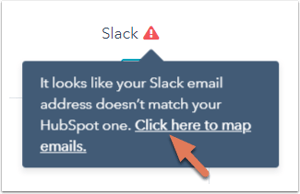
- ในกล่องโต้ตอบให้ป้อนที่อยู่อีเมล Slack ของคุณจากนั้นคลิกยืนยันใน Slack
- หน้าต่างป๊อปอัปจะแจ้งให้คุณยืนยันอีเมลใน Slack ภายใน 24 ชั่วโมงข้างหน้า คลิกเสร็จสิ้นและไปที่ Slack
- ใน Slack คุณจะได้รับข้อความโต้ตอบแบบทันทีจากแอป HubSpot เพื่อยืนยันว่าคุณต้องการจับคู่ผู้ใช้ HubSpot ของคุณกับผู้ใช้ Slack ของคุณ คลิกยืนยันเพื่อดำเนินการต่อ

- ระบบจะนำคุณไปยังการตั้งค่าการผสานรวมสำหรับประเภทการแจ้งเตือนใน HubSpot ในกล่องโต้ตอบให้คลิกเสร็จสิ้นเพื่อเสร็จสิ้น
ยกเลิกการเชื่อมต่อการผสานรวมสำหรับ Slack
วิธีถอนการติดตั้งแอป Slack:
- ในบัญชี HubSpot ของคุณ คลิก
ไอคอนการตั้งค่าในแถบการนำทางด้านบน ในเมนูแถบด้านข้างทางซ้าย ไปที่การผสานการทำงาน > แอปที่เชื่อมต่อ - คลิก Slack
- ที่ด้านขวาบนให้คลิกถอนการติดตั้ง
- ในกล่องโต้ตอบให้ป้อนข้อความที่ต้องการแล้วคลิกถอนการติดตั้ง
เพื่อป้องกันการผสานรวมจากการตัดการเชื่อมต่อโดยไม่คาดคิดให้เปิดการตั้งค่าแอปที่ได้รับอนุมัติ ใน Slack สิ่งนี้ทำให้ผู้ที่ไม่ใช่ผู้ดูแลระบบไม่สามารถลบแอป HubSpot ออกจากภายในพื้นที่ทำงาน Slack ได้
ขั้นตอนต่อไป
เมื่อติดตั้งแอป Slack แล้วคุณสามารถเริ่มจัดการบันทึกรับการแจ้งเตือนและดำเนินการใน HubSpot ได้ในขณะที่ใช้ Slack นอกจากนี้คุณยังสามารถใช้ Slack Connect เพื่อปรับปรุงกระบวนการสื่อสารของคุณ เรียนรู้เพิ่มเติมเกี่ยวกับการใช้การผสานรวมสำหรับ Slack กับ HubSpot:
