
อัปเดตล่าสุด: 28 เมษายน 2026
สามารถใช้ได้กับการสมัครใช้บริการใดๆ ต่อไปนี้ ยกเว้นที่ระบุไว้:

หลังจากที่คุณเริ่ม เก็บเงิน ใน HubSpot รายละเอียดการชำระเงินจะถูกเก็บไว้ในบันทึกการชำระเงินใน HubSpot การรับเงินจากการชำระเงินออนไลน์จะถูกฝากเข้าบัญชีธนาคารของคุณโดยอัตโนมัติ
จากบันทึกการชำระเงินแต่ละรายการคุณจะออกเงินคืนส่งใบเสร็จอีกครั้งดาวน์โหลดรายงานการชำระเงินและการรับเงินส่งออกข้อมูลการชำระเงินและอื่นๆได้ หากผู้ซื้อโต้แย้งการชำระเงินคุณยังสามารถตอบสนองและจัดการข้อพิพาทใน HubSpot ได้อีกด้วย ดูข้อมูลเพิ่มเติมเกี่ยวกับ การจัดการข้อพิพาทด้านการชำระเงิน
การรับเงิน
การรับเงินคือเงินที่ฝากเข้าบัญชีธนาคารของคุณจากการชำระเงินที่คุณเรียกเก็บในแต่ละวันหักค่าธรรมเนียมการคืนเงินหรือการปฏิเสธการชำระเงิน หากยังไม่ได้รับเงินสำหรับธุรกรรมล่าสุดโปรดดูข้อมูลเพิ่มเติมเกี่ยวกับสาเหตุทั่วไปที่ทำให้ไม่ได้รับเงิน
โปรดทราบ: หากคุณอาศัยอยู่ในสหราชอาณาจักรต้องมียอดคงเหลือตั้งแต่ £ 1 ขึ้นไปก่อนจึงจะรับเงินได้
หากใช้การ ชำระเงินของ HubSpot ก็ ดูการรับเงินใน HubSpot ได้ หากคุณ เชื่อมต่อ Stripe เป็นตัวเลือกการประมวลผลการชำระเงินข้อมูลการรับเงินจะไม่ปรากฏในบัญชี HubSpot ของคุณ ให้ ดาวน์โหลดและจัดการรายงานการชำระเงินใน Stripe แทน
เมื่อมีเงินพร้อมรับเงิน
HubSpot จะส่งอีเมลแจ้งเตือนการรับเงินรายวันซึ่งรวมยอดการรับเงินทั้งหมด เมื่อมีเงินสำหรับการรับชำระเงินขึ้นอยู่กับระยะเวลาที่จะได้รับการชำระเงินจากผู้ซื้อของคุณ:
| วิธีชำระเงิน | เวลาที่จะได้รับการชำระเงินจากผู้ซื้อ |
|---|---|
| บัตร | 2 วันทำการ |
| ACH | ไม่เกิน 4 วันทำการ |
| BACS | ไม่เกิน 5 วันทำการ |
| PADs | ไม่เกิน 5 วันทำการ |
| SEPA | ไม่เกินสิบสี่วันทำการ |
เมื่อคุณได้รับเงินเข้าบัญชีธนาคารของคุณ
การรับเงินจะเริ่มขึ้นทุกวันเมื่อมีเงินจากการชำระเงินที่เสร็จสมบูรณ์ในยอดคงเหลือของคุณ หลังจากสร้างการรับเงินแล้วอาจต้องใช้เวลาอีกกว่าเงินจะปรากฏในบัญชีธนาคารของคุณ เวลาจะแตกต่างกันไปในแต่ละธนาคาร
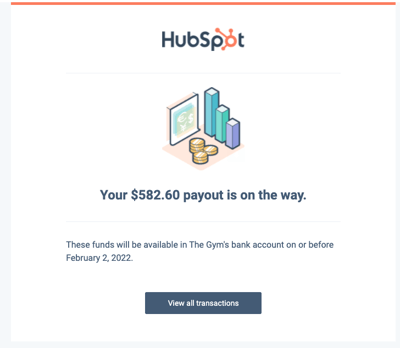
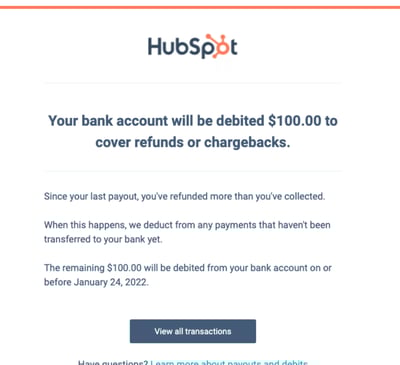
หากยอดการรับเงินรายวันน้อยกว่ายอดการ คืนเงินหรือการปฏิเสธการชำระเงินที่ดำเนินการ ในวันนั้น HubSpot จะหักเงินจากบัญชีธนาคารของคุณเพื่อให้ครอบคลุมส่วนต่าง ในวันดังกล่าวคุณจะได้รับอีเมลแจ้งการรับเงินจาก HubSpot ซึ่งรวมยอดเงินที่หักจากบัญชีของคุณ
ดูข้อมูลเพิ่มเติมเกี่ยวกับการ หักบัญชี อัตโนมัติและ การรับเงินที่ถูกระงับชั่วคราว ได้ในเอกสารของ Stripe Stripe เป็น พาร์ทเนอร์ของ HubSpot ในการประมวลผลการชำระเงิน เมื่อใช้การ ชำระเงินของ HubSpot
ดูบันทึกการชำระเงิน
เมื่อมีการเรียกเก็บเงินใน HubSpot รายละเอียดการชำระเงินจะถูกเก็บไว้ในบันทึกการชำระเงิน การชำระเงินทั้งหมดสามารถดูได้ใน หน้าดัชนีการชำระเงิน หากไม่มีบันทึกการชำระเงินในหน้าดัชนี (เช่นไม่มีธุรกรรมที่เสร็จสมบูรณ์) ระบบจะนำคุณไปยังการตั้งค่าการชำระเงินเพื่อตั้งค่าการชำระเงินให้เสร็จสมบูรณ์
- ในบัญชี HubSpot ของคุณ ไปที่ คอมเมิร์ซ > การชำระเงิน
- บันทึกการชำระเงินจะแสดงในตารางในหน้าดัชนี ในคอ ลัมน์สถานะให้ดูสถานะการชำระเงิน:
- กำลังประมวลผล: กำลัง ประมวลผลการชำระเงิน เวลาดำเนินการชำระเงินจะขึ้นอยู่กับวิธีการชำระเงินที่ใช้ เมื่อประมวลผลการชำระเงินแล้วสถานะจะเปลี่ยนเป็น สำเร็จ หรือ ล้มเหลว ดูข้อมูลเพิ่มเติมเกี่ยวกับ เวลาดำเนินการ
- ประสบความสำเร็จ: การชำระเงินถูกเรียกเก็บทางออนไลน์หรือด้วยตนเอง การรับเงิน
โปรดทราบ: การชำระเงินที่สร้างขึ้นด้วยตนเองหรือบันทึกในใบแจ้งหนี้จะถูกตั้งค่าเป็นสถานะที่ประสบความสำเร็จ หากต้องการติดตามสถานะที่รอดำเนินการหรือสถานะที่เคลียร์แล้วสำหรับการตรวจสอบด้วยตนเองเราขอแนะนำให้สร้างที่ พักที่กำหนดเองเนื่องจากสถานะการชำระเงินไม่สามารถแก้ไขได้
- ไม่สำเร็จ: ระบบประมวลผลการชำระเงินไม่ได้และไม่ได้เรียกเก็บเงินจากวิธีชำระเงิน สถานะนี้ใช้ได้กับการชำระเงินผ่านการหักบัญชีธนาคารเช่น ACH หรือการชำระเงินแบบสมัครสมาชิกเท่านั้น
- คืนเงินบางส่วน: ผู้ซื้อได้รับเงินคืนน้อยกว่าที่จ่ายไปตอนแรก
- คืนเงินแล้ว: ยอดรวมของการชำระเงินเดิมได้รับเงินคืนแล้ว
- กำลังดำเนินการคืนเงิน: ส่งคำขอคืนเงินแล้ว การคืนเงินสำหรับการชำระเงินผ่านการหักบัญชีธนาคารเช่น ACH อาจใช้เวลาดำเนินการประมาณ 5 -10 วันทำการ
- ใช้ตัวกรองที่ด้านบนเพื่อแบ่งบันทึกการชำระเงินตามสถานะหรือวันที่ชำระเงิน คลิก + เพิ่มเติม เพื่อดูตัวกรองเพิ่มเติม
- วิธี กรองหน้าดัชนี ตามคุณสมบัติการชำระเงินเฉพาะ:
- คลิก ตัวกรองขั้นสูง เหนือตาราง
- ในแผงด้านขวาให้คลิก + เพิ่มตัวกรอง ค้นหาแล้วเลือกที่ พัก ที่ต้องการกรองจากนั้นตั้งเกณฑ์ตัวกรอง หากต้องการเพิ่มตัวกรองอื่นในกลุ่มตัวกรองใต้ และให้คลิก + เพิ่มตัวกรอง
- หากต้องการเพิ่มกลุ่มตัวกรองเพิ่มเติมภายใต้ หรือคลิก + เพิ่มกลุ่มตัวกรอง
- คลิก X ที่มุมขวาบนของแผงเมื่อคุณตั้งค่าตัวกรองแล้ว ดูข้อมูลเพิ่มเติมเกี่ยวกับ การตั้งค่าตัวกรองและการบันทึกมุมมอง
- หากต้องการดูรายละเอียดเพิ่มเติมเกี่ยวกับการชำระเงินในคอลัมน์จำนวนเงินรวม ให้คลิก จำนวนเงินที่ชำระ เพื่อเปิดรายละเอียดในแถบด้านขวา แถบด้านข้างประกอบด้วยสรุปจำนวนเงินที่ชำระวันที่ชำระผู้ซื้อและวิธีการชำระเงิน แถบด้านข้างขวาจะแสดงบัตรสำหรับประวัติการชำระเงินรายการบรรทัดการสมัครสมาชิกและการเชื่อมโยงระเบียน คลิก การ์ดเพื่อ ยุบหรือขยาย
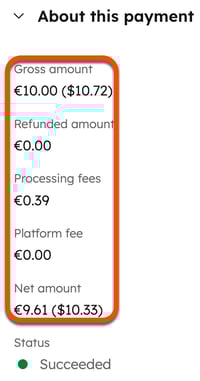
- หากคุณขายในหลายสกุลเงินค่าธรรมเนียมที่เกี่ยวข้องจะแสดงพร้อมกับจำนวนเงินสุทธิที่ได้รับในสกุลเงินการชำระเงินของคุณเมื่อแตกต่างจากสกุลเงินการชำระเงิน ตัวอย่างเช่นหากบัญชีธนาคารที่เชื่อมต่อใน Stripe เป็นสกุลเงินดอลลาร์สหรัฐแต่คุณเรียกเก็บเงินเป็นสกุลเงินยูโรคุณจะเห็นทั้งจำนวนเงินขั้นต้นค่าธรรมเนียมและจำนวนเงินสุทธิเป็นสกุลเงินยูโรแต่ค่าธรรมเนียมและจำนวนเงินสุทธิจะแสดงเป็นสกุลเงินดอลลาร์สหรัฐเช่นกัน อัตราแลกเปลี่ยนจะถูกนำไปใช้โดย Stripe ดูข้อมูลเพิ่มเติมเกี่ยวกับ ราคาและค่าธรรมเนียมเมื่อใช้การชำระเงิน
จัดการการชำระเงิน
ต้องมีสิทธิ์ใน การจัดการการชำระเงินหรือการสมัครสมาชิก ของ ต้องได้รับสิทธิ์ Super Admin หรือ Manage เพื่อจัดการการชำระเงิน ผู้ใช้จัดการการชำระเงินหรือสิทธิการสมัครรับข้อมูลสามารถดูประวัติการทำธุรกรรมและการรับเงินดาวน์โหลดรายงานการชำระเงินและการรับเงินส่งใบเสร็จอีกครั้งยกเลิกการสมัครรับข้อมูลและคืนเงินได้
หลังจากเริ่มเก็บเงินด้วย HubSpot แล้วคุณสามารถจัดการงานที่เกี่ยวข้องกับการชำระเงินได้จากแดชบอร์ดการชำระเงินของคุณ ตรวจสอบค่าธรรมเนียมการทำธุรกรรมรับเงินรายวันคืนเงินส่งใบเสร็จรับเงินอัปเดตการรับเงินและการคืนเงินทางอีเมลรับเอกสารการอนุมัติการหักบัญชีธนาคารลองชำระเงินที่ล้มเหลวอีกครั้งและขอข้อมูลการชำระเงินที่อัปเดตจากลูกค้า
ดูค่าธรรมเนียมการทำธุรกรรม
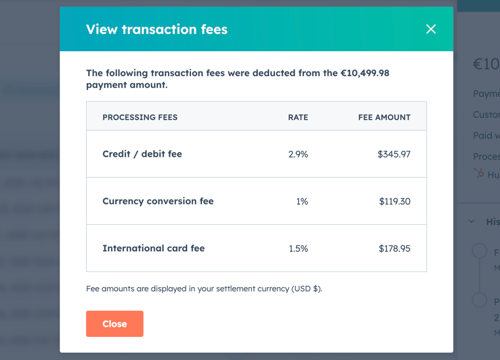
ดู ค่าธรรมเนียมการทำธุรกรรม ที่เกี่ยวข้องกับการชำระเงินจากหน้าดัชนีการชำระเงิน
- ในบัญชี HubSpot ของคุณ ไปที่ คอมเมิร์ซ > การชำระเงิน
- ในคอลัมน์จำนวนเงินรวม ให้คลิก จำนวนเงิน ที่ต้องชำระของบันทึกการชำระเงิน
- ในแถบด้านข้างขวาที่ด้านขวาบนให้คลิก การดำเนินการจากนั้นเลือก ดูค่าธรรมเนียมที่ใช้
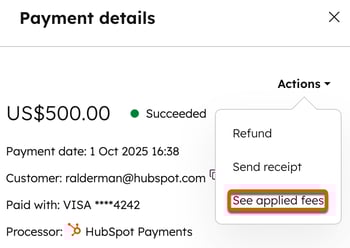
- ค่าธรรมเนียมที่ใช้ (รวมถึงค่าธรรมเนียมระหว่างประเทศหากมี) จะปรากฏในกล่องโต้ตอบ จำนวนค่าธรรมเนียมจะแสดงในสกุลเงินการชำระเงินของคุณ
ออกเงินคืน
คืนเงินจากหน้าดัชนีการชำระเงิน การชำระเงินจะต้องได้รับ การดำเนิน การก่อนที่คุณจะสามารถออกเงินคืนได้ การคืนเงินสำหรับการชำระเงินผ่านการหักบัญชีธนาคารเช่น ACH อาจใช้เวลาดำเนินการประมาณ 5 -10 วันทำการ ในช่วงเวลานี้ สถานะ การชำระเงินจะเป็นการดำเนินการคืนเงิน
- ในบัญชี HubSpot ของคุณ ไปที่ คอมเมิร์ซ > การชำระเงิน
- ในคอลัมน์จำนวน เงินรวม ให้คลิก จำนวนเงิน ที่ต้องชำระเพื่อรับเงินคืน
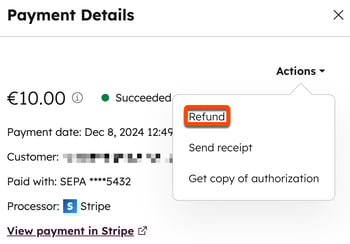
- ที่แผงด้านขวาที่มุมขวาบนให้คลิก การดำเนินการจากนั้นเลือกการ คืนเงิน การออกเงินคืน ไม่ ส่งผลกระทบต่อการสมัครสมาชิกที่ใช้งานอยู่และการเรียกเก็บเงินจะดำเนินต่อไปตามกำหนดเวลา
- ในกล่องโต้ตอบ:
- กรอกยอด เงินคืน คลิ กเมนูดร็อปดาวน์เหตุผลแล้วเลือก เหตุผล ในการคืนเงิน
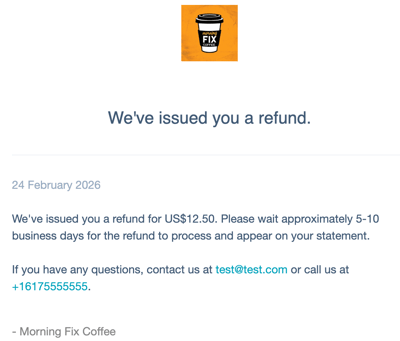
- คลิก คืนเงิน HubSpot จะหักยอดธุรกรรมเดิมจากการรับเงินในอนาคตของคุณหรือ หักออกจากบัญชีธนาคารของคุณ อาจใช้เวลา 5 -10 วันทำการกว่าการคืนเงินจะปรากฏในใบแจ้งยอดของผู้ซื้อ
- อีเมลยืนยันการคืนเงินจะถูกส่งไปยังผู้ซื้อ
โปรดทราบว่า:
- หากใช้การ ชำระเงินของ HubSpot HubSpot จะไม่เรียกเก็บค่าธรรมเนียมในการดำเนินการคืนเงิน อย่างไรก็ตามคุณจะไม่ได้รับค่าธรรมเนียมที่เกี่ยวข้องกับธุรกรรมเดิมคืน หากใช้ Stripe เป็นตัวเลือกการประมวลผลการชำระเงินโปรดดู เอกสารของ Stripe
- การคืนเงินสำหรับการชำระเงินผ่านการหักบัญชีโดยตรงของ ACH จะต้องเริ่มต้นภายใน 180 วันนับจากวันที่ชำระเงินเดิม
- หากใช้การ ผสานรวม QuickBooks Online การคืนเงินจะไม่ซิงค์กับ QuickBooks Online ใช้การคืนเงินใน HubSpot เพื่อแสดงการเปลี่ยนแปลงใน QuickBooks ด้วยตนเอง
ส่งใบเสร็จ
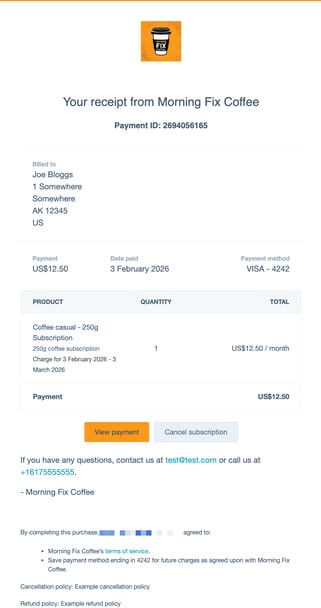
ส่งใบเสร็จรับเงินจากหน้าดัชนีการชำระเงิน การชำระเงินจะต้องดำเนินการ ก่อนที่คุณจะสามารถส่งใบเสร็จรับเงินได้
- ในบัญชี HubSpot ของคุณ ไปที่ คอมเมิร์ซ > การชำระเงิน
- ในคอ ลัมน์จำนวนเงินรวม ให้คลิก จำนวน การชำระเงินของการชำระเงินที่คุณต้องการส่งใบเสร็จ
- ที่แผงด้านขวาที่ด้านขวาบนให้คลิก การดำเนินการจากนั้นเลือก ส่งใบเสร็จ
- ในกล่องโต้ตอบ:
- คลิ กเมนูดร็อปดาวน์เลือกใบเสร็จ และเลือก ใบเสร็จ
- ที่อยู่อีเมลของผู้ซื้อจะปรากฏตามค่าเริ่มต้น หากต้องการเปลี่ยนหรือเพิ่มผู้รับรายอื่นในช่อง ที่อยู่อีเมลให้ป้อนที่ อยู่ อีเมล
- คลิก ส่ง
ปรับแต่งอีเมลรับเงินและคืนเงิน
ปรับแต่งรูปลักษณ์ของอีเมลรับเงินและคืนเงินในการตั้งค่าของคุณ
- อัปเดตชื่อบริษัท ที่แสดงที่ด้านบนของใบเสร็จรับเงิน
- อัปเดตโลโก้ที่ แสดงที่ด้านบนของใบเสร็จรับเงิน
- อัพเดทสีแบรนด์ของคุณ แถบสีเดียวจะปรากฏที่ด้านบนของใบเสร็จรับเงิน
- หากคุณใช้ แบรนด์ ใบแจ้งหนี้ ลิงก์การชำระเงินและการ สมัครรับข้อมูล ที่เกี่ยวข้องกับแบรนด์ใดแบรนด์หนึ่ง (เบต้า) จะสืบทอดชุดแบรนด์ของแบรนด์นั้นๆ
โปรดทราบ: การเปลี่ยนแปลงชื่อบริษัทโลโก้หรือสีในการตั้งค่าบัญชีของคุณจะมีผลกับทุกลิงก์การชำระเงินไม่ว่าผู้ใช้จะสร้างลิงก์ใดก็ตาม การเปลี่ยนแปลงเหล่านี้จะมีผลกับเครื่องมืออื่นๆที่ใช้การสร้างแบรนด์เริ่มต้นด้วย ดูข้อมูลเพิ่มเติมเกี่ยวกับ การอัพเดทโลโก้และสีของแบรนด์
รับสำเนาการอนุมัติการทำธุรกรรมเดบิตของธนาคาร
ในการเรียกสำเนาการอนุมัติธุรกรรมการหักบัญชีธนาคารเช่นการหักบัญชีโดยตรงของ ACH:
- ในบัญชี HubSpot ของคุณ ไปที่ คอมเมิร์ซ > การชำระเงิน
- ในคอลัมน์จำนวน เงินรวม ให้คลิก จำนวนเงิน ที่ต้องชำระของบันทึกการชำระเงิน
- ในแผงด้านขวาที่ด้านขวาบนให้คลิก การดำเนินการจากนั้นเลือก รับสำเนาการอนุญาต

- ในกล่องโต้ตอบให้คลิก ส่ง ระบบจะส่งการกันวงเงินให้คุณทางอีเมล
ลองชำระเงินค่าสมัครสมาชิกที่ล้มเหลวอีกครั้งด้วยตนเอง
HubSpot จะส่งการแจ้งเตือนทางอีเมลไปยังผู้ดูแลบัญชีเมื่อการชำระเงินค่าสมัครสมาชิกล้มเหลว คุณสามารถปิดการแจ้งเตือนเหล่านี้ได้ภายในการ ตั้งค่าการแจ้งเตือนของคุณ หากการทำธุรกรรมล้มเหลวระบบจะพยายามรับการชำระเงินโดยอัตโนมัติตามกำหนดการที่กำหนดไว้
คุณลองประมวลผลการชำระเงินด้วยตนเองได้อีกครั้งก่อนที่การชำระเงินที่กำหนดไว้จะลองอีกครั้งสูงสุด 3 ครั้ง การชำระเงินบางรายการไม่สามารถลองใหม่ได้เนื่องจากเหตุผลในการปฏิเสธ
หากต้องการลองชำระเงินค่าสมัครสมาชิกด้วยตนเองอีกครั้ง:
- ในบัญชี HubSpot ของคุณ ไปที่ คอมเมิร์ซ > การชำระเงิน
- คลิกตัวกรองสถานะ ที่ด้านบนของตารางแล้วเลือกล้มเหลว
- ในคอลัมน์จำนวน เงินรวม ให้คลิกจำนวน เงินที่ชำระไม่สำเร็จ
- ที่แผงด้านขวาที่มุมขวาบนให้คลิกการ ดำเนินการจากนั้นเลือกการ ชำระเงินด้วยตนเองอีกครั้ง
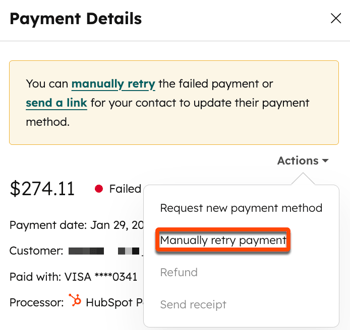
- ในกล่องโต้ตอบให้คลิกลองชำระเงินอีกครั้ง
- ในคอลัมน์จำนวน เงินรวม ให้คลิก จำนวน เงินที่ชำระไม่สำเร็จ
- ในแถบด้านขวาบัตรประวัติ จะปรากฏขึ้นหากพยายามชำระเงินครั้งล่าสุดสำเร็จ หากการชำระเงินไม่สำเร็จที่มุมขวาบนให้คลิกการดำเนินการจากนั้นเลือกขอวิธีชำระเงินใหม่ ดูข้อมูลเพิ่มเติมเกี่ยวกับ การขอวิธีชำระเงินใหม่
ขอวิธีชำระเงินใหม่
ขอวิธีชำระเงินใหม่หากชำระเงินไม่สำเร็จ ลิงก์จะถูกส่งไปยังลูกค้าเพื่ออัพเดทวิธีการชำระเงิน
- ในบัญชี HubSpot ของคุณ ไปที่ คอมเมิร์ซ > การชำระเงิน
- คลิกตัวกรอง สถานะ ที่ด้านบนของตารางแล้วเลือก ล้มเหลว
- ในคอลัมน์จำนวน เงินรวม ให้คลิก จำนวน เงินที่ชำระไม่สำเร็จ
- ที่แผงด้านขวาที่มุมขวาบนให้คลิก การดำเนินการจากนั้นเลือก ขอวิธีชำระเงินใหม่
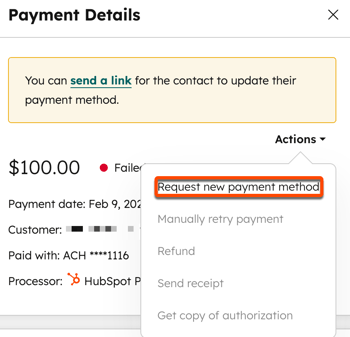
- ในกล่องโต้ตอบให้คลิก ส่งลิงก์
ส่งออกบันทึกการชำระเงิน
ต้องมีสิทธิ์ของ ต้องได้รับสิทธิ์ ผู้ดูแลระบบระดับสูง หรือ สิทธิ์ ในการส่งออกเพื่อส่งออกการสมัครสมาชิก
ส่งออกบันทึกการ ชำระเงินจากหน้าดัชนี การชำระเงินเป็น CSV, XLS หรือ XLSX ไม่สามารถส่งออกเป็น PDF ได้ คุณยัง ดาวน์โหลดรายงานการรับเงินได้ด้วย
- ในบัญชี HubSpot ของคุณ ไปที่ คอมเมิร์ซ > การชำระเงิน
- คลิก ส่งออก ที่มุมขวาบน ในกล่องโต้ตอบ:
- ในช่อง ชื่อการส่งออก ให้ป้อน ชื่อการส่งออก
- คลิกเมนูดรอปดาวน์รูป แบบไฟล์ แล้วเลือก รูปแบบ
- คลิกเมนูแบบเลื่อนลง ภาษาของส่วนหัวคอลัมน์ และเลือก ภาษา
- คลิกเพื่อขยายส่วน ปรับแต่ง เพื่อปรับแต่งการส่งออกเพิ่มเติม:
- ใต้ คุณสมบัติที่รวมอยู่ในการส่งออก ให้เลือกคุณสมบัติ ที่จะรวมไว้ในการส่งออก
- ภายใต้การเชื่อม โยงที่รวมอยู่ในการส่งออกให้เลือกช่องทำเครื่องหมายรวมชื่อระเบียน ที่เกี่ยวข้องเพื่อรวมชื่อระเบียนที่เกี่ยวข้อง (เช่นชื่อใบแจ้งหนี้)
- ภายใต้การเชื่อม โยงที่รวมอยู่ในการส่งออกให้เลือกว่า จะรวม ระเบียนที่เกี่ยวข้องถึง 1,000 รายการหรือ ระเบียนที่เกี่ยวข้องทั้งหมด
- คลิก ส่งออก
- รายงานที่ส่งออกจะถูกส่งให้คุณทางอีเมลและคุณจะได้รับการแจ้งเตือนในบัญชี HubSpot ของคุณเมื่อพร้อม เรียนรู้เพิ่มเติมเกี่ยวกับ การส่งออกบันทึก
ดาวน์โหลดรายงานการชำระเงิน
โปรดทราบ: หากคุณ เชื่อมต่อ Stripe เป็นตัวเลือกการประมวลผลการชำระ เงินแท็บการรับเงิน จะไม่แสดงในบัญชี HubSpot ของคุณ ให้ ดาวน์โหลดและจัดการรายงานการชำระเงินใน Stripe แทน
ดาวน์โหลดรายงานที่มีรายละเอียดการชำระเงินหรือการรับเงินของคุณรวมถึงรายงานการกระทบยอดการชำระเงินไปยัง CSV, XLS หรือ XLSX ดาวน์โหลดรายงานเป็น PDF ไม่ได้ นอกจากนี้คุณยังสามารถ ส่งออกบันทึกการชำระเงิน
- ในบัญชี HubSpot ของคุณ คลิก
ไอคอนการตั้งค่า ในแถบนำทางด้านบน - ไปที่ บัญชีการชำระเงินในเมนูแถบด้านซ้าย
- ที่ด้านบนให้คลิกแท็บ การรับเงิน ดูประวัติการรับเงินรวมถึงสถานะและการชำระเงินแต่ละรายการได้
- หากต้องการดูรายละเอียดเพิ่มเติมเกี่ยวกับการรับเงินให้คลิกวันที่ รับเงินเพื่อดูรายละเอียดในแผงด้านขวา
- หากต้องการดาวน์โหลดรายงานการชำระเงินหรือการรับเงินในบัญชีของคุณที่มุมขวาบนให้คลิก ดาวน์โหลดรายงานจากนั้นเลือกรายงานประเภทใดประเภทหนึ่งต่อไปนี้:
- การพิสูจน์ยอดการชำระเงิน: ดูรายการการรับเงินพร้อมรายละเอียดการชำระเงินแบบแยกรายการ รายงานนี้รวมธุรกรรมที่รวมอยู่ในการรับเงินแต่ละครั้งเช่นการชำระเงินการคืนเงินและค่าธรรมเนียมตามลำดับจากมากไปน้อย การชำระเงินแต่ละครั้งในรายงานจะมี ID หมวดหมู่การรายงานชื่อลูกค้าและอีเมล ID การชำระเงินหมายเลข ใบแจ้งหนี้ที่เกี่ยวข้อง ID การรับเงินและสถานะการรับเงิน
- รายละเอียดการชำระเงิน: ดูธุรกรรมของผู้ซื้อทั้งหมดเช่นการชำระเงินแบบครั้งเดียวและแบบต่อเนื่องการคืนเงินค่าธรรมเนียมการทำธุรกรรมและข้อพิพาท รายงานประกอบด้วย ID ธุรกรรมยอดคงเหลือหมวดหมู่การรายงานคำอธิบายชื่อลูกค้าและอีเมล ID การชำระเงินและหมายเลข ใบแจ้งหนี้ ที่เกี่ยวข้อง
- รายละเอียดการรับชำระเงิน: ดูการชำระเงินทั้งหมดของผู้ซื้อที่รวมอยู่ในยอดการรับชำระเงินรายวันของคุณรวมถึง ID การรับชำระเงิน ID ธุรกรรมยอดคงเหลือและวันที่รับชำระเงินที่คาดว่าจะมาถึง
- ในกล่องโต้ตอบให้คลิกเมนูแบบเลื่อนลง รูปแบบไฟล์แล้วเลือก รูปแบบจากนั้นคลิก ส่งออก รายงานที่ส่งออกจะถูกส่งให้คุณทางอีเมลและคุณจะได้รับการแจ้งเตือนในบัญชี HubSpot ของคุณเมื่อพร้อม
ขั้นตอนต่อไป
-
ดูข้อมูลเพิ่มเติมเกี่ยวกับ การเรียกเก็บเงิน
- เรียนรู้วิธี ใช้ข้อมูลการชำระเงินในเครื่องมือ HubSpot อื่นๆ
-
สร้างและส่ง ใบเสนอราคาที่มีตราสินค้าซึ่งรวมถึงตัวเลือกการตั้งค่าส่วนบุคคลข้อกำหนดลายเซ็นอิเล็กทรอนิกส์หรือตัวเลือกการคลิกเพื่อยอมรับการเรียกเก็บเงินและการชำระเงินเพื่อให้ผู้ซื้อของคุณสามารถตรวจสอบยอมรับและชำระเงินได้อย่างง่ายดาย
- จัดการใบแจ้งหนี้ ของผู้ซื้อของคุณ
-
ตั้งค่า การสมัครใช้ งานเพื่อชำระเงินที่เกิดซ้ำโดยอัตโนมัติหรือส่งใบแจ้งหนี้ที่เกิดซ้ำให้ลูกค้าของคุณ
-
เพื่อทำความเข้าใจการทำธุรกรรมและประสิทธิภาพทางธุรกิจของคุณให้ใช้ ชุดการวิเคราะห์การพาณิชย์ เพื่อวิเคราะห์การชำระเงินของคุณและติดตามตัวชี้วัดที่สำคัญ
