
อัปเดตล่าสุด: 13 เมษายน 2026
สามารถใช้ได้กับการสมัครใช้บริการใดๆ ต่อไปนี้ ยกเว้นที่ระบุไว้:
-
 การตลาด Hub
Professional, Enterprise
การตลาด Hub
Professional, Enterprise
-
 การขาย Hub
Professional, Enterprise
การขาย Hub
Professional, Enterprise
-
 Service Hub
Professional, Enterprise
Service Hub
Professional, Enterprise
-
 Data Hub
Professional, Enterprise
Data Hub
Professional, Enterprise
-
 Smart CRM
Professional, Enterprise
Smart CRM
Professional, Enterprise
ใช้สาขาในเวิร์กโฟลว์เพื่อส่งออบเจ็กต์ที่ลงทะเบียนไว้ลงหลายเส้นทางตามเงื่อนไขที่เฉพาะเจาะจง
ประเภทตรรกะสาขา
ในเวิร์กโฟลว์สามารถสร้างสาขาได้ตามตรรกะต่อไปนี้:
- หนึ่งคุณสมบัติหรือผลลัพธ์การดำเนินการ (ค่าเท่ากับ): กำหนดค่าหลายสาขาโดยอัตโนมัติตามคุณสมบัติหรือสถานะของการดำเนินการเดียวจากก่อนหน้านี้ในเวิร์กโฟลว์ สาขาประเภทนี้ไม่สามารถกำหนดค่าด้วยเกณฑ์ AND และ OR ได้ การดำเนินการแต่ละสาขาสามารถสร้างสาขาที่ไม่ซ้ำกันได้สูงสุด 250 สาขาสำหรับที่พักเดียว ตัวอย่างเช่นการสร้างสาขาสำหรับเจ้าของแต่ละรายในเวิร์กโฟลว์การหมุนเวียนลีดโดยอัตโนมัติ
- AND/OR LOGIC (if/then): กำหนดค่าหลายสาขาด้วยตนเองตามคุณสมบัติกิจกรรมและอื่นๆขึ้นอยู่กับประเภทเวิร์กโฟลว์ คุณสามารถกำหนดค่าสาขาประเภทนี้โดยใช้เกณฑ์ AND และ OR เพื่อกรองระเบียนที่ลงทะเบียนเพิ่มเติม สามารถสร้างสาขาที่ไม่ซ้ำกันได้สูงสุด 20 สาขาตัวอย่างการใช้งานได้แก่:
- การแตกแขนงผู้ติดต่อที่ลงทะเบียนที่กรอกแบบฟอร์มแล้ว
- บริษัทสาขาที่ลงทะเบียนซึ่งตั้งอยู่ในบอสตันและมีมากกว่าสามดีลที่เปิดอยู่
- การกระจายแบบสุ่มตามเปอร์เซ็นต์ (การแบ่งแบบสุ่ม): หากคุณมีบัญชี Marketing Hub Professional หรือ Enterprise คุณสามารถใช้ตัวเลือกนี้เพื่อแบ่งระเบียนที่ลงทะเบียนแบบสุ่มออกเป็นกลุ่มขนาดเท่าๆกันสำหรับการทดลองเวิร์กโฟลว์ ตัวอย่างเช่นนักการตลาดที่ต้องการสนับสนุนให้โอกาสในการลงทะเบียนเข้าร่วมกิจกรรมสามารถส่งอีเมลถึงผู้เข้าร่วมที่มีสิทธิ์ครึ่งหนึ่งและ SMS ครึ่งหนึ่งเพื่อดูว่ากลยุทธ์ใดส่งผลให้มีการลงทะเบียนมากขึ้น
ทำความเข้าใจเส้นทางการบันทึกของคุณผ่านสาขาเฉพาะ
-
ในการทดสอบว่าสาขาใดที่บันทึกเฉพาะจะผ่านก่อนการลงทะเบียนเรียนรู้วิธีทดสอบบันทึกเทียบกับการดำเนินการเวิร์กโฟลว์ของคุณ
-
หากต้องการตรวจสอบและทำความเข้าใจว่าเรคคอร์ดผ่านสาขาใดหลังจากการลงทะเบียนเรียนรู้วิธีตรวจสอบเส้นทางและการดำเนินการเวิร์กโฟลว์ของเรคคอร์ด
ก่อนที่คุณจะเริ่มต้น
ก่อนที่จะตั้งค่าสาขาเวิร์กโฟลว์ของคุณโปรดทราบคำแนะนำต่อไปนี้:
- หากเกณฑ์สาขาของคุณขึ้นอยู่กับการวิเคราะห์เช่นการดูหน้าเว็บขอแนะนำให้คุณเพิ่มความล่าช้า 80 นาทีก่อนสาขา สิ่งนี้ให้เวลาเพียงพอสำหรับการวิเคราะห์ในการอัปเดต เรียนรู้เพิ่มเติมเกี่ยวกับความถี่ในการอัปเดตการวิเคราะห์ของ HubSpot
- หากเกณฑ์สาขาของคุณขึ้นอยู่กับคุณสมบัติจำนวนหนึ่งที่มีค่า (เช่นเป็นที่รู้จัก) ขอแนะนำให้คุณเพิ่มคุณสมบัติทั้งหมดลงในทริกเกอร์การลงทะเบียน สิ่งนี้ควรป้องกันการลงทะเบียนและการแตกแขนงที่ไม่ได้ตั้งใจก่อนที่คุณสมบัติทั้งหมดจะมีค่าที่ต้องการ ตัวอย่างเช่นหากต้องใช้คุณสมบัติการติดต่อห้ารายการเพื่อประเมินสาขาคุณสามารถเพิ่มคุณสมบัติทั้งห้าลงในทริกเกอร์การลงทะเบียนได้
- นอกจากนี้ยังแนะนำให้เพิ่มความล่าช้า 5 นาทีก่อนสาขาของคุณในกรณีต่อไปนี้:
- หากเกณฑ์สาขาของคุณขึ้นอยู่กับการมีส่วนร่วมกับเนื้อหาในการดำเนินการก่อนหน้าในเวิร์กโฟลว์เช่นผู้ติดต่อที่เปิดอีเมลการตลาดที่ส่งในการดำเนินการก่อนหน้า การเพิ่มความล่าช้าก่อนที่สาขาจะตรวจสอบให้แน่ใจว่าผู้ติดต่อมีเวลาในการมีส่วนร่วมกับเนื้อหาของคุณ
- หากเกณฑ์สาขาของคุณมีการพึ่งพาอาศัยกันเช่นการอัพเดทที่พักจากการส่งแบบฟอร์ม การเพิ่มความล่าช้าจะทำให้แน่ใจว่าบันทึกมีเวลาในการอัปเดต
- หากคุณใช้ Value เท่ากับสาขาที่มีเกณฑ์ตามคุณสมบัติประเภทกล่องกาเครื่องหมายหลายกล่องและระเบียนของคุณมีมากกว่าหนึ่งค่าระเบียนจะดำเนินการลงในสาขาที่ไม่มีการพบกันเนื่องจากไม่ใช่รายการที่ตรงกันทั้งหมด แต่คุณสามารถใช้สาขา if/then แทนและเลือก is any of criteria
เพิ่มสาขาเอาต์พุตคุณสมบัติหรือการกระทำหนึ่งรายการ
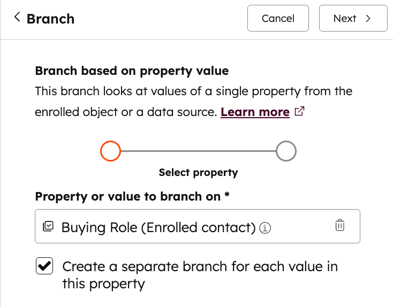
เมื่อสร้างสาขาตามมูลค่าทรัพย์สินเดี่ยวให้เลือกเกณฑ์เพื่อให้บันทึกดำเนินการผ่านสาขาเฉพาะเมื่อตรงกับมูลค่าที่แน่นอนสำหรับทรัพย์สิน
ตามค่าเริ่มต้นจะสามารถใช้คุณสมบัติสำหรับประเภทอ็อบเจ็กต์ของเรคคอร์ดที่ลงทะเบียนเท่านั้นคุณสมบัติจากแหล่งข้อมูลอื่น จะไม่แสดง ตัวอย่างเช่นคุณสมบัติข้อตกลงเท่านั้นที่จะปรากฏสำหรับเวิร์กโฟลว์ตามข้อตกลง- ในบัญชี HubSpot ของคุณ ไปที่ระบบอัตโนมัติ > เวิร์กโฟลว์
- หากต้องการแก้ไขเวิร์กโฟลว์ที่มีอยู่ให้วางเมาส์เหนือเวิร์กโฟลว์จากนั้นคลิกแก้ไขเวิร์กโฟลว์ หรือสร้างเวิร์กโฟลว์ใหม่
- คลิกไอคอน + บวกเพื่อเพิ่มการดำเนินการใหม่
- ในแผงด้านซ้ายให้เลือก สาขา
- เลือกพร็อพเพอร์ตี้หรือผลการดำเนินการหนึ่งรายการ
- ในแผงโทเค็นข้อมูลทั้งหมดให้เลือกค่าคุณสมบัติหรือเอาต์พุตการดำเนินการที่จะแยกสาขา
- สำหรับช่องทำเครื่องหมายและคุณสมบัติประเภทที่เลือกให้เลือกช่องทำเครื่องหมายสร้างสาขาแยกต่างหากสำหรับแต่ละค่าในช่องทำเครื่องหมายคุณสมบัตินี้เพื่อสร้างสาขาแยกต่างหากสำหรับแต่ละตัวเลือกคุณสมบัติโดยอัตโนมัติ
- ที่ด้านบนขวาของแผงให้คลิกถัดไป
โปรดทราบ: หากช่องทำเครื่องหมายหรือคุณสมบัติประเภทที่เลือกมีตัวเลือกมากกว่า 250 รายการการสร้างสาขาแยกต่างหากสำหรับแต่ละค่าในฟังก์ชันคุณสมบัตินี้จะไม่ทำงาน แต่คุณจะต้องเพิ่มสาขาด้วยตนเองและเลือกตัวเลือกสาขา
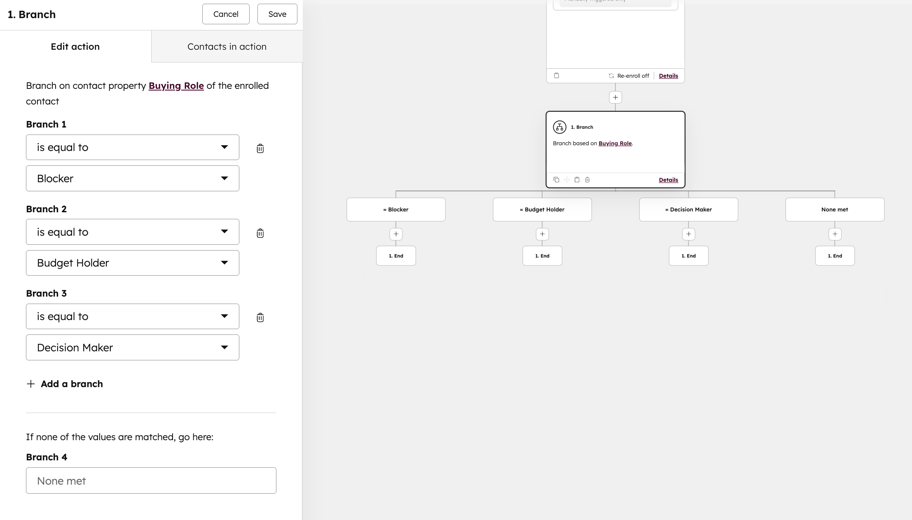
- ตั้งค่าสาขาตามคุณค่าของทรัพย์สินหรือการกระทำ:
- หากต้องการเพิ่มสาขาให้คลิก + เพิ่มสาขา
- สำหรับแต่ละสาขาให้เลือกและดำเนินการ ตัวอย่างเช่นไม่เท่ากับ จากนั้นป้อนหรือเลือกค่าสาขาลงในช่องค่า
- หากต้องการลบสาขาให้คลิกไอคอน ลบที่อยู่ถัดจากค่า
- เมื่อเสร็จแล้วให้คลิก บันทึก สาขาจะปรากฏในตัวอย่างเวิร์กโฟลว์ของคุณ
เพิ่มสาขาและ/หรือลอจิก
เมื่อสร้างสาขาตามเกณฑ์ตัวกรองที่ตรงกันให้ตั้งค่าตัวกรองเพื่อให้บันทึกดำเนินการผ่านสาขาเฉพาะโดยขึ้นอยู่กับเกณฑ์สาขา
- คุณสามารถเพิ่มสาขาได้สูงสุด 20 สาขาในการดำเนินการสาขา if/then
- ระเบียนที่ลงทะเบียนจะได้รับการประเมินเทียบกับแต่ละสาขาตามลำดับที่ซ้อนกัน
- ตัวอย่างเช่นหากผู้ติดต่อมีคุณสมบัติตรงตามเกณฑ์สาขาแรกพวกเขาจะดำเนินการต่อในสาขานั้น การติดต่อจะไม่ได้รับการประเมินเทียบกับสาขาอื่นๆแม้ว่าจะเป็นไปตามเกณฑ์สาขาอื่นๆก็ตาม
- เกณฑ์สาขาจะได้รับการประเมินเมื่อบันทึกถึงสาขา หากรายละเอียดระเบียนมีการเปลี่ยนแปลงจะไม่มีการเปลี่ยนเส้นทางผ่านสาขานั้น หากต้องการเปลี่ยนเส้นทางระเบียนผ่านสาขาคุณจะต้องลงทะเบียนระเบียนอีกครั้ง
- หากบันทึกไม่ตรงตามเกณฑ์สาขาใดๆเมื่อไปถึงสาขาจะเป็นไปตามเส้นทาง None met
ในการตั้งค่าสาขาและ/หรือลอจิก:
- ในบัญชี HubSpot ของคุณ ไปที่ระบบอัตโนมัติ > เวิร์กโฟลว์
- หากต้องการแก้ไขเวิร์กโฟลว์ที่มีอยู่ให้วางเมาส์เหนือเวิร์กโฟลว์จากนั้นคลิกแก้ไขเวิร์กโฟลว์ หรือสร้างเวิร์กโฟลว์ใหม่
- คลิกไอคอน + บวกเพื่อเพิ่มการดำเนินการใหม่
- ในแผงด้านซ้ายให้เลือก สาขา
- เลือกและ/หรือตรรกะ
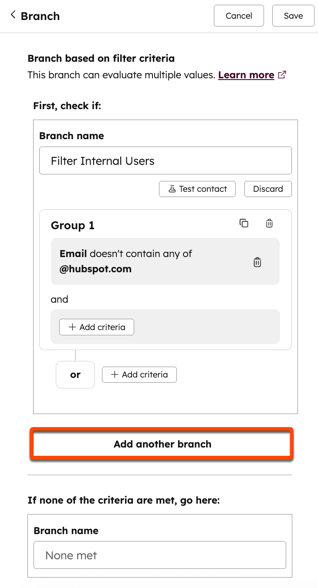
- ในแผงด้านซ้ายในช่องชื่อสาขาให้ป้อนชื่อสำหรับสาขา
- คลิก + เพิ่มตัวกรองแล้วเลือกประเภทตัวกรอง ตัวอย่างเช่นคุณสามารถกรองตามคุณสมบัติของผู้ติดต่อที่ลงทะเบียนหรือลงประกาศการเป็นสมาชิกได้
- ตั้งค่าประเภทตัวกรอง ต่อถ้า/จากนั้นเกณฑ์สาขาทำหน้าที่คล้ายกับตัวเลือกเกณฑ์ทริกเกอร์การลงทะเบียน
- หากต้องการเพิ่มหลายสาขาให้คลิกเพิ่ม สาขาอื่นที่ด้านล่าง จากนั้นตั้งค่าเกณฑ์สำหรับสาขาใหม่ หากระเบียนไปถึงเส้นทางสาขาที่ไม่มีการกำหนดค่าการดำเนินการจะดำเนินการสำหรับระเบียนนั้นและจะดำเนินการต่อจนสิ้นสุดเวิร์กโฟลว์
-
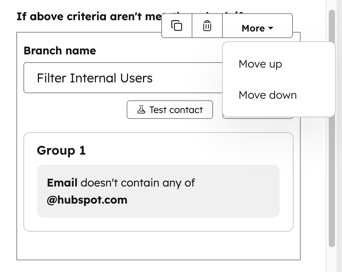
หากต้องการเรียงลำดับสาขาใหม่ให้เลื่อนเมาส์ไปที่สาขาคลิกเมนูแบบเลื่อนลงเพิ่มเติมแล้วเลือกเลื่อนขึ้นหรือเลื่อนลง
- หากต้องการโคลนกิ่งให้วางเมาส์เหนือกิ่งจากนั้นคลิกไอคอนโคลนที่
- หากต้องการลบสาขาให้วางเมาส์เหนือสาขาจากนั้นคลิกไอคอน ลบ
- เมื่อเสร็จแล้วให้คลิก บันทึก สาขาจะปรากฏในตัวอย่างเวิร์กโฟลว์ของคุณ
เพิ่มการกระจายแบบสุ่มตามเปอร์เซ็นต์สาขา
ต้องสมัครใช้บริการ ต้องสมัครใช้งาน Marketing Hub Professional หรือ Enterprise เพื่อใช้การกระจายแบบสุ่มตามเปอร์เซ็นต์สาขา
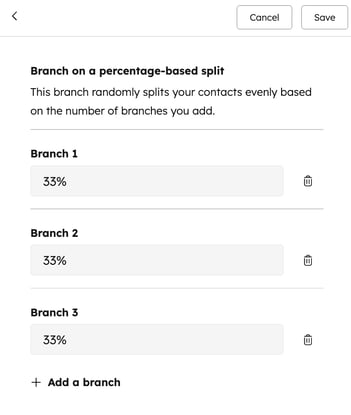
เมื่อสร้างสาขาแยกแบบสุ่มให้เลือกจำนวนสาขาตามจำนวนเซกเมนต์ที่คุณต้องการ
- การเพิ่มสาขาเพิ่มเติมจะเป็นการกระจายการแยกเพิ่มเติม
- ตัวอย่างเช่นหากคุณต้องการแยก 50/50 ให้เลือกสองสาขา
- หรือหากคุณต้องการแบ่งออบเจ็กต์ของคุณเป็นสามออบเจ็กต์คุณจะต้องเลือกการแบ่ง 33/33/33
- บันทึกจะถูกแจกจ่ายระหว่างสาขาโดยการสุ่ม สำหรับการแบ่งให้เท่ากันโดยประมาณคุณจะต้องมีขนาดตัวอย่างขั้นต่ำ 1,000 ระเบียน
ในการตั้งค่าการกระจายแบบสุ่มตามเปอร์เซ็นต์สาขา:
- ในบัญชี HubSpot ของคุณ ไปที่ระบบอัตโนมัติ > เวิร์กโฟลว์
- หากต้องการแก้ไขเวิร์กโฟลว์ที่มีอยู่ให้วางเมาส์เหนือเวิร์กโฟลว์จากนั้นคลิกแก้ไขเวิร์กโฟลว์ หรือสร้างเวิร์กโฟลว์ใหม่
- คลิกไอคอน + บวกเพื่อเพิ่มการดำเนินการใหม่
- ในแผงด้านซ้ายให้เลือก สาขา
- เลือกการกระจายแบบสุ่มตามเปอร์เซ็นต์
- ในแผงด้านซ้ายให้เลือกจำนวนสาขาตามจำนวนเซกเมนต์ที่คุณต้องการ
- คลิก + เพิ่มสาขาเพื่อแยกการกระจายของวัตถุต่อไป
- หากต้องการลบสาขาให้คลิกไอคอน การลบ
เพิ่มการดำเนินการหลังจากสาขา
คุณสามารถทดสอบการดำเนินการเวิร์กโฟลว์ทั้งหมดเพื่อดูว่าบันทึกจะผ่านสาขาของคุณได้อย่างไร หลังจากตั้งค่าสาขาแล้วคุณสามารถเพิ่มการดำเนินการด้านล่างแต่ละสาขาได้:
- ในบัญชี HubSpot ของคุณ ไปที่ระบบอัตโนมัติ > เวิร์กโฟลว์
- หากต้องการแก้ไขเวิร์กโฟลว์ที่มีอยู่ให้วางเมาส์เหนือเวิร์กโฟลว์จากนั้นคลิกแก้ไขเวิร์กโฟลว์ หรือสร้างเวิร์กโฟลว์ใหม่
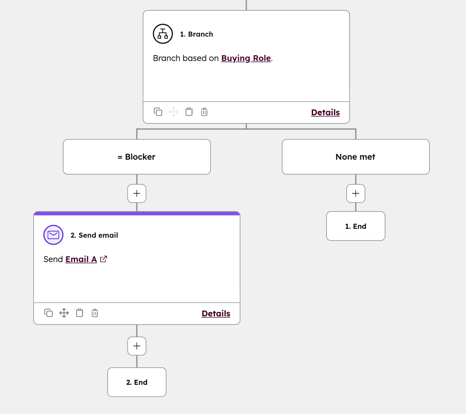
- คลิกไอคอน + บวกเพื่อเพิ่มการดำเนินการภายใต้สาขา ในตัวอย่างด้านล่าง:
- หากผู้ติดต่อกรอกแบบฟอร์มติดต่อเราพวกเขาจะลงไปในเส้นทางแบบฟอร์มที่ส่งและได้รับอีเมลการตลาดอัตโนมัติ
- หากพวกเขายังไม่ได้กรอกแบบฟอร์มติดต่อเราพวกเขาจะไปตาม เส้นทาง None met
- คลิกไอคอน + บวกเพื่อเพิ่มการดำเนินการเพิ่มเติมหากจำเป็น ระเบียนที่ลงทะเบียนจะเสร็จสิ้นขั้นตอนการทำงานหลังจากการดำเนินการครั้งล่าสุดในสาขา
ทำความสะอาดสาขาของคุณ
หลังจากเพิ่มสาขาแล้วเครื่องมือเวิร์กโฟลว์อาจให้คำแนะนำโดยอัตโนมัติ ตัวอย่างเช่นการแจ้งเตือนอาจปรากฏขึ้นเพื่อแจ้งให้คุณทราบว่ามีตัวเลือกการแยกทางเลือกอื่น
เมื่อใช้ฟังก์ชันการล้างข้อมูลนี้เฉพาะการดำเนินการสาขาเท่านั้นที่จะเปลี่ยนไป จะมีการแนะนำเพื่อเพิ่มประสิทธิภาพโครงสร้างของสาขา อย่างไรก็ตามพฤติกรรมของเวิร์กโฟลว์จะไม่มีการเปลี่ยนแปลง
เพื่อทบทวนการปรับปรุงที่นำเสนอ:
- ที่ด้านบนซ้ายให้คลิกทำความสะอาด
- ในแผงด้านขวาให้ตรวจสอบการเปลี่ยนแปลงที่เสนอไปยังสาขาของคุณ
- หากต้องการยอมรับการเปลี่ยนแปลงที่แนะนำให้คลิกยอมรับการเปลี่ยนแปลง
