
上次更新时间: 2025年8月15日

将您的Facebook、LinkedIn 或Google 广告账户连接到 HubSpot 后,您现有的线索广告活动将自动出现在您的HubSpot Ads 面板上。将这些线索广告表单中的线索同步到你的 HubSpot 账户。
请注意:新线索最长需要两小时才能成功同步到 HubSpot。
开始之前
在设置线索同步之前,请注意以下几点:- 要设置线索同步,您需要以下权限:
- Facebook 页面:要与 Facebook 页面设置销售线索同步,您需要拥有广告账户管理权限、页面管理权限和业务经理销售线索权限。请确认您拥有Facebook 中所有必要的权限。
- LinkedIn 广告账户:要与 LinkedIn 广告账户设置线索同步,您需要成为相关 LinkedIn 业务页面的超级管理员、内容管理员或线索生成表单经理。请确认您在 LinkedIn 中拥有所需的权限。
- Google 广告账户:要与 Google 广告账户设置线索同步,您需要成为广告账户的管理员。确认您在 Google 中拥有所需的权限。
- 在与 Google 广告账户设置线索同步时,表单会在广告系列级别同步。Google 潜在客户广告表单必须与广告系列关联才能同步。
管理您的线索同步设置
为确保来自线索广告系列的历史线索和新线索与 HubSpot 账户同步,您必须配置要同步线索的页面或广告账户。
管理您的线索同步设置:
- 在 HubSpot 帐户中,单击顶部导航栏中的 “设置”图标。
- 在左侧边栏菜单中,导航至营销>广告。
- 在顶部,单击 "线索同步"选项卡。
- 在右上角,单击连接。
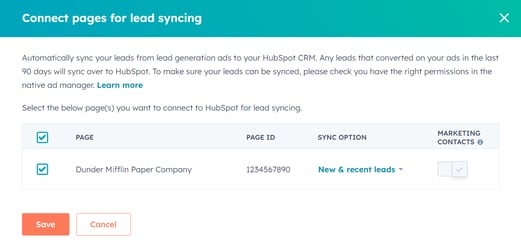
- 在对话框中,选择页面的广告 网络。
- 配置您的线索同步设置:
- 要打开特定页面或广告账户的线索同步,请选择页面或账户名称旁边的复选框。
- 要同步来自 Facebook 页面的线索,必须选择该页面。即使在同一个已连接的 Facebook Ads 账户中进行管理,Facebook 页面也不会自动连接。
- 要打开特定页面或广告账户的线索同步,请选择页面或账户名称旁边的复选框。
-
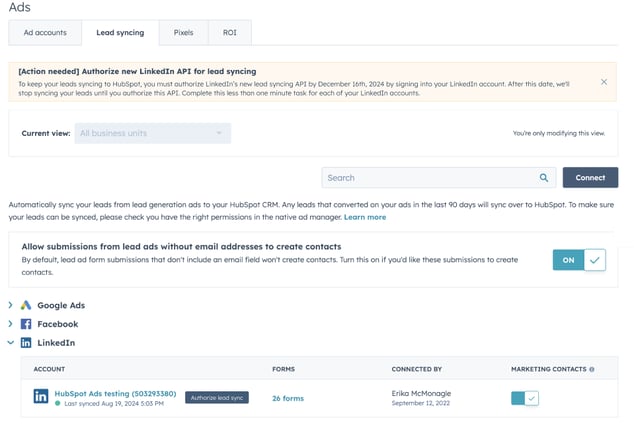
- 如果你的 HubSpot 账户可以访问营销联系人,你可以将同步的线索设置为营销联系人。打开营销联系人开关,将创建的联系人设置为营销联系人。
- 如果你同步的线索来自 Facebook 页面或 LinkedIn 广告账户,你可以选择一个同步时限。Google 只会在你为账户开启线索同步后同步线索,而不会同步任何历史线索。
- 新线索和近期线索:同步过去 90 天内的所有线索以及新线索。
- 新线索: 只同步新线索。
- 点击保存。如果您在开启线索同步时遇到任何问题,或者看到您的某个页面或广告账户被禁用,请了解如何在Facebook、LinkedIn 或Google 广告账户上排除线索同步的故障。
必要披露:如果你选择了Facebook页面、Google广告账户或LinkedIn广告账户来同步线索,当连接的页面或广告账户上出现新的线索表单提交时,HubSpot就会收到webhook更新。HubSpot 将提取连接页面和广告账户的所有线索提交,并将其记录为 CRM 中的表单提交。
配置自定义字段映射并审核表单提交
您可以查看同步表单,并自定义任何自定义表单字段与相关 HubSpot 属性之间的映射。
- 这只适用于自定义表单字段,标准属性 不能更改。
- 自定义表单字段的长度必须小于或等于255个字符。如果字段超过 255 个字符,将显示错误。
- 对自定义字段映射的任何更改只会反映在新同步的线索上。以前同步的联系人仍将保留旧的字段映射。
查看和自定义映射:
- 在 HubSpot 帐户中,单击顶部导航栏中的 “设置”图标。
- 在左侧边栏菜单中,导航至营销>广告。
- 在顶部,单击 "信息同步"选项卡。
- 在 "信息同步 "选项卡中,单击页面名称。
- 在右侧面板的表单下,找到并单击表单。
- 更改自定义字段映射:
- 将鼠标悬停在自定义字段上,然后单击 "编辑映射"。
- 单击HubSpot 属性 下拉菜单,然后选择一个新的HubSpot 属性来映射自定义字段。
- 单击保存。
更新 LinkedIn 潜在客户同步设置以使用 LinkedIn 的新潜在客户同步 API
如果您需要更新设置,广告工具顶部会出现一个横幅:[需要采取的行动] 授权新的 LinkedIn API 用于线索同步。
如果您不更新设置,您的潜在客户同步将持续到 2025 年 7 月 31 日。如果您已经更新了线索同步设置,则不会显示该横幅。
- 在 HubSpot 帐户中,单击顶部导航栏中的 “设置”图标。
- 在左侧边栏菜单中,导航至营销>广告。
- 在顶部,单击 "线索同步"选项卡。
- 在 "LinkedIn " 部分,在要更新的账户旁边单击 "授权线索同步"。
- 在弹出框中,单击 "允许"。您的线索同步设置将被更新。
修复线索同步错误
如果 HubSpot 检测到您的任何连接页面或其关联表单存在问题,您将在广告仪表板上看到警报。查看错误以解决任何问题,并尽量减少潜在的线索同步中断。
- 在 HubSpot 帐户中,导航到营销 > 广告。
- 如果您的潜在客户广告表单出现任何问题,页面顶部会显示一个警告。单击 "查看错误"导航到您的线索同步设置。
- 找到列出表单错误的页面,然后单击页面名称。
- 在右侧面板的表单下,单击需要修复的表单名称。
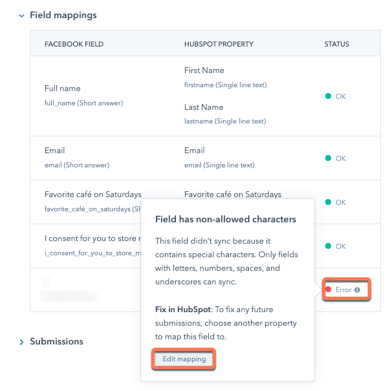
- 在"字段映射"表的 "状态"列下,将鼠标悬停在错误上,查看有关问题的详细信息以及解决方法。
- 如果错误是由字段映射问题引起的,请单击 "编辑映射 "更新自定义字段映射并解决该问题。了解有关引导广告字段如何映射到 HubSpot 属性的更多信息。
.svg?height=99&width=353)