
上次更新时间: 2026年7月24日






创建并管理知识库,为 项目 和客服人员 提供有关您业务的更多背景信息。例如,上传包含产品描述的 PDF 文件,或链接到特定营销活动所创建的所有联系人。
请注意:如果您是 超级管理员,可以将您的账户加入> 的“Breeze Assistant和AI博客品牌语调优化” 测试版 。
了解局限性和注意事项
创建知识库
系统将根据您在 “AI 上下文” 页面中提供的 上下文 ,创建一个默认知识库。要创建自定义知识库以提供更多背景信息:
- 在 HubSpot 帐户中,单击更多,然后导航到“代理”>“代理 Hub”。如果你的帐户中未显示更多,请直接导航到“代理”>“代理 Hub”。
- 单击 “上下文 ”选项卡。
- 点击 “知识库 ”选项卡。
- 在右上角,点击“创建保险库”。
- 在右侧面板中,在“名称”字段中输入保险库的名称。
- 在“描述”字段中,输入您将添加到此存储库中的上下文的描述。
- 在“文件”部分,点击“添加”,然后 从设备中选择相关 文件 。了解 文档中嵌入的图片是如何使用的。
- 在 HubSpot 的“内容 ”部分,点击 “添加 ”下拉菜单,然后选择一种 内容类型(例如 “知识库”)。
- 要选择特定内容,请勾选每个资源旁边的 复选框 。对于知识库,请点击 知识库 以选择要包含或排除 的文章 。
- 要选中所有内容,请打开 “全选 ”开关。
- 点击右下角的 “添加 [资源] ”。
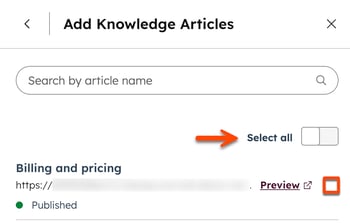
- 在 “细分(列表) ”部分,点击 “添加”。
-
- 要选择一个分段,请勾选该分段旁边的 复选框 。
- 点击右下角的 “添加分段 ”。
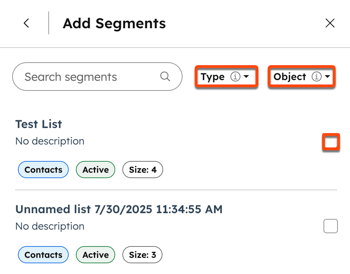
- 要添加其他文件、内容或片段,请点击 “添加”,然后重复相关 步骤。
- 完成后,单击 " 创建"。
内容中如何使用嵌入式图片
当您向知识库添加内容时,嵌入的图片会与文本一同进行处理。这使得 项目 和 代理 能够检索并分析图表、图示和屏幕截图等可视化信息,而无需您单独上传图像文件。
这适用于嵌入在以下位置的图片:
- 知识文章
- 博客文章
- 登陆页面
- 网站页面
- 已上传的文件(例如 PDF)
当内容发布或更新时,知识库会自动提取符合条件的图片,生成描述,并将其与文本一同进行索引。在查询时, 项目 和 代理 可以使用这些图片和描述来理解上下文,并做出更准确的响应。
针对资料中的视觉内容(例如图表或图表中展示的数据)提出问题。
- 页面、帖子和文章的图片限制: 每个资源最多可包含 10 张图片,每张图片的最大大小为 500 KB。
- 支持的文件格式: PDF、Word(.docx)和 PowerPoint(.pptx),单个文件大小不超过 50 MB。
- 内容范围: 仅处理正文中的图片(不包括页眉、页脚或装饰性元素)。
- HTML 限制: 图片必须内联嵌入(例如,base64 格式)。不支持外部图片链接。
管理知识库权限
通过为特定用户和团队分配权限,控制对各个知识库的访问权限。这有助于将访问权限限制在仅与各用户相关的保险库内,同时允许指定用户管理保险库的内容和设置。
请注意: 超级管理员 始终可以访问和管理所有知识库,无论知识库级别的权限如何。
要管理知识库的权限:- 在 HubSpot 帐户中,单击更多,然后导航到“代理”>“代理 Hub”。如果你的帐户中未显示更多,请直接导航到“代理”>“代理 Hub”。
- 单击 “上下文 ”选项卡。
- 点击左侧菜单中的 “知识库 ”选项卡。
- 点击一张知识库卡片。
- 在右侧面板中,点击 三个横向点图标 ,然后选择“管理访问权限”。
- 在 “管理访问权限 ”面板中,选择应具有保险库访问权限的用户或团队:
-
- 所有者 + 超级管理员可以编辑和使用:只有保险库所有者和超级管理员可以编辑或使用该保险库。
- 所有者 + 超级管理员可编辑,所有用户均可使用:所有用户均可使用该保险库,但只有保险库所有者和超级管理员可以对其进行编辑。
- 所有人都可以编辑和使用:所有用户均可查看、使用和编辑该存储库。
- 自定义团队和用户访问权限:选择可以查看和管理存储库的特定用户和团队。
- 单击 保存。
编辑知识库
- 在 HubSpot 帐户中,单击更多,然后导航到“代理”>“代理 Hub”。如果你的帐户中未显示更多,请直接导航到“代理”>“代理 Hub”。
- 单击 “上下文 ”选项卡。
- 点击左侧菜单中的 “知识库 ”选项卡。
- 点击一张知识库卡片。
- 在右侧面板中,点击 三个横向点图标 ,然后选择“编辑”以自定义名称和描述。然后点击 保存。
- 要添加新文件,请在“文件”部分点击“添加”,然后上传文件。
- 要添加内容或受众群体,请 在 “内容 ”或 “受众群体(列表)”部分点击 “添加”,然后选择一个 选项。
- 对于知识库文章、着陆页、博客文章和电话,请勾选要添加的每个资源旁边的复选框,然后点击“添加 [资源]”。
- 对于受众群体,请点击 “添加”,然后取消勾选或勾选该受众群体旁边的 复选框 。然后点击 “添加分段”。
- 要删除文件、素材或片段,请点击 其名称旁边的删除图标。
- 完成后,单击 保存。
删除知识库
当您从 项目 或 代理中移除一个知识库时,该知识库仍会保留在您的账户中。要永久删除知识库:
- 在 HubSpot 帐户中,单击更多,然后导航到“代理”>“代理 Hub”。如果你的帐户中未显示更多,请直接导航到“代理”>“代理 Hub”。
- 单击 “上下文 ”选项卡。
- 点击左侧菜单中的 “知识库 ”选项卡。
- 点击一张知识库卡片。
- 在右侧面板中,点击 三个横向点图标,然后选择“删除”。
- 在对话框中,单击“删除保险库”。
管理项目或代理的知识库
管理项目的知识库
- 在顶部导航栏中,点击 “助手”。
- 在侧边栏的右上角,点击 “打开项目 ”图标。
- 在对话框中,单击 项目旁边的三个垂直点 图标。然后,点击 “编辑”。
- 在 “上下文” 部分,点击 “+” 图标,然后选择 “添加知识库”。
- 选择一个现有的 知识库 ,或点击 “创建知识库”。
- 完成后,单击 保存。
管理代理的知识库
- 在 HubSpot 帐户中,单击更多,然后导航到“代理”>“代理 Hub”。如果你的帐户中未显示更多,请直接导航到“代理”>“代理 Hub”。
- 点击 “代理 ”选项卡。
- 在客服代表卡片上点击 “编辑” 。
- 要向代理添加知识库,请在 “知识 ”部分中点击 “添加知识 ”。在右侧面板中,选择 知识库。
- 要从代理中移除知识库,请将鼠标悬停在该知识库上,然后点击 “X” 图标。
- 在编辑器的 “该代理所知”部分 ,点击“添加知识”。
- 在右侧面板中,将鼠标悬停在知识库 上,然后单击“添加”。对您想要使用的每个知识库重复此操作。
- 要查看知识库的内容,请将鼠标悬停在 知识库上 ,然后点击“查看详细信息”或“在设置中查看”。
- 完成后,点击 “X” 关闭右侧面板。然后点击右上角的 “发布” 。
了解知识库引用
当某个 项目 或 代理 在其响应中引用知识库文档中的内容时,该引用会包含源文件中的具体细节。
引用会显示文献名称以及相应的页码或章节(如有)。这有助于您在原始文档中查找并核实所引用的内容。支持的格式包括 .pdf 或 .docx。

了解知识库中包含的默认属性
知识库包含 HubSpot 的默认属性。了解有关默认 联系人、 公司、 商机和 工单 属性的更多信息。要查看每个对象的属性,请单击以展开相应部分:
示例:在项目中使用基于分段的知识库
构建一个 项目,帮助用户从最近的客服工单中挖掘洞察。例如,汇总过去一周报告的常见问题、发现区域性趋势,或识别某些工单类型的激增情况。
为近期工单创建一个分段
- 在你的 HubSpot 帐户中,单击更多,然后导航到 CRM > 细分。如果你的帐户中未显示更多,请直接导航到 CRM > 细分。
- 创建一个 名为“工单”的活跃分段 ,筛选条件为仅包含过去 30 天内创建的工单(或“过去 7 天”,具体取决于您希望数据的新鲜程度)。
了解有关 创建受众群组的更多信息。
使用该分段创建知识库
- 在 HubSpot 帐户中,单击更多,然后导航到“代理”>“代理 Hub”。如果你的帐户中未显示更多,请直接导航到“代理”>“代理 Hub”。
- 单击 “上下文 ”选项卡。
- 点击左侧菜单中的 “知识库”选项卡 。
- 在右上角,点击 “创建保险库”。
- 在右侧面板中,输入知识库的 详细信息:
- 名称: [X] 地区的近期 工单。
- 描述:过去30天内提交至[X]地区的支持工单。
- 在 “受众群体 ”部分,点击 “添加”,然后选择新的受众 群体。您可以在知识库中添加多个分段,但其他分段必须属于不同的对象类型。例如,一个部分关于票务,另一个部分关于联系人。
将知识库关联到项目
- 在顶部导航栏中,点击 “助手”。
- 在侧边栏的右上角,点击 “打开项目 ”图标。
- 在对话框中,单击 现有项目旁边的“三个垂直点 ”图标,然后选择 “编辑”。要创建一个新项目,请单击 “新建项目”。了解有关 创建项目的更多信息。
- 在 “上下文” 部分,点击 “+” 图标,然后选择 “添加知识库”。
- 选择知识库。
- 完成后,单击 保存。
了解有关 创建和管理项目的更多信息。
