
上次更新时间: 2025年12月5日

发布和发送营销电子邮件后,您可以通过电子邮件索引页面 查看和分析电子邮件的趋势。您还可以深入分析单个已发送电子邮件的送达率和参与度。
您还可以使用 HubSpot 移动应用程序分析和管理 营销电子邮件 ,或 在自定义报告生成器中创建报告。
过滤电子邮件并保存视图
您可以根据预设视图或配置自定义标准过滤电子邮件,这样您就可以根据账户中用户或团队的特定需求轻松分类和查看电子邮件。您可以单击顶部的任意默认选项卡,按电子邮件状态(如 草稿、 计划中或 已发送 )或按电子邮件是否基于 AI 内容创建进行过滤 。您还可以通过点击默认选项卡右侧的任意视图导航到特定视图。
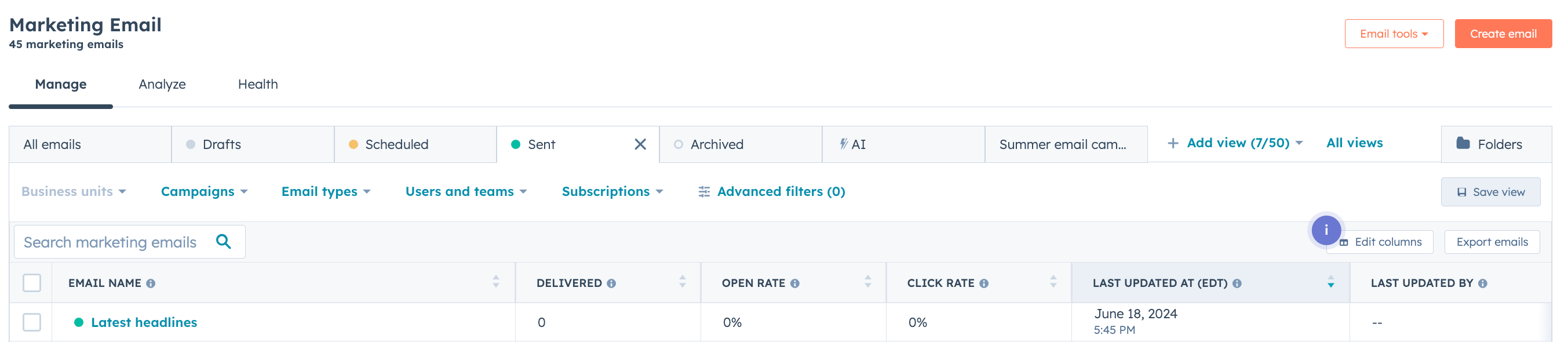
要根据自定义标准创建新的电子邮件视图:
- 在您的 HubSpot 账户中,导航至 营销 > 电子邮件。
- 单击+ 添加视图。
- 单击创建新视图。
- 在对话框中,输入视图的名称 ,并选择是否允许账户中的其他用户或团队访问视图。
- 单击确认。
要在视图中添加或更改筛选器,请使用表格顶部的属性下拉菜单:
- 您可以通过以下默认菜单进行筛选:
- 您还可以通过单击 高级筛选器配置自定义筛选条件,如 模板类型 或审批状态,然后根据自己的需要自定义筛选条件。
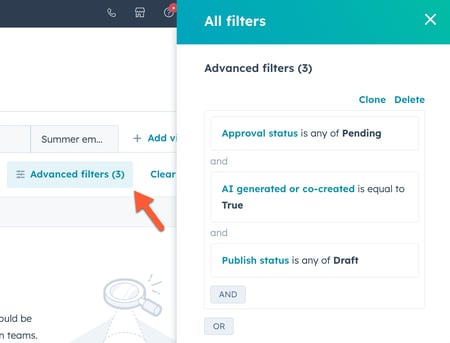
- 要保存当前所选视图的当前筛选逻辑,请单击表格右上方的保存视图 。
- 要确认用任何新的筛选逻辑覆盖当前选定视图的任何先前保存的筛选器,请单击保存。
- 单击 "另存为新视图",就可以用新的过滤逻辑创建新视图。
- 要重置当前配置的过滤逻辑,请单击重置。
分析已发送电子邮件的性能
要查看特定电子邮件的性能详情,请导航至营销电子邮件仪表板。
- 在您的 HubSpot 账户中,导航至 营销 > 电子邮件。
- 点击已发送电子邮件的 名称 。
- 单击 " 查看详情 "打开一个滑入式面板,其中包含完整的电子邮件详细信息,包括内部电子邮件标题、主题行、发件人地址和发送邮件的用户。
在 " 性能 "选项卡中可以看到电子邮件参与度的高级概览,在 " 收件人 "选项卡中可以看到每个收件人的更多详细信息。您可以使用右上角的导出下拉菜单 导出 这些数据。
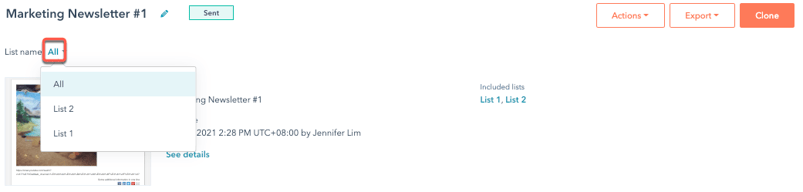
如果您向多个细分市场发送了电子邮件,请单击细分市场 名称 下拉菜单,按细分市场划分电子邮件性能。如果邮件段已删除,则不会再出现在邮件详情中。
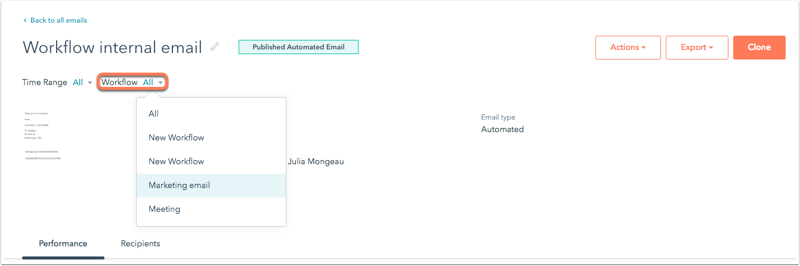
对于自动电子邮件,单击 工作流程 下拉菜单,按工作流程划分电子邮件性能。了解更多有关 自动电子邮件趋势分析的信息。
了解性能
性能 "选项卡总结了收件人与电子邮件的互动情况。
所有账户都包含以下电子邮件性能数据:
- 打开率: 在收到您邮件的人中,打开您邮件的人所占的百分比。当邮件中的图片加载完毕,或 用户点击邮件中的链接(即使图片未加载)时 ,电子邮件的打开次数即被计算在内。
请注意: 如果您在电子邮件中添加了 放弃购物车模块 ,则无法跟踪电子邮件的打开次数。
- 点击率:点击 邮件中链接的人数占邮件发送人数的百分比。
- 点击率: 点击邮件中链接的人数占打开邮件人数的百分比。
- 发送结果: 一个仪表板,列出成功发送、退件、取消订阅和垃圾邮件报告的数量。点击其中任何一个指标,都会在 " 收件人 "选项卡中显示 收件人 数据的详细分类。
- HTML 点击图: 提供电子邮件中所有点击链接的可视化明细。
- 点击次数最多的链接: 报告显示电子邮件中点击次数最多的链接。使用右上角的标签查看 HTML、纯文本或组合链接。
- 参与度最高的联系人: 报告显示打开或点击电子邮件的联系人。使用右上角的选项卡,按点击或打开次数查看热门联系人。
Marketing Hub Starter、Basic(传统)、Professional 和 Enterprise 账户包含额外的电子邮件性能数据:
- 查看电子邮件的时间: 该报告根据收件人在电子邮件客户端上查看电子邮件的时间,显示收件人是阅读、略读还是浏览了您的电子邮件。有些客户端(如 Gmail)不提供这些数据。
- 阅读: 打开电子邮件并至少浏览 8 秒钟的联系人百分比。
- 略读: 打开电子邮件并浏览 2 至 8 秒的联系人百分比。
- 瞥一眼: 打开电子邮件并浏览不到两秒钟的联系人百分比。
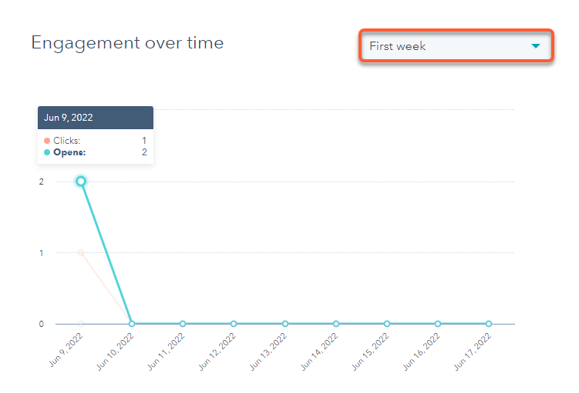
- 参与度随时间变化: 该图表显示所选时间段内电子邮件的打开和点击情况。这些数据可以帮助您了解一天中什么时间最适合与联系人联系。
悬停在 显示特定日期和时间的打开和点击数据。要查看特定时间段的参与数据,请单击右上角的 下拉菜单 :
- 按电子邮件客户端分列的打开/点击情况: 该图表显示了按电子邮件客户端 分列的打开和点击的详细信息。
电子邮件 客户端和设备类型。在发送下一个 邮件 之前, 选择 要测试的 电子邮件客户端 时,这些信息非常有用。- 使用右上角的选项卡,按打开次数或点击次数查看参与情况。
- 一些电子邮件客户端通常出于安全或隐私原因,不向 HubSpot 提供设备报告数据。归因于这些未知电子邮件客户端的任何点击或打开,都会根据其设备类型被列为 " 其他 "。
-
从电子邮件发送到下订单的转化率 (仅限 Marketing Hub Enterprise ) :对于已将 Shopify 与数据同步连接的账户,该图显示了从与营销电子邮件互动到下电子商务订单的客户旅程数据。了解有关 创建细列项目收入报告的更多信息。
了解收件人
在 " 收件人 "选项卡上,您可以详细查看电子邮件的可送达性以及与每位联系人的互动情况。了解有关 分析收件人数据的更多信息。
分析电子邮件的整体性能
要分析电子邮件营销活动的总体情况,请导航至电子邮件仪表板并单击 " 分析 "选项卡。
请注意: 如果您购买了 " 品牌 "附加组件,则可以分析与特定品牌相关的电子邮件,方法是首先 在主导航中选择该品牌,然后按照以下步骤操作。
查看收件人参与度和送达数据报告,以及特定时间段内的电子邮件性能数据。您还可以在页面底部的 " 电子邮件性能仪表板 " 中查看所有营销 电子邮件 的详情。
在页面顶部,您还可以根据特定条件过滤数据:
- 如果您拥有Marketing Hub 专业版 或企业版 账户,则可以通过单击 "广告系列 "下拉菜单并选择一个广告系列来分析特定广告系列的电子邮件。
- 如果你有一个Marketing Hub 企业 账户,并 限制按团队访问你的电子邮件,请单击团队 下拉菜单并选择一个团队,以限制数据只包括分配给特定团队的电子邮件。
请注意: 按团队筛选也会包括未分配给特定团队的电子邮件的性能数据。
- 要按特定电子邮件类型(如博客或自动电子邮件)进行过滤,请单击 电子邮件类型 下拉菜单并选择类型。
- 选择日期范围 ,更改每份报告使用的时间段。无法选择会返回过多数据的日期范围。

审查电子邮件性能数据
收件人参与度 和送达 报告向您展示了特定时间段内电子邮件性能和送达率的高级摘要。百分比变化将显示在每个参与和交付指标的下方,它将您在页面顶部选择的日期范围与该期间之前的相同天数进行比较。
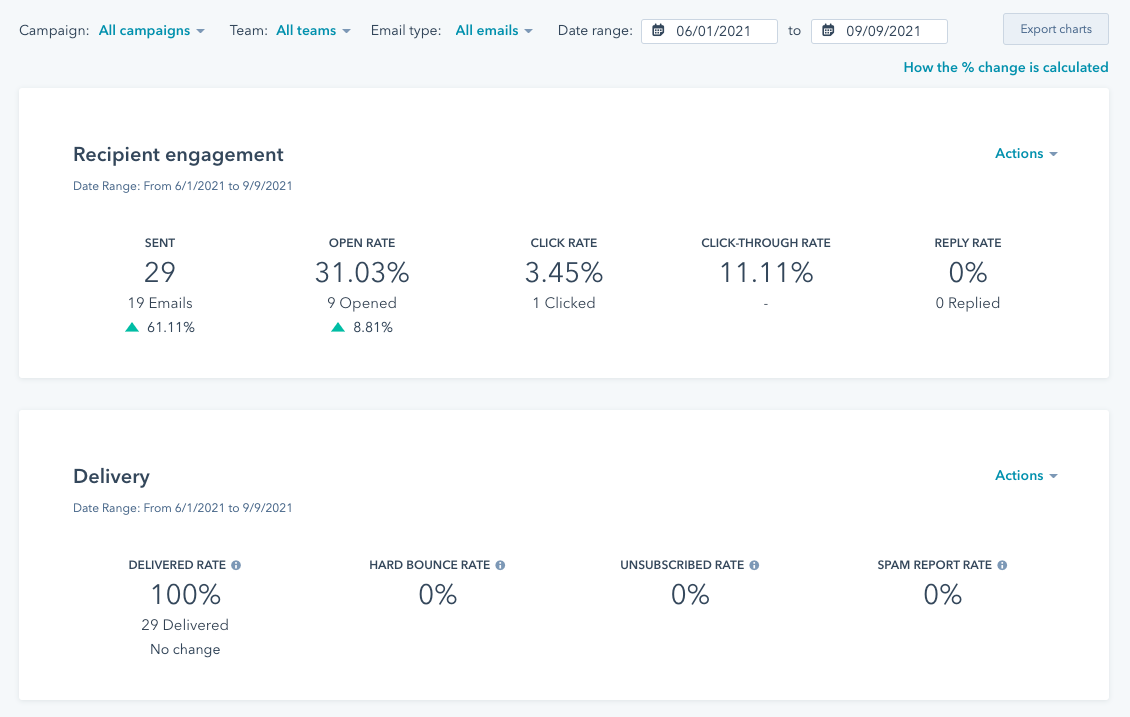
您还可以在 电子邮件数据图表中查看营销 电子邮件在一段时间内的表现。默认情况下," 随时间变化的性能 "过滤器会显示电子邮件的 点击率和打开率 ,但您也可以更改过滤器来查看不同的电子邮件指标,如已发送、已打开、已送达或退订。
在页面底部的 " 电子邮件性能 仪表板 "中,您可以逐一分析所有营销电子邮件的结果。单击 "营销活动 "切换仪表板视图,查看特定营销活动中所有营销电子邮件的总体性能。您还可以单击 "编辑列"更改要分析的指标。
将报告保存到报告库
您可以将 "收件人参与度"、"交付 "或 "电子邮件 "数据图表保存到您的报告库中,这样就可以将报告添加到您的仪表板中:
- 在报告右上方,单击 "操作 "下拉菜单,选择 "另存为报告"。
- 在对话框中输入报告名称。
- 选择是否将报告添加到新的或现有的仪表板。无论如何都会保存报告。
- 单击保存 & 添加。
源数据中的电子邮件营销(仅限Marketing Hub Basic(传统)、专业版和企业版)
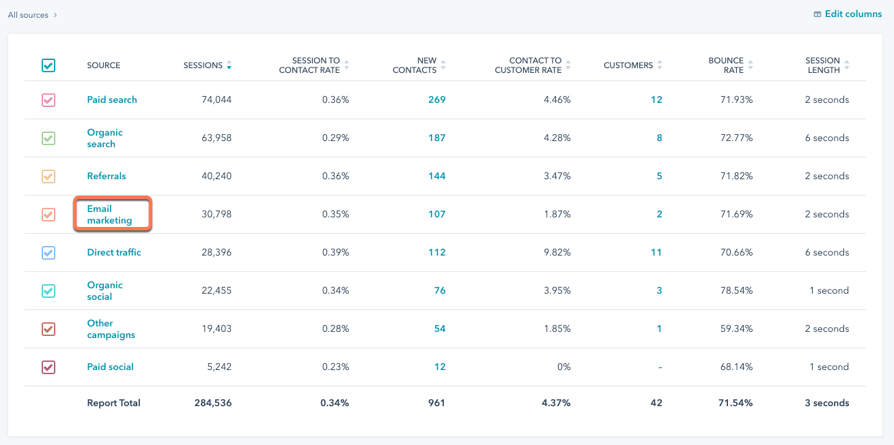
来源报告 向您展示了您的电子邮件营销工作是如何推动联系人或客户数量增长的。访问数据源数据:
- 在 HubSpot 帐户中,导航到报告 > 报告。
- 在左侧边栏菜单 " 报告集合 "下单击 " 流量"。
在这里,您可以查看在给定的时间范围内,有多少访问量、联系人和客户是您的电子邮件营销努力的结果。在 " 来源 "栏中,单击 " 电子邮件营销 ",按特定电子邮件 营销 活动深入查看访问、联系人和客户信息。
.svg?height=99&width=353)