
上次更新时间: 2026年7月27日

摘要
非 HubSpot 表单是指您外部网站上未在 HubSpot 中创建的 HTML 表单。使用非 HubSpot 表单工具,即可在提交发生时立即开始在您的网站上收集表单提交。该工具能够根据 HTML 代码中的<form>标签识别您网站上的外部表单。
在本文中,请了解使用非 HubSpot 表单工具的先决条件。随后,开启非 HubSpot 表单设置以开始收集表单提交。了解非 HubSpot 表单的映射方式以及如何管理日期输入。 最后,您可以管理和处理现有的非 HubSpot 表单。
要使用非 HubSpot 表单工具,您必须在外部页面上 安装HubSpot 跟踪代码 ,或使用HubSpot WordPress 插件。添加跟踪代码并启用该工具后,非 HubSpot 表单的提交内容将收集到 HubSpot 中。如果您的表单无法捕获提交内容,请了解有关非 HubSpot 表单常见问题的更多信息。
需要权限 编辑 表单 编辑非 HubSpot 表单设置需要相应权限。
开始之前
使用非 HubSpot 表单时,请注意以下事项:
- 每个账户最多只能创建10,000个非 HubSpot 表单。当非 HubSpot 表单数量超过 10,000 个时,HubSpot 将拒绝相关提交。
- 每当访客点击“提交”按钮时,系统都会收集非 HubSpot 表单的提交数据。如果外部表单设有验证规则,可能会导致多次不完整的提交。例如,如果访客在未填写必填字段的情况下尝试提交表单,则需要补充必填信息后再次提交。在 HubSpot 中,这两次提交都会被记录,一次是不完整的,一次是完整的。
- 非 HubSpot 表单工具依赖于跟踪代码。只有当跟踪代码成功加载时,HubSpot 才能收集表单提交数据。例如,如果页面上存在 JavaScript 冲突,或者访客的浏览器安全扩展程序阻止了脚本,则表单提交数据将无法被收集。
- 使用非 HubSpot 表单时,与同一 Cookie 关联的所有提交都将添加到同一联系人记录中。例如,如果访客使用同一设备和浏览器多次提交特定表单,即使每次提交使用的电子邮件地址不同,所有提交都将归因于同一个联系人。
由于这些行为是由外部因素造成的,HubSpot 无法加以阻止。作为替代方案,您可以考虑与开发人员合作,通过 HubSpot的“将数据提交到表单”API 或现有的表单集成,直接连接您的非 HubSpot 表单。
捕获非 HubSpot 表单提交需要满足哪些要求
要将表单提交数据收集到 HubSpot 中,您的表单必须满足以下要求:
- 表单必须是静态 HTML 表单。
- 表单必须用 HTML <form> 标签包裹。
- 表单必须包含一个电子邮件输入字段。该电子邮件字段必须为电子邮件类型的输入框,例如:<input type="email">。
- 表单必须使用标准的 <input type="submit"> 按钮来提交表单。
- 表单不得位于 <iframe> 标签内。
- 表单不得将 JavaScript 绑定到表单提交事件或提交按钮点击事件上。
- 表单不得在页面加载完成后才出现。只有在页面初始加载时已存在的表单所提交的数据才会被收集。
- 表单不得位于单页应用中。在大多数单页应用中,导航至其他页面时 HTML 不会被加载。因此,HubSpot 无法捕获这些表单提交。
- 表单中不得包含敏感字段,例如信用卡号。
- 表单中不得包含隐藏字段。该工具不会收集任何隐藏字段中的信息。
如何启用或禁用非 HubSpot 表单
使用非 HubSpot 表单工具时,表单提交数据将存储在 localStorage 中,随后推回 HubSpot 以创建新联系人或更新
请注意:每次 点击
非 HubSpot
表单上的“提交”按钮,都会在 HubSpot 中触发一次表单提交。这包括用户未填写所有必填字段就点击“提交”按钮的情况,HubSpot 也会将此操作记录为一次表单提交。
要开启或关闭页面上非 HubSpot 表单的信息收集功能:
- 在 HubSpot 帐户中,单击顶部导航栏中的
“设置”图标。 - 在左侧边栏菜单中,导航至“营销”> “表单”。
- 点击“非 HubSpot 表单”选项卡。
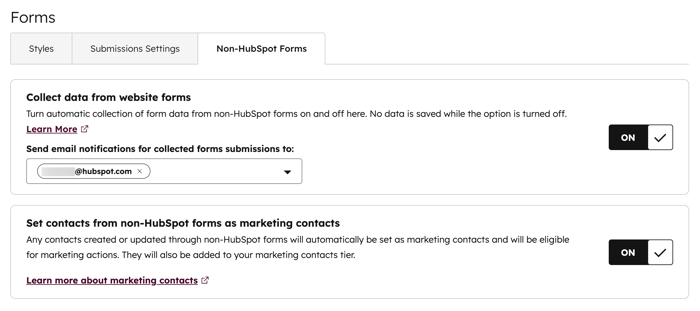
- 点击“从网站表单收集数据”开关以启用或禁用非 HubSpot 表单功能。
- 若要针对非 HubSpot 表单提交发送电子邮件通知,请在“向以下对象发送已收集表单提交的电子邮件通知”字段中输入现有 HubSpot 用户的电子邮件地址。
- 如果您有权访问营销联系人,请点击切换“将通过非 HubSpot 表单创建的新联系人设为营销联系人”开关,以将这些新创建联系人的默认营销状态设为“营销”或“非营销”。
如何映射非 HubSpot 表单字段与 HubSpot 属性
提交至非 HubSpot 表单字段的所有数据仅会与 HubSpot 中的单行文本 字段类型属性进行匹配。非 HubSpot 表单字段无法与其他字段类型进行匹配。
如果无法检测到对应的单行文本字段类型属性,则提交的数据将不会存储在联系人记录中。 该表单字段提交的详细信息仍可在表单提交数据中查看。
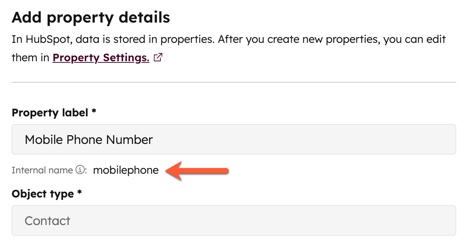
您可以创建表单字段或标签以匹配HubSpot 默认属性,或创建自定义联系人属性以匹配表单字段的名称或标签。但是,非 HubSpot 表单字段无法手动映射。HubSpot 将根据以下顺序的逻辑,自动尝试将表单字段映射到 HubSpot 中的现有联系人属性:
- 表单字段名称与联系人属性的内部名称
- 表单字段标签与联系人属性的名称
- 表单字段标签与联系人属性的内部名称
- 字段名称与联系人属性名称
请注意:由于属性内部名称只能由字母组成,因此对于日语或中文等非字母语言,联系人属性内部名称的映射将无法正常工作。这些字段将仅与联系人属性名称进行映射。
如何管理非 HubSpot 表单文本字段中的日期输入
如果您在外部表单中使用文本字段收集日期,可以使用数据属性来解析提交的日期值。在收集表单提交数据时,数据将按 ISO 标准YYYY-MM-DD 格式进行标准化。
例如,您可以使用 data 属性来识别提交的值采用DD/MM/YYYY 格式,或任何其他指定的日期格式。当表单提交被收集,且值12/03/2013被提交至 HubSpot 时,它将按 ISO 标准映射为2013-03-12,并映射到 HubSpot 中的相应属性。
请注意:使用数据属性需要具备一定的 HTML 知识,并能够访问非 HubSpot 表单的 HTML 代码。要向
非 HubSpot 表单字段添加数据属性:- 从您的非 HubSpot 表单中,访问表单的 HTML 代码。
- 在表单的日期字段中,更新该字段的 <input> HTML 代码,添加数据属性
data-hs-cf-date-format及相应的日期格式。此方法仅适用于用于收集日期值的文本输入框。- 例如,如果您要收集
MM-DD-YYYY格式的日期属性,输入代码应采用以下格式:<input type="text" data-hs-cf-date-format="MM-DD-YYYY"/> - 在设置数据属性时,您可以使用以下受支持的日期格式:
- 例如,如果您要收集
DDMMYYYY |
DD/MM/YYYY |
DD-MM-YYYY |
DD.MM.YYYY |
DD MM YYYY |
MMDDYYYY |
MM/DD/YYYY |
MM-DD-YYYY |
MM.DD.YYYY |
MM DD YYYY |
YYYYMMDD |
YYYY/MM/DD |
YYYY-MM-DD |
YYYY.MM.DD |
YYYY MM DD |
YYYYDDMM |
YYYY/DD/MM |
YYYY-DD-MM |
YYYY.DD.MM |
YYYY DD MM |
如何管理和处理非HubSpot表单
要进一步管理您的非HubSpot表单:- 在你的 HubSpot 帐户中,单击更多,然后导航到营销 > 表单。如果你的帐户中未显示更多,请直接导航到营销 > 表单。
- 在左上角,点击“表单类型”
下拉 菜单 ,然后选择“非 HubSpot”。 -
将鼠标悬停在非 HubSpot 表单上,然后点击“操作”下拉菜单以:
-
重命名:为表单重命名。
- 查看提交记录:查看表单的详细信息页面以及表单提交记录的概览。
- 导出提交内容: 将表单中的所有提交内容导出为CSV、XLS 或 XLSX 文件。
-
编辑 MailChimp 列表 :编辑 您希望将提交内容发送至的MailChimp 列表。
-
编辑电子邮件 通知:编辑 表单提交通知的收件地址。
-
移至文件夹:将表单移入文件夹。
- 管理访问权限( 仅限 Content Hub 和 Marketing Hub Enterprise ):选择 哪些用户和团队可以访问此非 HubSpot 表单。了解有关划分 HubSpot 资产的更多信息。
-
复制到 HubSpot : 将表单转换为 HubSpot 表单。
-
删除:将表单从表单索引页面中移除。由于非 HubSpot 表单并非托管在 HubSpot 上,此操作不会删除您外部网站上实际运行的表单。
-
