
上次更新时间: 2026年9月11日

导入多个对象的记录,以添加或更新不同对象的数据。您可以导入公司或交易等记录以及通话或会议等活动,并在它们之间建立关联。根据数据结构,使用单个文件或多个文件导入两个对象。
如果只导入一个对象,请遵循 单个对象导入步骤 。
如果你是HubSpot的新用户,并希望将现有的CRM数据转移到HubSpot的CRM,你可以 使用自助服务转移来审核和同步数据。
请注意: 您的账户可能 会为每个对象 使用 个性化名称 (如账户而非公司)。本文使用 HubSpot 的默认名称来称呼对象。
开始之前
需要订阅
- 要将导入的联系人标记为 营销 联系人,需要订阅 Marketing Hub Starter、 Professional 或 Enterprise 营销联系人。
- 导入关联标签需要订阅 专业版 或 企业 版。
请注意: 无论您如何导入数据,都无法通过导入更新现有的电子邮件、会议、备注和任务。
导入前,请阅读 导入入门文章。
导入多个对象的记录(单个文件)
- 在你的 HubSpot 帐户中,单击更多,然后导航到数据管理 > 数据集成。如果你的帐户中未显示更多,请直接导航到数据管理 > 数据集成。 您也可以单击任何 对象索引页面右上方的 导入 。
- 在 导入文件 部分,单击 导入数据。
- 单击 高级导入(所有对象)。
- 选择要导入的 对象 (如交易、会议),然后单击下一步。
- 选择 单个文件。
- 单击每个对象的 Choose how to import [objects] (选择导入[对象]的方式 )下拉菜单,然后选择以下方式之一:
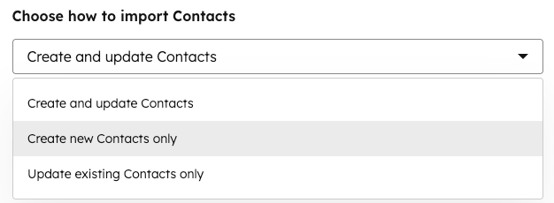
- 创建和更新[记录]:导入将创建新记录和活动,以及识别和更新现有记录。要创建新记录或活动,您的文件必须包含该对象/活动所需的 属性。要更新现有记录,您的文件必须包含一个 唯一标识符。
请注意: 在通过 “创建和更新 [记录]”功能进行单文件、多对象导入时,如果未为某个对象提供唯一标识符,HubSpot 会将同一对象在不同行中的相同数据视为一条记录。该记录可以与多个相关记录建立关联。如果各行之间的对象数据不同,HubSpot 会创建独立的记录。此行为不适用于单个对象的导入。了解有关 将关联信息导入单个文件的更多信息。
- 只创建新的 [记录]:导入 只 创建新的记录和活动。导入文件中的现有记录将被忽略。要创建新记录或活动,您的文件必须包含 该对象/活动所需的属性。
- 仅更新现有 [记录]:导入仅更新现有记录。导入文件中的新记录或活动将被忽略。要更新现有记录,您的文件必须包含 唯一标识符。
- 创建和更新[记录]:导入将创建新记录和活动,以及识别和更新现有记录。要创建新记录或活动,您的文件必须包含该对象/活动所需的 属性。要更新现有记录,您的文件必须包含一个 唯一标识符。
- 单击 "查看导入属性要求 "打开弹出框并查看所需属性。
- 请选择您希望采用的导入方式:
- 上传文件:单击 选择文件,然后选择导入 文件。
- 复制和粘贴: 直接从电子表格中 点击 粘贴 ,粘贴 数据。数据必须从电子表格文件(如 Numbers、Google Sheets)中复制。
- 如果您要导入的语言与 默认语言不同,请单击 “选择 文件 中列 标题 的语言 ”下拉菜单,然后选择相应的 语言。选择正确的语言可以让 HubSpot 将列标题与现有默认属性更好地匹配。如果所选语言中没有匹配项,HubSpot 将搜索英文属性进行匹配。
- 单击 下一步。
- 为避免重复,请根据记录类型,将属性映射到一个 唯一的标识符:
请注意: 需要一个唯一标识符,才能将导入的数据与现有的 CRM 记录进行匹配。
- 记录 ID( 所有记录类型): 在 “记录 ID ”行中,点击 HubSpot 属性 下拉菜单,然后选择 “记录 ID”。如果文件中的某一行不包含 记录 ID 值,则会创建一条新记录。如果您将“记录 ID”用作唯一标识符,它将优先于导入中包含的任何其他唯一标识符。
- 电子邮件 (仅限联系人):在 电子邮件 行中,单击 HubSpot 属性 下拉菜单并选择 电子邮件。正确的会显示一个按键图标。如果您将现有联系人的 备用电子邮件地址 用作唯一标识符,只要您在文件中 未 包含 “记录 ID ”列,该备用电子邮件地址 就不会 取代主要电子邮件地址。如果您在文件中同时包含备用邮箱和 记录 ID ,导入时备用邮箱将替换为主邮箱。
- 公司域名 (仅限公司):在 " 公司域名 "行,单击 " HubSpot 属性 "下拉菜单并选择 " 公司域名"。正确的会显示一个按键图标。公司域名 属性最多只能接受顶级域名(如 .com、.edu)的值。
- 要求值必须唯一的自定义字段 (仅限联系人、公司、商机、工单和自定义对象):如果您创建了一个 要求值必须唯一的字段,请在 HubSpot 字段 列中将该列映射到该字段。如果您要导入多个具有唯一值的属性,请在 “详细信息 ”页面上选择要用作标识符的属性,然后再完成导入。如果您 使用需要唯一值的自定义属性作为唯一标识符,则企业将不再要求 “公司域名”具有唯一性。联系人仍 需 为 “电子邮件”字段 填写 唯一的值。
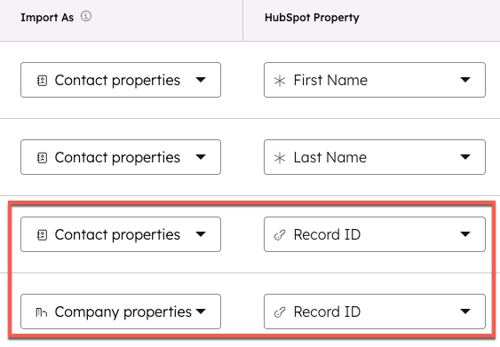
- 绘制其他属性的地图:
- 在所需行中,单击HubSpot 属性 下拉菜单并选择一个属性。
- 如果不想导入某一行,请单击 "导入为 "下拉菜单并选择 "不导入列"。
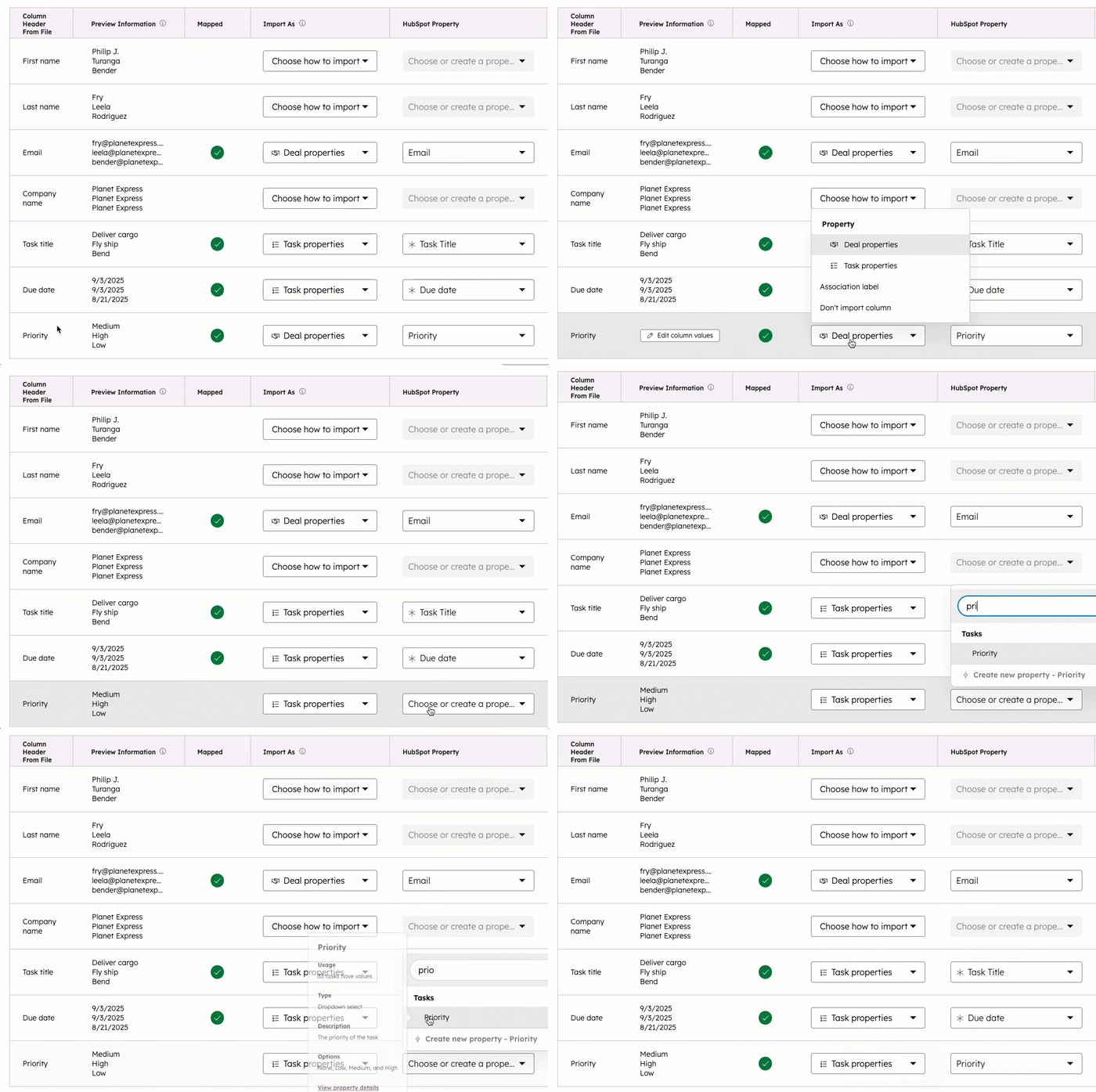
请注意: 导入会议时,确保您的文件包含所有者列,并将其映射到 分配给属性 的活动。这种映射是 跟踪会议与销售目标所必需的。
- 如果需要,可配置以下高级选项或 跳至下一步:
- 防止属性覆盖:如果要更新现有记录,则应防止导入覆盖记录行的现有属性值(如 名)。
- 为属性选择此选项时,导入将更新新记录和从未有过属性值的现有记录的属性。
- 对于有值或过去有值的现有记录,即使当前为空,也 不会 更新属性。
- 在 "管理现有值 "栏中,选择 " 不覆盖 "复选框。
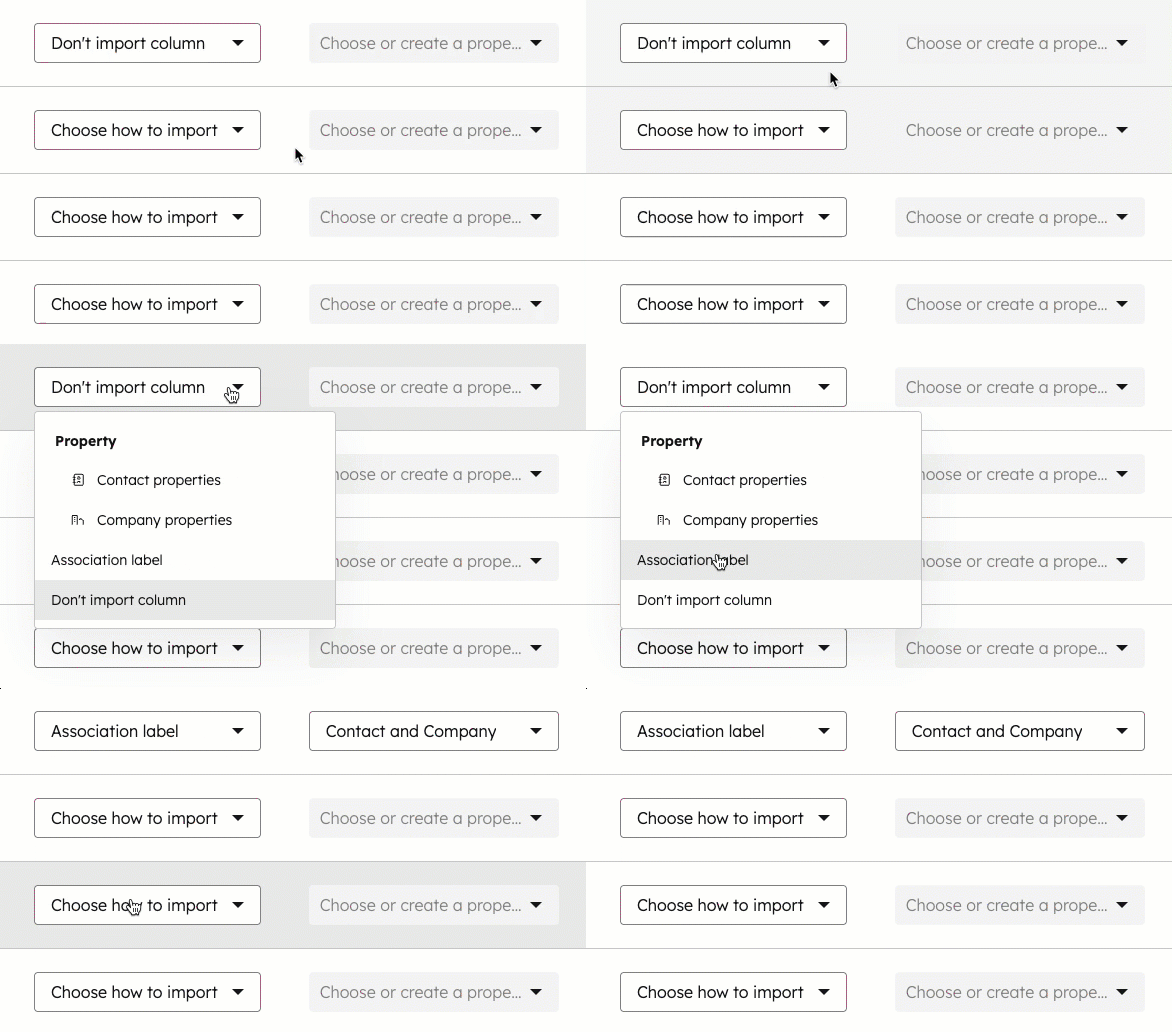
- 导入 关联标签:
- 在 " 导入为" 栏中,单击 下拉菜单 并选择 协会标签。导入新的关联标签 不会 覆盖现有的关联标签。导入的标签将作为附加关联标签添加到记录中。了解如何 手动删除记录中的关联标签。
- 导入两个对象时, HubSpot 属性 列会自动填入导入对象的对象关系(如联系人和公司)。如果要导入两个以上的对象,请选择关联标签所描述关系的两个 对象 。
- 防止属性覆盖:如果要更新现有记录,则应防止导入覆盖记录行的现有属性值(如 名)。
- 单击下一步。
- 在 导入名称 文本字段中 输入 名称。
- 选择 " 同意 "复选框,表示同意联系人希望收到您的信息,以及您的导入文件不包括已购买列表。了解有关 HubSpot 可接受使用政策的更多信息。
- 如果需要,可配置以下高级选项或跳至下一步:
- 选择唯一值属性 (仅限联系人、公司、交易、票据和自定义对象):如果文件中包含一个对象的多个 唯一值属性 ,则必须选择一个属性用于重复数据删除。
- 如果同时包含 记录 ID ,则不会出现该选项,因为它会自动取代其他唯一标识符。
- 单击 用于查找现有 [对象] 的属性 下拉菜单,然后选择要用于更新或重复记录的 属性 。
- 选择唯一值属性 (仅限联系人、公司、交易、票据和自定义对象):如果文件中包含一个对象的多个 唯一值属性 ,则必须选择一个属性用于重复数据删除。
-
- 从导入的联系人中创建分段:选择 从该导入中创建联系人分段 复选框,可自动为导入的联系人创建 分段 。
- 设置处理联系人 数据 的法律依据:如果您已在账户中打开 数据隐私设置 ,请单击 设置处理联系人数据的法律依据 下拉菜单并选择 处理的法律依据 。
- 创建营销联系人:选择" 将此联系人设为营销联系人 "复选框,以便在营销工具(如营销电子邮件)中使用。了解更多有关 营销联系人计费 的信息。
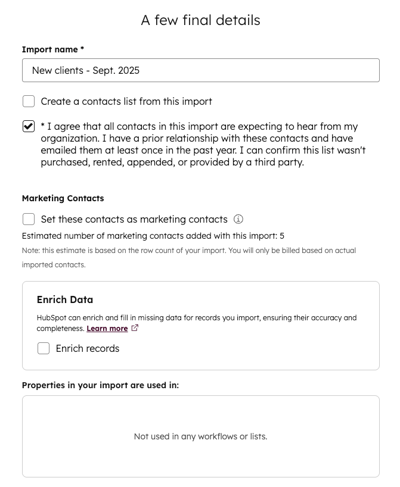
- 丰富记录:选中 “丰富记录 ”复选框,即可通过 HubSpot 丰富功能 对联系人及公司信息进行丰富 。
- 配置日期和数字格式:
- 如果要导入日期或日期和时间属性,请单击日期 格式 下拉菜单,确认 电子表格 中日期值的格式。对于日期和时间属性,单击 时区 下拉菜单确认属性导入时应使用的时区。
- 如果导入的文件带有数字属性,请单击 " 数字格式 "下拉菜单,确认数据要使用哪个国家的数字格式。
- 单击 完成导入。“导入审核”页面将打开,并显示导入状态的时间线以及预计完成时间。
导入多个对象(多个文件)的记录
需要订阅 导入关联标签需要订阅 专业版 或 企业 版。
- 开始导入。
- 选择 两个所需的对象。
- 选择 导入数据的方式。
- 在 " 数据在一个还是多个文件中? "部分,单击 "多个文件"。
- 为每个对象选择一个 文件 。
- 单击 下一步。
- 说明两个文件中都包含哪一栏:
- 单击 文件 下拉菜单 中的常用列标题 ,然后选择常用列的 名称 。
- 单击 " 哪个对象是 [常用列] 的唯一键? 下拉菜单,然后选择要导入属性的 对象 。例如,如果您正在导入联系人和公司,并使用 公司名称 作为常用列,请选择 公司 ,将此数据上传到公司记录。查看样本文件。
- 绘制属性图。
- 输入导入的名称 并 配置可选设置。
- 单击 “完成导入”。“导入审核”页面将打开,并显示导入状态的时间线以及预计完成时间。
管理绘图过程中的错误
根据错误,在导入过程的映射阶段解决。
- 在 文件 屏幕 的 " 地图 "列上 ,点击[x] 错误 ,了解如何解决这些错误 。

- 在右侧面板中
- 查看错误详情。
- 单击 编辑错误值 ,然后从以下选项中进行选择:
- 为每一行输入 或 选择 一个替换值。
- 点击 三个竖点图标 ,然后单击 "不导入此值 "以停止导入所选值。
- 完成后点击 "完 成 "。
- 继续 其余的导入。
下一步工作
导入后即可查看:
如果导入包含错误,请了解如何 解决导入错误。