
上次更新时间: 2026年5月11日
可与以下任何订阅一起使用,除非另有说明:
-
 Service Hub
Professional, Enterprise
Service Hub
Professional, Enterprise
编辑门户名称
- 在 HubSpot 帐户中,导航到服务 > 客户入口网站。
- 输入门户名称。这是客户登录客户门户时,浏览器标签页中显示的标题。
管理域名
- 在 HubSpot 帐户中,导航到服务 > 客户入口网站。
- 导航至该 URL。在“别名”字段中,您可以编辑 URL 别名。要管理客户门户使用的域名,请点击“管理您的域名”。
- 客户门户将以您为域名设置的主语言显示。如果您在“域名与 URL”设置中 更改了域名的语言,客户门户的语言也会随之更新。了解有关HubSpot 语言支持的更多信息。
请注意:目前不支持多语言客户门户。
编辑默认收件箱或服务台
您可以为客户门户中联系人创建的工单选择默认收件箱或服务台。当客户登录其客户门户时,他们可以回复工单,其回复将显示在所选的收件箱或服务台中。
- 在 HubSpot 帐户中,导航到服务 > 客户入口网站。
- 在“选择门户工单发送位置”部分 ,点击下拉菜单并 选择收件箱或 服务台。
配置客户工单权限
若要控制客户在客户门户中可查看的工单,请配置客户工单权限:
- 在 HubSpot 帐户中,导航到服务 > 客户入口网站。
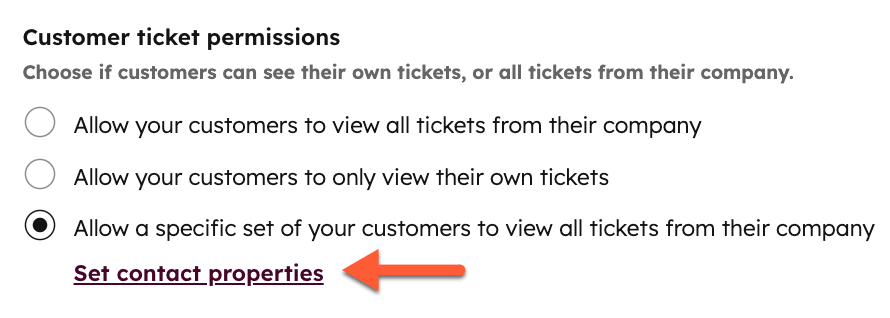
- 在“客户 工单权限”部分 ,选择以下选项之一:
- 允许客户查看其公司下的所有工单:当 联系人登录客户门户时 ,除与其联系人记录关联的工单外,与其主要公司记录关联的工单也将显示。
- 允许客户仅查看自己的工单:当联系人登录客户门户时,仅会显示与其联系人记录关联的工单。
- 允许特定客户群体查看其公司所有工单:仅符合定义条件的联系人能够查看其公司的工单。
- 点击“保存”
如果您选择“允许客户查看其公司下的所有工单”,客户 即可在个人工单与公司工单之间切换。 当客户登录客户门户时,可在“工单”视图右上角的“查看”下拉 菜单中点击,然后选择以下选项之一:
- 组织工单:将显示与客户公司相关的所有工单。
- “我拥有的工单”:仅显示与该客户联系人相关的工单。
在客户门户
中
添加支持表单
您可以在客户门户中添加支持表单,这样当访客登录后,即可通过客户门户提交新的支持请求。
请注意:当您在客户门户中添加支持表单时,系统会自动创建一个与登录用户关联的工单。因此,无需包含“电子邮件”字段。了解有关添加表单字段的更多信息。
- 在 HubSpot 帐户中,导航到服务 > 客户入口网站。
- 导航至“常规”选项卡。
- 在 “支持表单”部分 ,选中“Connect 支持表单”复选框。
- 输入表单菜单文本。该文本将作为客户门户导航菜单中的链接显示。
- 输入表单标题文本。该文本将显示在表单顶部。
- 点击“表单”下拉 菜单以选择表单。
- 在左下角,点击“保存”。
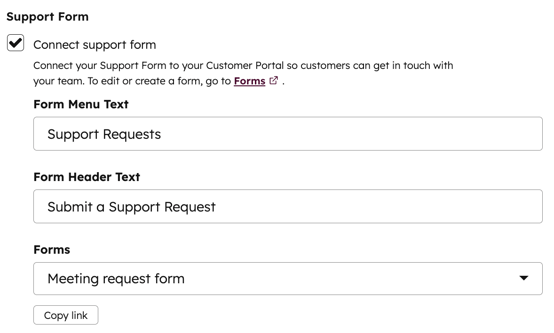
您必须选择包含工单属性且已连接至对话收件箱或服务台的表单。若要向表单添加工单属性,您可以使用“支持”表单模板创建表单,或在表单构建器中启用工单属性。
要为表单启用工单属性:
- 在 HubSpot 帐户中,导航到营销 > 表单。
- 将鼠标悬停在表单上,然后点击“编辑”。
- 在表单编辑器的左侧面板中,点击设置图标。
- 在左侧边栏菜单中,点击“工单”。
- 切换 “将此表单连接到收件箱或服务台” 开关。
- 在对话框中,点击下拉菜单并 选择一个收件箱或 服务台,然后点击“连接”。
- 在右上角,点击 “查看和更新”。点击 “更新” 以发布表单并完成收件箱或服务台的连接。
每次表单提交都会生成一个工单,该工单将同时显示在客户的客户门户以及您的对话收件箱中。
如果您在表单行为或提交方面遇到困难,请查看各种常见问题及其解决步骤。
自定义主题
要编辑客户门户的外观:
- 在 HubSpot 帐户中,导航到服务 > 客户入口网站。
- 在“自定义门户外观”部分,点击“编辑主题”。
- 在主题预览器中,使用样式选项确保客户门户的外观与您网站的其余部分保持一致。了解有关编辑主题样式设置的更多信息。
请注意:如果您修改了主题样式,这些更改将应用于工单列表、工单详情和工单表单页面。
自定义工单显示
通过编辑工单标签、筛选可见工单以及选择工单页面显示的列,控制工单在 ,包括编辑工单标签、筛选可见工单以及选择工单页面上显示的列。
- 在 HubSpot 帐户中,导航到服务 > 客户入口网站。
- 转到“高级”选项卡。
- 若要更改工单首页上的工单显示名称,请在“工单显示名称”字段中输入新的 显示名称。例如,您可以将标签更改为“订单”、“案例”或 “请求”。了解 如何更新表单标题文本以反映新的标签。
- 若要自定义客户门户中显示的工单:
- 在“工单可见性”部分,点击“选择工单属性”。
- 在右侧面板中,选择一个用于 筛选的工单属性 ,然后选择筛选条件。
- 您还可以选择工单显示页面上显示的列。最多可添加 10 个属性:
- 要重新排列列的顺序,请点击并拖动 属性至所需位置。
- 要添加属性,请点击“+ 添加属性”。
- 要编辑某列,请将鼠标悬停在该列上并点击“编辑”。
- 要从表格中删除字段,请将鼠标悬停在该字段上并点击“删除”。
- 若要将列恢复为默认设置,请点击“重置为推荐默认值”。
- 在“自定义工单所有者的显示名称”部分,选择一个显示选项。默认情况下,系统会显示所有者的名字;但您也可以选择显示所有者的全名、姓氏或自定义别名。
-
默认情况下,工单状态仅显示为“已打开”或“已关闭”。若要在工单详情页显示自定义工单阶段(例如“等待回复”),请开启“工单阶段”开关。
- 点击“保存”。
您可以通过工单记录右侧边栏中的“对话”卡片 ,查看哪些对话将显示在客户门户中。如果一个工单关联了多个对话线程,则只有原始线程会显示在客户门户中。
建议您和您的团队使用备注和 评论在工单上进行内部沟通,或设置过滤规则,将任何内部沟通从客户
门户中
过滤掉。
为客户配置工单操作
通过允许客户回复已关闭的工单或自行关闭工单,来管理客户在门户中的工单互动。
- 在 HubSpot 帐户中,导航到服务 > 客户入口网站。
- 导航至“高级”选项卡。
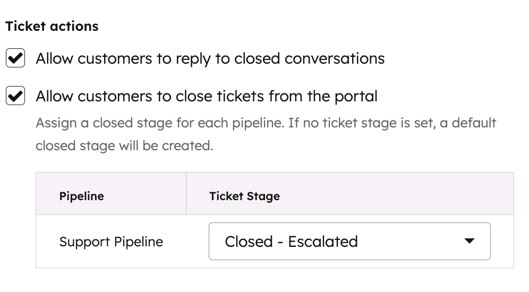
- 在“工单操作”部分,选择一个选项:
- 允许客户回复已关闭的对话:允许 客户回复已关闭工单上的现有对话。
- 允许客户 从门户 关闭工单 :允许 客户直接从门户关闭工单。
- 点击“工单阶段”下拉菜单,为每个流程分配一个已关闭阶段。
- 如果您的流程仅有一个“已关闭”阶段,该阶段将默认被选中。
- 点击“保存”。
编辑访问控制
您可以允许客户创建自己的登录账号,或将访问权限分配给特定的访问组。
- 要授予特定联系人组访问权限:
-
- 在 HubSpot 帐户中,导航到服务 > 客户入口网站。
- 导航至“高级”选项卡。
- 在左侧边栏菜单中,点击“访问权限”。
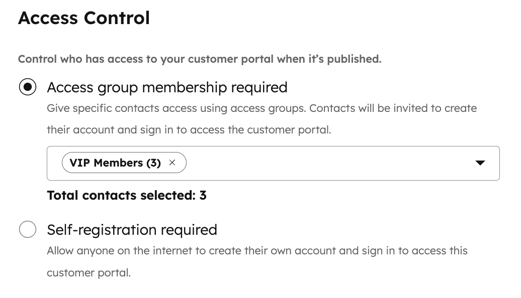
- 选择“需要访问组成员资格”选项 ,然后点击下拉菜单,选择要授予访问权限的访问组 。
- 若要允许用户创建自己的登录账号:
- 在 HubSpot 帐户中,导航到服务 > 客户入口网站。
- 导航至“高级”选项卡。
- 在左侧边栏菜单中,点击“访问”。
- 选择“需要自助注册”选项。这将允许任何人注册并为客户门户创建自己的登录账号。要选择此选项,您必须在私有内容设置中启用了自助注册功能。
- 要在私有内容设置中配置 SSO,请点击“身份验证方法”。
- 要在私有内容设置中管理您的同意声明,请点击“同意声明”。
设置私有内容系统页面
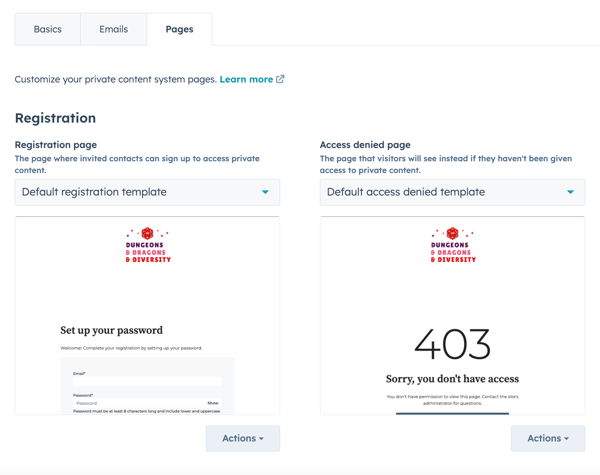
您可以选择并编辑客户访问门户时使用的系统页面,包括注册、登录和注销页面。您还可以配置访问被拒页面和密码重置页面。
要设置客户门户系统页面:
- 在 HubSpot 帐户中,单击顶部导航栏中的
“设置”图标。 - 在左侧边栏菜单中,导航至“内容” > “私有内容”。
- 点击“页面 ”选项卡 。
- 在每种类型的系统页面下,点击下拉菜单并选择一个模板。
- 选择模板后,您可以通过点击“操作”,然后选择相应的选项来编辑或预览该模板。
自定义数据处理同意
声明
(可选)
如果您允许客户自行注册以访问客户门户,应配置同意声明,告知客户您将如何使用其数据
。
请注意:虽然这些功能位于 HubSpot 中,但针对您的具体情况,您的法务团队才是提供合规建议的最佳资源。
- 在 HubSpot 帐户中,导航到服务 > 客户入口网站。
- 导航至“高级”选项卡。
- 在左侧边栏菜单中,点击“访问”。
- 点击“同意声明”。
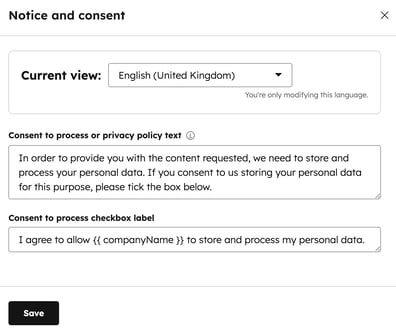
- 您将进入私有内容“ ”设置页面。点击“选择要编辑的域名”下拉 菜单,并选择托管客户门户的域名。
- 在“同意处理数据”部分 ,点击“编辑明确同意内容”。
- 在“通知与同意”面板中 ,更新“同意处理”文本或“同意处理”复选框的标签,然后点击“保存”。如有需要,您还可以在“通知与同意”文本 中添加指向法律团队外部资源的链接。
此操作仅会更新客户门户的“同意处理”文本。了解如何为其他 HubSpot 工具设置默认通知和同意文本。
开启一个客户客户门户
完成设置步骤后,您可以开启客户门户。
- 在 HubSpot 帐户中,导航到服务 > 客户入口网站。
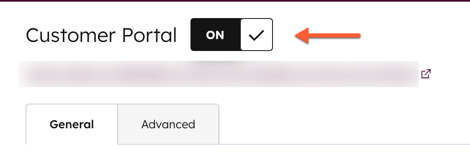
- 在页面顶部,将“客户门户 ”开关 切换至开启状态。
客户门户发送给您团队的任何消息都将显示在对话收件箱中,并在记录的时间轴上显示为电子邮件互动
。
授予联系人访问客户门户的权限
要访问客户门户,您可以将门户链接分享给客户,或者客户可以通过知识库访问门户。查看您的客户门户:
- 在 HubSpot 帐户中,导航到服务 > 客户入口网站。
- 在右上角,点击“查看客户门户”。
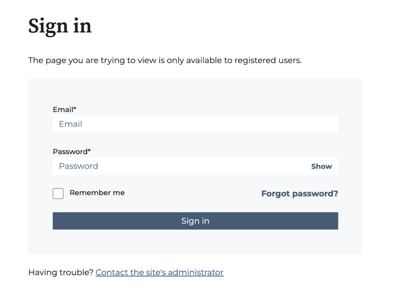
- 根据您选择的登录和身份验证方式,客户在访问其客户门户之前,可能需要设置登录凭据:
- 如果客户可以自行注册,登录凭据字段下方将显示“在此注册”链接 。
-
- 如果只有特定联系人组具有访问权限,系统将向他们发送一封电子邮件,以便他们设置登录信息。
请注意:如果您在访问客户门户时已登录 HubSpot 账户,则无需再次登录即可查看工单列表
页面
。
使用客户门户
当访客登录其客户门户时,可在工单列表页面查看所有已开启和已关闭的工单,并可对现有工单进行筛选和搜索。
以下工单属性默认在客户门户中可见:
- 主题
- 提交人
- 创建日期
- 工单负责人
- 最后活动日期
- 状态

要查看更多工单详情及相关对话,您的客户可以点击工单名称以打开 工单详情页面。
要回复工单,客户可以在文本框中输入消息,并使用邮件编辑器底部的图标来修改文本样式并添加 文件附件。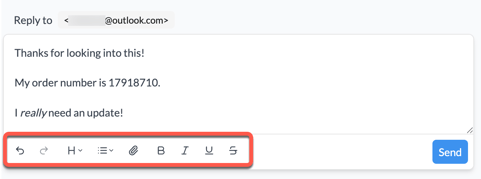
请注意:如果一个工单关联了多个对话线程,客户门户中只会显示最旧的那个线程。
从客户门户导出工单数据
要导出工单数据,客户可以点击表格右上角的“导出为 CSV”。这将导出当前视图中可见的所有数据,包括导出时应用的任何筛选条件。
如果客户需要提交新工单,可以点击“提交支持工单”。这将引导他们进入您创建的工单表单,以便提交新问题。
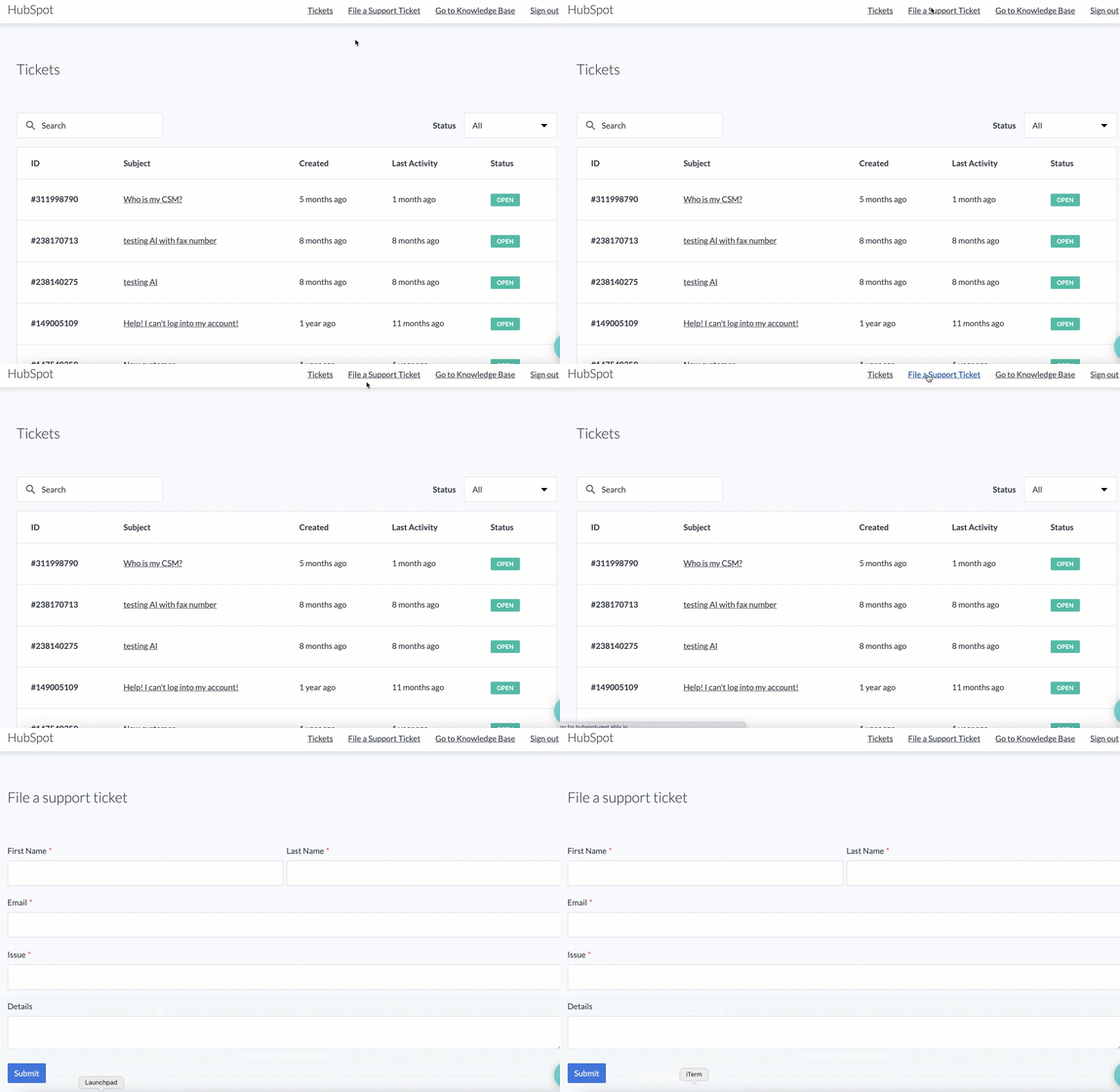
若要退出门户,客户可点击右上角的“注销”。若需在客户长时间无操作后自动注销,您可以设置会话超时时间。
