
上次更新时间: 2026年5月21日

借助 HubSpot Smart Transfer,您可以将数据从其他应用迁移到 HubSpot。其结构化的步骤可帮助您确定 HubSpot 与其他应用之间数据字段和对象的映射关系,确保数据顺利迁移至 HubSpot。
借助智能传输,您可以:
开始之前
- 数据传输为单向操作,从其他应用传输至 HubSpot。
- 智能传输仅适用于以下应用:
访问智能传输
- 在 HubSpot 帐户中,导航到数据管理 > 数据集成。
- 点击“传输数据”。
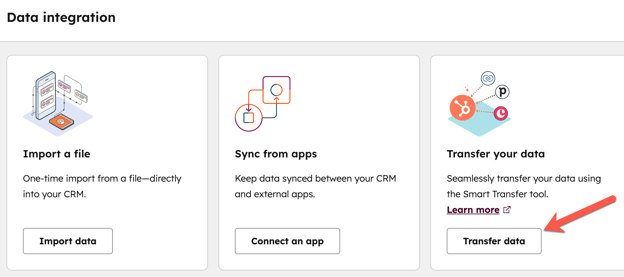
- 搜索您想要从中传输数据的应用程序,然后点击“传输”。
您可以通过用户指南中的步骤设置 HubSpot 智能传输,或直接访问“智能传输”选项卡中的各个步骤。
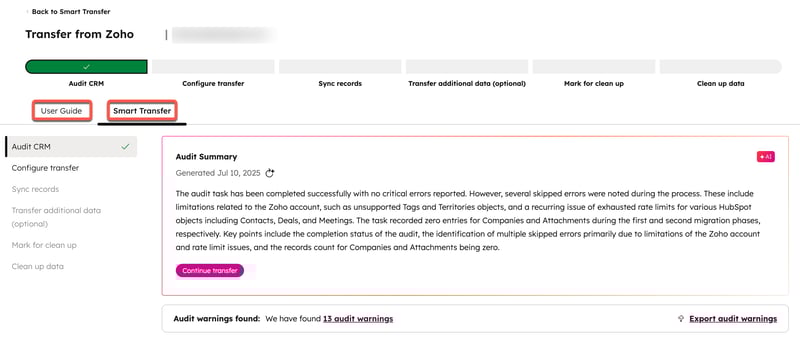
用户指南
《用户指南》提供了一系列任务,帮助您开始将数据从其他应用传输到 HubSpot:
- 审核您的数据:对您想要传输到 HubSpot 的数据进行审核。
- 准备您的门户:运行自动配置流程,根据源应用的 CRM 设置创建属性及销售管道。
- 同步您的记录:为上一步中配置的对象开启同步功能。
- 传输其余数据(可选):通过一次性数据传输功能传输无法通过数据同步传输的数据。
- 标记空属性以供删除:扫描您的数据,并标记空属性以供删除。
- 清理空属性:移除与迁移相关的特定工作流,并将标记为待删除的空属性归档。

1. 审核您的数据
在“审核 CRM”步骤中,对其他应用中的数据进行审核。智能传输将把其他应用中的数据配置(例如对象、属性)映射到 HubSpot。
审核将包含其他应用中数据的以下信息:
- 其他应用中的每个对象如何映射到 HubSpot 对象。
- 其他应用中每种记录类型的记录数量。
- 每个对象的配置详情,包括销售管道、销售管道阶段和字段。
- 字段是否受支持、其数据类型、在 HubSpot 中的预期属性类型以及枚举选项。
- 其他配置设置,例如用户、货币和日期格式。
开始数据审核:
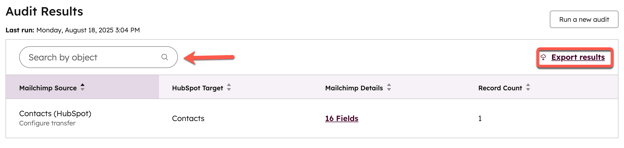
- 在“用户指南”选项卡上点击“审核我的数据”,或在“智能传输”选项卡 上 点击“审核您的数据 ”。“审核结果”表格将显示:
-
- 其他应用中的对象及其在 HubSpot 中的对应对象。
- 每个对象的属性数量和记录数量。
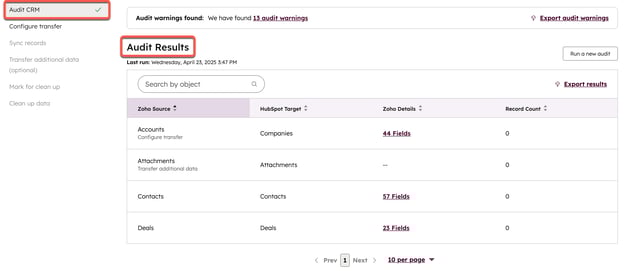
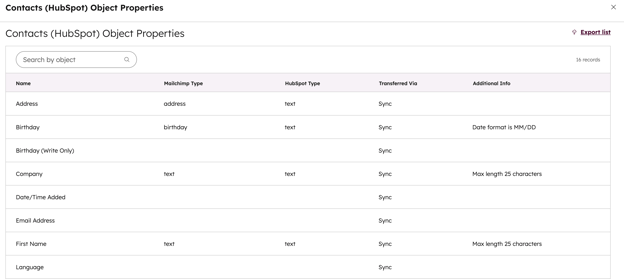
- 要查看每个对象的更多详细信息,请点击[其他应用] 详细信息列中的 属性或记录数量 。
- 首次审核完成后,您可以运行第二次审核以检查更新。
-
- 要开始另一项审核,请在“审核结果”表 的右上角点击“运行新审核”。
- 运行新审核后,系统会生成一份比较报告,以识别自上次审核以来所做的任何配置更改。
- 若要导出审核结果,请在“审核结果”表格的右上角点击“导出结果”。
- 要在审核结果中搜索特定对象,请在“审核结果”表的左上角,在搜索栏中输入搜索词以查找该对象。
2. 为数据迁移做好账户准备
在“配置传输”步骤中,设置将数据从其他应用传输到 HubSpot 所需的数据框架。这使您能够控制将在 HubSpot 中创建哪些字段、销售管道、货币和用户,确保您的账户已为数据传输做好准备。在此步骤中,您将选择要从其他应用传输的字段及其他配置元素。
在配置过程中,HubSpot 将自动创建工作流,以处理 HubSpot 与源应用之间数据模型的差异。配置完成后,这些工作流将自动启用。 例如,Pipedrive 针对交易成交日期设有多个字段。HubSpot Smart Transfer 将创建一个工作流,将 Pipedrive 中相应字段的值填入 HubSpot的“ ”成交日期属性中。HubSpot Smart Transfer 创建的工作流会因数据来源应用的不同而有所差异。了解有关各应用工作流的更多信息。
开始配置传输:
- 在“用户指南”选项卡上点击“传输我的数据”,或在“智能传输”选项卡上点击“配置您的数据”。
- 在“数据类型”页面上,选择您要传输到 HubSpot 的对象和数据类型。在右上角,点击“下一步”。每个受支持的应用程序都有其自身的一组对象和互动,这些内容可通过 HubSpot 智能传输的数据同步功能传输到 HubSpot,包括:
-
- 呼叫
- 公司属性
- 联系人属性
- 货币
- 交易管道和阶段
- 交易属性
- 销售邮件
- 会议
- 备注
- 产品属性
- 待办事项
- 用户
- 工作流
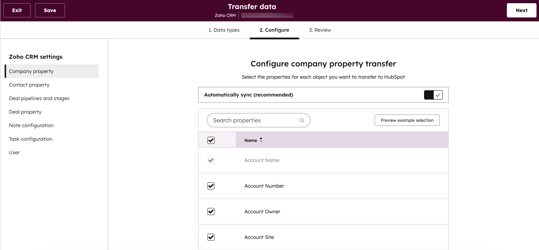
- 在“配置”页面上 ,为每个要传输到 HubSpot 的对象选择属性。在页面顶部,建议切换 “自动同步(推荐)” 开关。在 右上角,点击“下一步”。
请注意:如果您需要对同步应用任何筛选条件,或者需要在同步记录前确认映射关系,建议关闭 “自动同步(推荐)”的开关。这将防止不需要的记录被传输。
- 在“审核”页面上 ,请检查您已选定要传输至 HubSpot 的对象、属性及销售管道。
- 在右上角,点击“传输”以开始配置传输。
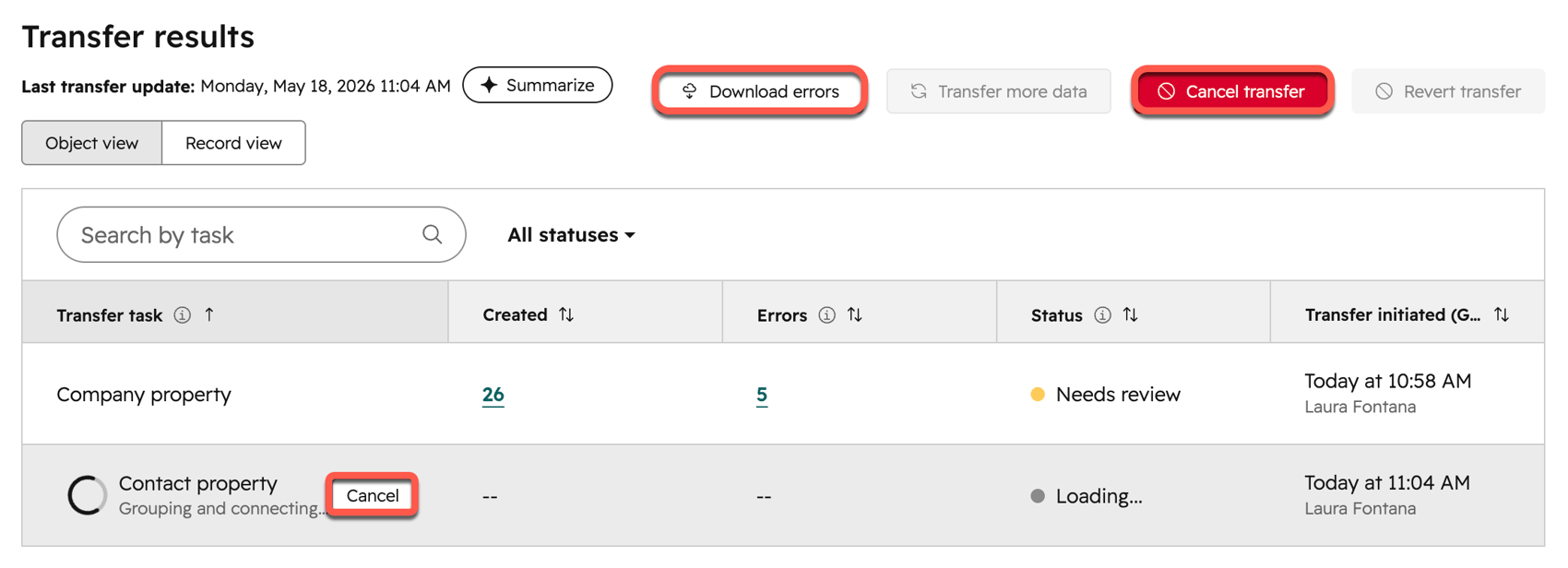
您将返回“配置传输”页面,可在“传输结果”表格中查看传输状态。
要取消正在进行的传输或特定传输任务:
- 在“传输结果”表格中,将鼠标悬停在传输任务上,然后点击“取消”。
- 若要取消整个传输,请点击“取消传输”。
若要下载传输的错误日志,请点击“下载错误”。
了解如何在 HubSpot Smart Transfer 中解决同步错误。
3. 同步您的记录
配置传输完成后,请根据您之前设置的配置,使用 HubSpot 数据同步功能开始将数据同步到 HubSpot。了解有关HubSpot 数据同步工作原理的更多信息。
开始同步:
- 在“用户指南”选项卡上点击“同步我的数据”,或在“智能传输”选项卡 上点击“同步您的数据”。
- 同步将开始处理,根据数据量大小,可能需要数小时才能完成。
同步完成后,您将在 HubSpot 通知中心收到通知。
4. 传输其余数据(可选)
首次同步完成后,对于数据同步功能不支持的数据类型(如附件和受众群体),您可以使用一次性传输功能来传输额外数据。
各应用支持的一次性传输数据类型各不相同。了解可通过一次性传输传输的数据。
- 要开始一次性传输,请在“用户指南”选项卡上单击“传输我的同步后数据”,或在 “智能传输”选项卡 上 单击“传输其他数据 ”。
- 在“数据类型”页面上,选择要包含在传输中的数据类型。在右上角,单击“下一步”。
- 在“审核”页面上 ,查看将要创建的属性、销售管道和其他设置。在右上角,点击“传输”。
请注意:通过同步后的一次性传输转移的数据不会纳入持续同步范围,因此不会自动保持最新状态。
后续步骤
深入了解 HubSpot 智能传输:
