
上次更新时间: 2026年7月6日

将 Zoom 与 HubSpot 连接后,请将 Zoom 中的网络研讨会注册和出席数据同步到 HubSpot。这有助于您跟踪联系人如何参与您的网络研讨会,并将这些信息应用于营销和销售流程中。
例如,您可以根据网络研讨会的注册、出席或参与情况对联系人进行细分,然后利用这些受众群体开展后续营销活动并生成报告。网络研讨会活动数据还会同步到营销活动和联系人记录中,使团队能够在 HubSpot 中集中查看网络研讨会的参与情况。
您还可以通过工作流将联系人添加到 Zoom 网络研讨会中,从而实现网络研讨会注册的自动化。
如果您遇到 Zoom 网络研讨会的同步错误,请了解如何排查常见的同步错误。
开始之前
开始之前,请注意以下事项:
- 您的 Zoom 账户必须已启用Zoom 网络研讨会插件。
- Zoom 集成不支持Zoom Events以及作为 Zoom Events 组成部分创建的网络研讨会。
- Zoom 会移除被识别为“访客”的用户的电子邮件地址,除非他们符合Zoom 的要求。因此,没有电子邮件地址的网络研讨会注册者或参与者将无法同步到 HubSpot。为确保所有与会者都能同步到 HubSpot,请在 Zoom 中开启网络研讨会注册功能。
- Zoom 集成仅接受并同步Zoom 注册链接中的三个必填字段:名字、姓氏和 电子邮件。 如果 注册链接中包含其他必填字段,注册将失败。
- 如果账户中的用户注册或参加了 Zoom 网络研讨会,系统不会在 HubSpot 中为其创建联系人记录。如果 HubSpot 中已为其创建了联系人记录,则 Zoom 活动将不会同步到该联系人记录中。
- 对于使用备用电子邮件地址注册网络研讨会的联系人,系统不会为其创建时间轴事件。仅使用主要电子邮件地址来创建和更新联系人记录。
- 先前已被删除的联系人记录不会由 Zoom 集成自动重建。
将 Zoom 网络研讨会同步到 HubSpot
连接 Zoom 集成后,请设置 HubSpot 账户的网络研讨会同步设置,并选择在 HubSpot 中创建新联系人的方式。
- 在 HubSpot 帐户中,单击顶部导航栏中的
设置图标。在左侧栏菜单中,导航到集成 > 连接的应用程序。 - 点击“Zoom”。
- 转到“设置”选项卡。
- 点击 “网络研讨会”,然后点击“全局设置”选项卡。
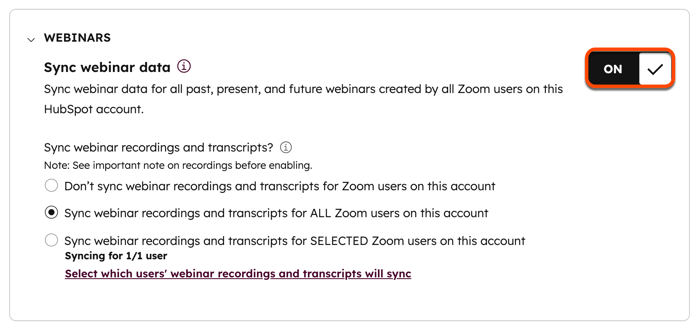
- 在“网络研讨会”部分 ,点击“同步网络研讨会数据 ”开关将其开启,以将 Zoom 的网络研讨会数据同步到 HubSpot。这将同步 Zoom 网络研讨会的注册者和参与者信息,并将其数据同步到营销活动。
- 在“同步网络研讨会录像和文字记录”部分,选择是否要同步您 HubSpot 账户中所有、部分或不同步任何 Zoom 用户的网络研讨会录像和文字记录。
- 在“排除项”部分,添加域名以阻止电子邮件地址中包含特定域名的用户将网络研讨会同步到 HubSpot。
-
- 在“录像排除”部分 ,点击“输入域名”或“从列表中选择”。
- 在“联系人排除”部分,输入您公司的域名,以防止内部员工在 HubSpot 中被创建为新联系人。

使用工作流将联系人添加到 Zoom 网络研讨会
需要订阅 使用工作流需要Professional 或Enterprise 订阅。
- 若要通过工作流将联系人添加到 Zoom 网络研讨会,该网络研讨会的所有者必须已在 HubSpot 的 Zoom 集成中完成连接。
- 如果您尝试通过工作流将网络研讨会主持人或已关联用户注册到 Zoom 网络研讨会中,系统将显示“网络研讨会主持人无法注册该网络研讨会”的错误提示。
请使用“将联系人添加到 Zoom 网络研讨会”工作流操作来自动化网络研讨会注册流程。 如果您有多个与不同品牌关联的 Zoom 账户,此操作仅能为与 HubSpot 中主账户品牌 关联的 Zoom 账户注册网络研讨会。若使用此操作将联系人添加到未与主账户品牌关联的 Zoom 网络研讨会中,该联系人将无法成功注册该网络研讨会。
要设置工作流以自动完成 Zoom 网络研讨会注册:
- 在你的 HubSpot 帐户中,单击更多,然后导航到自动化 > 工作流。如果你的帐户中未显示更多,请直接导航到自动化 > 工作流。
- 创建一个新工作流,或将鼠标悬停在现有工作流上并点击“编辑”。
- 在工作流编辑器中,设置好注册条件后,点击“+”图标 添加操作。
- 在右侧面板的“Zoom”下,选择“将联系人添加到 Zoom 网络研讨会”操作 。
- 输入网络研讨会 ID时请勿包含空格或连字符。如果您已设置包含网络研讨会 ID 的联系人属性,可在“所有数据令牌”面板 中搜索并选择相应的属性。
- 点击“保存”。

系统将使用该联系人的名字、姓氏和电子邮件联系属性为其注册网络研讨会。了解有关“将联系人添加到 Zoom 网络研讨会”操作的 更多信息。
对 Zoom 网络研讨会联系人进行分段
使用 Zoom 属性进行分段
请注意:自 2025 年 1 月 8 日起,将无法再使用基于 Zoom 联系人的属性对联系人进行分段。对于在此日期之前有 Zoom 活动的联系人,您仍可使用这些属性。若要在 2025 年 1 月 8 日之后对联系人进行分段,请使用营销活动筛选器。
您可以 使用以下属性筛选联系人记录 , 这些属性在连接 Zoom 集成后会自动创建在您的 HubSpot 账户中:- Zoom 网络研讨会平均参与时长:联系人参与每场网络研讨会的平均百分比。例如,该属性的值为 100% 表示该联系人全程参与了每场网络研讨会。
- 最近注册的 Zoom 网络研讨会:联系人最近注册的网络研讨会的 URL。如果该联系人通过手动操作或HubSpot 工作流被添加为 Zoom 网络研讨会的注册者,则该字段会自动填充。
- Zoom 网络研讨会注册总数:该联系人已注册的网络研讨会总数。
- 已参加的 Zoom 网络研讨会总数: 联系人实际参加的网络研讨会总数 。
请注意:对于参加同一场周期性网络研讨会的联系人,“已参加的 Zoom 网络研讨会总数”属性将不会更新。
使用营销活动筛选器进行细分
您还可以使用营销活动筛选器对联系人进行分段:
- 参与时长: 联系人参与网络研讨会的时长 。
- 是否注册了营销活动:指 联系人是否 注册了网络研讨会。
- 取消营销活动注册:指 该联系人是否 取消了网络研讨会的注册。
- 是否参加了营销活动:指 联系人是否 参加了网络研讨会。
您还可以使用以下筛选条件,根据特定 Zoom 活动的属性对联系人进行细分:
- Zoom:提供录像的活动:如果您录制了某场 Zoom 活动,可选择此筛选条件,然后根据“活动主题”、“活动开始时间”或“录像链接”进行进一步筛选。
- Zoom:网络研讨会出席情况:若要根据出席情况进行筛选,请选择此筛选器,并根据“出席时长”、“出席时长百分比”、“网络研讨会 ID”或“网络研讨会名称”对联系人进行分组。
- Zoom:网络研讨会注册事件:若要根据注册情况进行筛选,请选择此筛选器,然后根据网络研讨会 ID 或网络研讨会名称对联系人进行分组。
查看 Zoom 网络研讨会注册信息
当联系人注册、参加或取消 Zoom 活动的注册时,系统会自动在 HubSpot的营销事件对象中创建或更新该联系人。
Zoom 网络研讨会活动也会显示在 HubSpot 联系人记录的时间轴上,向您展示网络研讨会的日期,以及联系人加入和离开网络研讨会的时间。
