
上次更新时间: 2025年12月3日

超级管理员和拥有网站设置权限的用户可管理账户的默认营销邮件设置。这包括设置邮件页脚、订阅类型等选项。
设置默认邮件配置
邮件配置设置支持自定义营销邮件的页脚、品牌标识、个性化内容以及RSS订阅的日期和时间格式。
- 在 HubSpot 帐户中,单击顶部导航栏中的 “设置”图标。
- 在左侧边栏菜单中,导航至营销 > 邮件。
- 顶部点击“配置”选项卡。
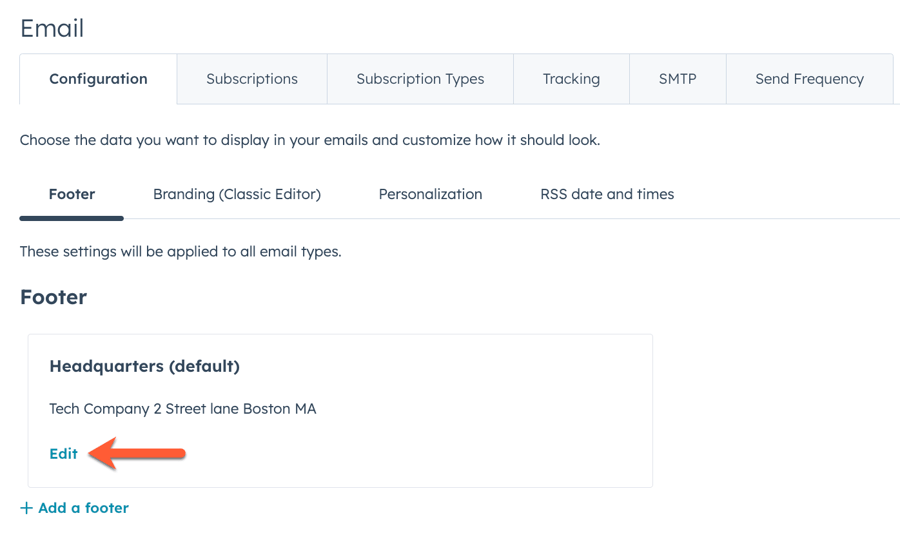
- 设置企业实体地址时,请点击顶部的页脚选项卡。该信息将自动添加至所有营销邮件的页脚。
- 要添加新页脚,请点击“+ 添加页脚”。或点击“编辑”更新现有页脚。创建多个页脚的功能仅适用于拥有 营销中心 企业级订阅的账户。
- 在右侧面板配置页脚。发送营销邮件需填写以下必填字段:
- 办公地点名称
- 公司名称
- 地址
- 城市
- 省/州
- 要自定义使用经典编辑器创建的电子邮件,请点击品牌设置(经典编辑器)选项卡。
- 在“尺寸”下,可设置邮件正文宽度和内边距。请为以下选项输入像素值:
- 邮件正文宽度:用于放置邮件内容(如文本和图片)的区域。默认值为600像素,可适配大多数常用邮件客户端。
- 邮件正文内边距:邮件内容与边框外缘之间的间距。默认值为30像素,可适配多数主流邮件客户端的显示效果。
- 字体设置中可配置营销邮件的默认字体。若需应用自定义字体,需编辑模板的HTML标记。
- 通过下拉菜单选择主字体、次要字体及 字号。
- 输入十六进制代码或点击取色器选择字体颜色。
- 在颜色设置中,可自定义主次强调色。若使用新版经典邮件编辑器,还可为邮件正文、边框及背景选择默认配色。
- 输入十六进制代码或点击颜色选择器来选择颜色。
- 在“尺寸”下,可设置邮件正文宽度和内边距。请为以下选项输入像素值:
-
-
- 编辑令牌默认值:
- 点击需更新对象类型旁的“编辑默认值”。
- 在对话框中搜索并选择属性。为该属性输入默认值。
- 点击保存。
- 编辑令牌默认值:
-
- 若需自定义经典编辑器创建的RSS邮件,请点击RSS日期与时间选项卡。
- 若需为RSS邮件顶部日期列表选择语言,请点击"日期语言"下拉菜单进行选择。此操作将动态更新下方RSS邮件日期格式的可用选项。
- 要为RSS邮件选择日期格式,请点击RSS邮件日期格式下拉菜单并选择日期格式。
自定义订阅设置
在"订阅"选项卡中 ,您可以管理邮件偏好设置页面模板、营销邮件重新订阅与发送设置,以及双重确认机制。
编辑订阅偏好设置页面
- 在 HubSpot 帐户中,单击顶部导航栏中的 “设置”图标。
- 在左侧边栏菜单中,导航至营销>邮件。
- 顶部点击订阅选项卡。
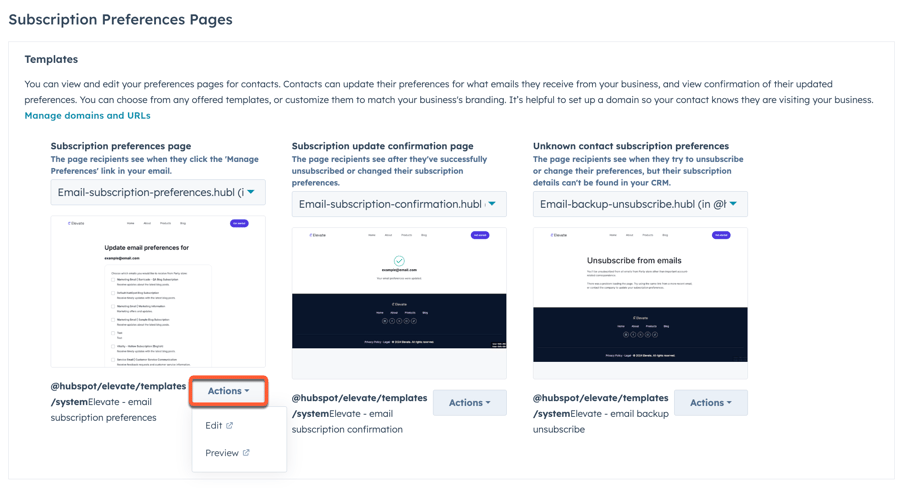
- 在订阅偏好设置页面下,选择三个可用模板中的任意一个:
- 订阅偏好设置页面:联系人管理邮件订阅类型选择加入状态的页面。
- 未知联系人订阅偏好设置:当访问退订页面的访客未被识别为联系人时显示的页面。
- 订阅更新确认页面:联系人更新订阅偏好后看到的页面。
- 在每种模板类型下,点击操作下拉菜单。
请注意:若需 配置订阅偏好设置页面的URL,请为邮件内容类型将子域名连接至HubSpot。
配置订阅设置
- 在 HubSpot 帐户中,单击顶部导航栏中的 “设置”图标。
- 在左侧边栏菜单中,导航至营销>电子邮件。
- 在顶部点击订阅选项卡。
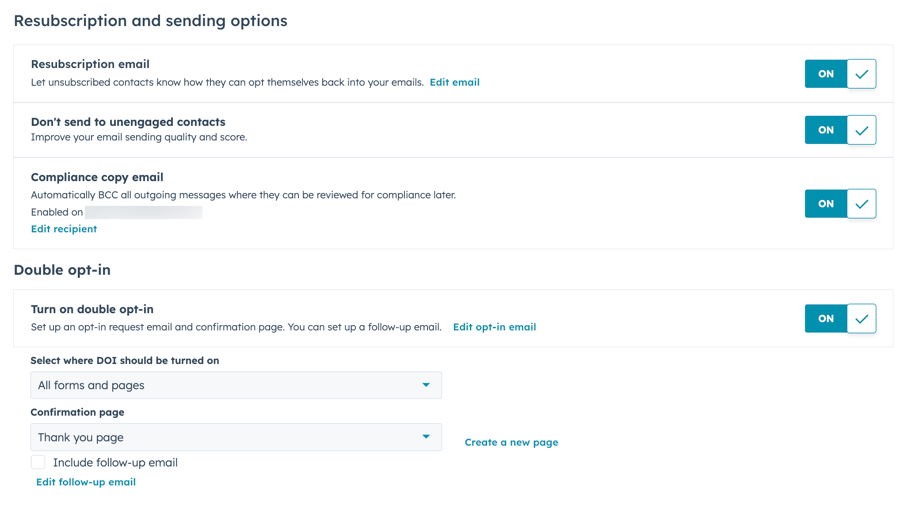
- 在“重新订阅和发送选项”部分,您可以配置以下内容:
-
重新订阅邮件(仅限营销 中心专业版和企业版):允许曾取消 订阅您某类邮件的联系人 ,通过HubSpot表单管理其邮件订阅偏好。当联系人输入邮箱地址后,HubSpot将检测其是否曾取消订阅该表单关联的邮件,并提供重新订阅链接。
-
请注意:
- 若您使用表单API配合外部表单,则不支持重新订阅邮件功能,但仍可通过表单API触发未退订邮件的联系人提交表单。
- 若曾退订邮件的联系人提交表单时未点击重新订阅链接,则不会收到重新订阅邮件。
-
- 不向未互动联系人发送:基于历史邮件活动数据,自动排除未曾打开或点击营销邮件的联系人。您也可在邮件编辑器的"收件人"选项卡中为单封邮件单独管理此设置。
- 合规副本邮件:向指定收件人自动发送合规副本邮件。此功能适用于需评估所有外发邮件是否符合美国证券交易委员会(SEC)标准的组织。了解合规副本邮件设置详情。
请注意:开启合规副本邮件设置可能为收件人生成大量邮件。请与您的IT团队确认邮件服务商能否处理此流量。
- 在双重确认订阅部分,您可以配置以下选项:
创建订阅类型
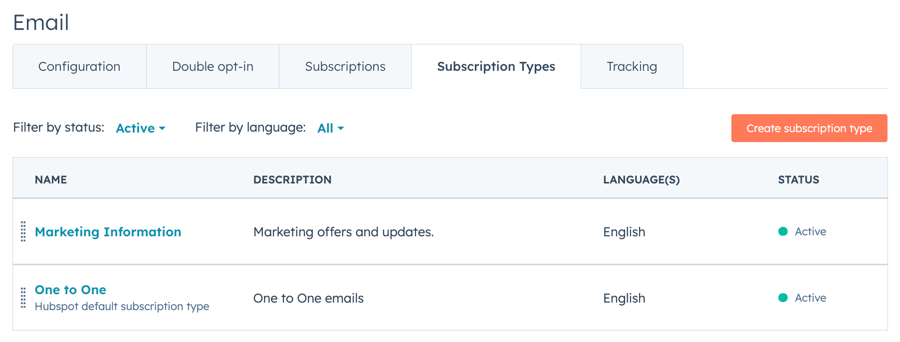
您可以管理订阅者可选择加入的邮件类型。默认情况下,您的账户中将包含"营销信息"邮件订阅类型。
- 在 HubSpot 帐户中,单击顶部导航栏中的 “设置”图标。
- 在左侧边栏菜单中,导航至营销>电子邮件。
- 顶部点击“订阅类型”标签页。
- 创建新订阅类型:
- 在右上角点击创建订阅类型。
- 输入订阅名称及该订阅类型的内部描述。
- 输入面向客户的邮件订阅类型预览文本。此文本将显示在客户的通信偏好设置页面上。
请注意:若同时启用了数据隐私设置和"向具有法律依据的联系人发送邮件"开关,邮件仅能发送给状态为"已选择加入"的联系人。请注意,即使联系人"处理 联系数据的 法律依据"属性设置为"不适用",仍可能收到未明确订阅的邮件。了解如何追踪处理HubSpot联系人的合法依据。
配置追踪功能
您可通过邮件点击和打开追踪分析营销邮件效果。邮件追踪功能在营销邮件设置中默认开启。启用交易邮件附加组件的账户可通过SMTP API追踪外部非HubSpot邮件的点击数据。
- 在 HubSpot 帐户中,单击顶部导航栏中的 “设置”图标。
- 在左侧边栏菜单中,导航至营销>电子邮件。
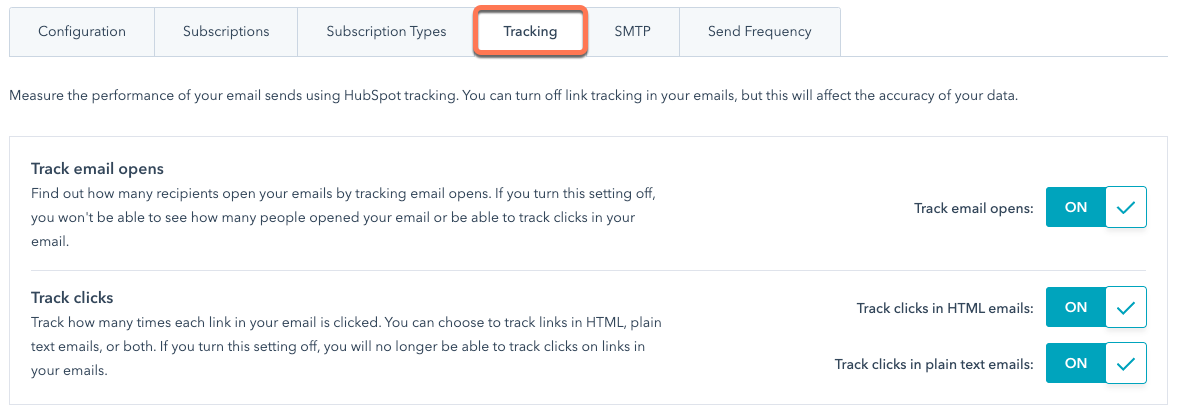
- 顶部点击“跟踪”选项卡
- 您可以开启或关闭以下跟踪设置:
- 邮件打开追踪:统计打开邮件的收件人数。
- 点击跟踪:统计邮件中每个链接的点击次数。可选择跟踪HTML邮件、纯文本邮件或两者中的链接点击。若关闭此设置,将无法再追踪邮件链接点击数据。
- HTML邮件点击追踪:通过开关控制邮件发送后是否统计HTML邮件中每个链接的点击次数。测试邮件的点击量不计入统计。
- 纯文本邮件点击追踪:通过开关控制是否统计纯文本邮件中每个链接在发送后的点击次数。
请注意:即使关闭"跟踪邮件 打开"设置,HubSpot仍会匿名收集此数据以保障邮件发送基础设施的网络健康性。
- 在点击追踪域名部分,可查看邮件链接所指向的域名。该域名即您邮件工具关联的HubSpot域名。使用自有域名可提升邮件过滤器的可信度,从而提高送达率。
- 在来源追踪设置中,可选择HubSpot是否及如何通过UTM追踪参数识别网站流量来源。若选择"为所有URL添加来源追踪标签"或"仅当URL中不存在现有标签时添加来源追踪",HubSpot将自动为邮件中的相关链接添加以下来源标签,确保邮件点击流量归因于营销邮件:
- utm_medium=email
- utm_source=hs_email
- utm_content=[邮件ID编号]
- utm_campaign=[活动名称]
- 在身份追踪设置中,您可以点击切换开关开启/关闭身份追踪功能,以确定是否识别哪些联系人点击了营销邮件中的链接。这些点击记录将显示在邮件效果数据和联系人档案中。身份识别基于收件人的电子邮件地址。
请注意:当点击追踪和身份追踪同时开启时,邮件点击会在访客浏览器中设置与收件人联系人记录关联的Cookie。若联系人将邮件转发他人,所有点击仍归因于原始收件人。了解Cookie追踪在HubSpot中的运作原理。
管理SMTP
需要订阅 A 营销中心 需订阅专业版或 企业版才能购买交易邮件附加组件。
在SMTP选项卡中,您可以了解有关事务性邮件附加组件的更多信息。若已购买该附加组件,可在此处查看并管理事务性邮件令牌。
- 在 HubSpot 帐户中,单击顶部导航栏中的 “设置”图标。
- 在左侧边栏菜单中,导航至营销>电子邮件。
- 顶部点击SMTP选项卡。
- 若已购买交易邮件附加组件,即可创建和管理SMTP API令牌。开发者文档中详细说明了创建SMTP API令牌的方法。
设置发送频率上限
需要订阅 A 需订阅 Marketing Hub 需订阅企业版才能设置发送频率上限。
您可自定义发送频率上限,以管理联系人接收的邮件数量。
- 在 HubSpot 帐户中,单击顶部导航栏中的 “设置”图标。
- 在左侧边栏菜单中,导航至营销>电子邮件。
- 顶部点击发送频率选项卡。
- 在发送频率下,选择以下选项:
- 收件人接收所有邮件:联系人可无限制接收所有邮件。此选项为默认设置。
- 收件人接收固定数量邮件:限制每个联系人可接收的营销邮件数量。配置此选项:
- 在"每位收件人最多接收邮件数"字段中,输入联系人按频率接收的最大邮件数量。
- 在“频率”下拉菜单中选择:每日、每周、每两周或每月。
- 点击左下角的“保存”。
