
上次更新时间: 2026年7月29日

摘要
使用“交易邮件附加组件”,通过专用 IP 地址从 HubSpot 发送交易邮件。交易邮件有助于管理您的域名声誉,从而提高邮件进入收件箱的概率和送达率。
开始操作前,请先了解交易邮件与营销邮件之间的区别。然后,直接从您的 HubSpot 账户创建并发送交易邮件。
 构建自定义解决方案
了解有关通过专用 IP 地址发送电子邮件的更多信息。
请注意:如需购买“交易邮件附加组件”,请联系您的 HubSpot 客户成功经理或销售代表。
交易邮件与营销邮件有什么区别?
营销邮件是宣传材料,例如新闻通讯、优惠信息或博客文章。它们发送给已选择接收您公司通讯的联系人;邮件中必须包含退订链接。
交易邮件是基于客户关系的邮件,通常由收件人的操作触发(例如:账户注册、购买收据、发票或密码更改)。
因此,无论联系人的订阅偏好、隔离状态、过往退信记录或非营销联系人状态如何,均可向其发送交易邮件。只有曾以“未知用户”身份发生过退信的联系人,才会被从交易邮件的发送列表中移除。
根据收件人所在国家的法律规定,您可能被允许在交易类邮件中包含营销信息,例如在电子收据中列出相关商品。
不过,建议您将交易邮件的内容限定在已达成的交易或正在进行的交易更新上。您的法务团队是针对具体情况提供合规建议的最佳资源。
请注意: 只有交易邮件才能通过“交易邮件附加组件”提供的专用 IP 地址发送。 若要在专用 IP 地址上发送营销邮件,请购买“专用 IP 地址附加组件”。
如何在 HubSpot 中创建和发送交易邮件?
购买“交易邮件附加组件”后,您即可开始创建和发送交易邮件。
- 在你的 HubSpot 帐户中,单击更多,然后导航到营销 > 电子邮件。如果你的帐户中未显示更多,请直接导航到营销 > 电子邮件。
- 在右上角,点击 “创建邮件”。
- 在右侧面板中,选择“常规”或 “自动化”。
- 将鼠标悬停在某个模板上,然后点击“选择模板”。
- 在邮件编辑器中,起草您的邮件。
- 在左侧边栏中,点击发送 图标。
- 点击“订阅类型”下拉 菜单,选择“交易型”。由于交易型邮件不受订阅偏好设置的限制,您的邮件中将不会包含订阅链接。
- 若要将邮件直接发送给联系人或将其用于工作流:
- 在右上角,根据 您的邮件配置, 点击“审核并发送”、“审核并发布”或“审核并安排”。
- 检查邮件信息,然后点击“发送”、“发布”或“安排”。
- 若要使用单次发送 API 发送邮件:
- 在左侧边栏中,点击“发送 ”图标。
-
- 点击“发送方式”下拉 菜单,选择“通过 API”。
- 在右上角,点击“审核并发布”。
- 查看所有警告和建议,然后点击“发布”。
- 在对话框中,点击“发布”。
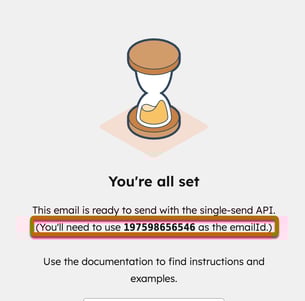
- 在“电子邮件性能”页面上,复制“性能”部分 中的电子邮件 ID。
-
- 请参考HubSpot 的开发者文档,通过单次发送 API 发送电子邮件。
请注意:无论联系人的隔离状态、订阅状态或双重确认状态如何,HubSpot 都会向其发送交易邮件。如果联系人将交易邮件标记为垃圾邮件并生成垃圾邮件报告,这可能会在 HubSpot 中显示为退订事件。
如何使用 SMTP API 发送交易邮件?
如果您希望与第三方或内部系统集成以触发交易邮件,并整合 HubSpot 外部存储的数据,可以生成令牌,通过 SMTP API 发送交易邮件。这些邮件将包含 HubSpot 跟踪代码,从而实现全面的互动跟踪和效果衡量。
您可以在 HubSpot 中直接生成和管理令牌,也可以使用交易邮件 API。更多详情请参阅HubSpot 的开发者文档。
如何生成 SMTP API 令牌?
- 在 HubSpot 帐户中,单击顶部导航栏中的
“设置”图标。 - 在左侧边栏菜单中,导航至“营销” > “电子邮件”。
- 点击“SMTP ”选项卡 。
- 在右上角,点击“生成令牌”。
- 在对话框中,输入令牌的名称。如果您希望为每封邮件的新收件人自动创建联系人,可以选择勾选“为邮件收件人自动创建联系人”复选框。
- 点击“生成令牌”。
- HubSpot 将生成一个与您的令牌关联的用户名和密码,您可以使用它们进行 SMTP API 调用。在 HubSpot 账户的 SMTP 设置中创建的令牌不会 自动过期。请参阅 HubSpot 开发者文档, 了解 如何使用令牌发送交易邮件 。
如何查看、重置或删除 SMTP API 令牌?
您可以使用与 SMTP API 令牌关联的用户名和密码,通过您自己的内部系统或第三方集成发送交易邮件。
开始使用该令牌发送电子邮件后,您可以在 HubSpot 账户中分析打开率和点击率等特定指标。如果您遗失了令牌的密码,也可以重置或删除该令牌。
- 在 HubSpot 帐户中,单击顶部导航栏中的
“设置”图标。 - 在左侧边栏菜单中,导航至“营销”>“电子邮件”。
- 点击“SMTP”选项卡。
- 将鼠标悬停在令牌上,然后点击“操作”下拉菜单:
- 若要查看使用该令牌发送的所有邮件的性能数据,请选择“查看详情”。
- 若要重置与该令牌关联的密码,请选择“重置密码”。在对话框中,确认您将不再使用当前密码发送交易邮件,然后点击“重置密码”。
- 如果您不再希望使用该令牌发送电子邮件,可以选择“删除”来删除该令牌的密码。在对话框中,点击“删除”。
