
上次更新时间: 2026年7月24日

创建日程安排页面后,您可以通过会议链接与联系人分享该页面。该会议链接将允许联系人访问您的日程安排页面,以便他们与您预约时间。如果您已连接日历,已预约的会议将与您连接的 Gmail 或 Office 365 日历同步,因此您的日程安排将始终保持最新。
如果未连接日历,预约页面将处于离线模式,此时虽然可以发起会议请求,但会议不会自动添加到日历中。在您重新连接日历之前,预约页面可能显示过时的空闲时间。
重新连接日历后,HubSpot 可能不会自动恢复或重新发送失败的预约。访客可能需要重新预约,或者您可能需要针对所请求的时间手动发送日历邀请。
若要将建议时间直接插入电子邮件中(而非分享链接),请了解如何在一对一电子邮件中发送建议的会议时间。
请注意:如果您使用的是沙盒账户,则只能与该沙盒账户中的其他用户预约会议。
在桌面端分享日程安排页面
您可以通过会议链接分享您自己或另一位用户的日程安排页面。您可以在电子邮件或实时聊天消息中直接将会议链接分享给联系人,或将其添加到您网站上的行动号召(CTA)中。
- 在你的 HubSpot 帐户中,单击更多,然后导航到销售 > 会议排程器。如果你的帐户中未显示更多,请直接导航到销售 > 会议排程器。
- 将鼠标悬停在会议名称上,然后点击“复制链接”。
- 将链接分享给您的联系人。
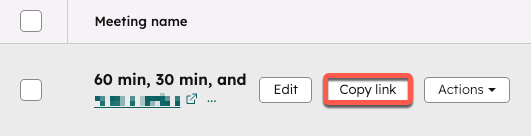
- 若要查看其他用户的日程安排页面,请点击“所有者”下拉 菜单并选择另一位用户。
- 根据您的 HubSpot 订阅套餐,您还可以将预约小工具嵌入到 HubSpot 页面或外部页面中。
- 如果您想跟踪会议链接的点击情况,请在分享链接前了解如何添加跟踪参数。当联系人通过带有跟踪参数的会议链接预约会议时,参数值将填充到联系人的“会议中最后一次预约的活动”、“会议中最后一次预约的来源”和“会议中最后一次预约的媒介 ”属性中。
请注意:如果新联系人,或尚未分配联系人所有者的现有联系人预约了会议,则会议组织者将被设为该联系人的所有者。
在 HubSpot 移动应用上分享预约页面
- 在您的 iOS 或 Android 设备上打开HubSpot应用。
- 在底部导航菜单中,点击“菜单”。
- 在左侧边栏中点击“会议链接”。
- 点击特定会议,将链接复制到剪贴板。
- 若要分享、复制或预览该链接,请点击会议链接旁边的“”三个竖点菜单。
接收预约
当联系人点击您的会议链接时,另一个浏览器标签页中将打开一个日程安排页面。如果您设置了多个会议时长选项,他们可以选择日期、时间和时长。选择时间后,他们可以输入联系信息并回答您添加的任何自定义问题。
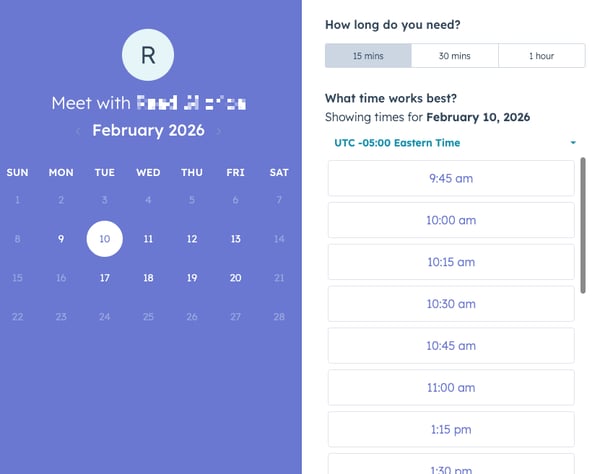
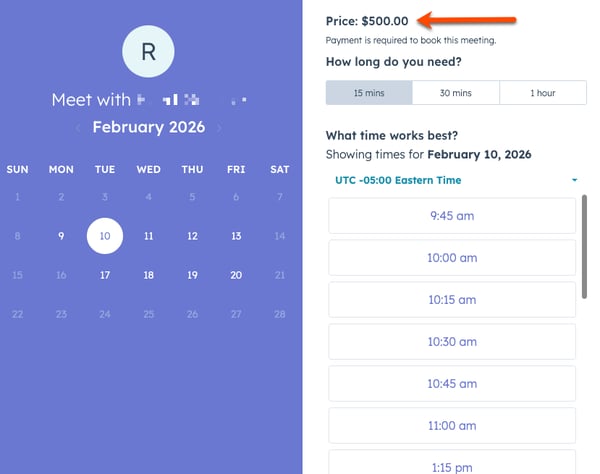
如果您正在使用支付工具,并且已在预约页面中添加了支付链接,价格将显示在可用时段上方。在选择时间并输入联系信息后,系统会引导该联系人进入结算页面输入支付信息。
根据您的日程安排页面设置,当联系人预约会议时,可能会发生以下情况:
- 如果联系人过去曾预约过会议,且预约页面的“使用已知值预填表单字段”设置已开启,HubSpot 将识别其浏览器中的 Cookie 及其所使用的设备,并根据该联系人此前在该设备上提交的联系记录信息预填表单。 如果已知联系人通过托管在自定义域名上或嵌入您网站的预约页面预订会议,且该联系人此前曾在同一域名上提交过营销表单,表单也会被预填充。
- 如果启用了“当所有字段均已预填充时自动提交表单”设置,表单将自动使用联系人的预填充信息提交,除非您的日程安排页面包含自定义表单问题。自定义表单问题不会预填充,因为这些回答不会保存到属性中。
会议预约成功后,您将收到一封包含预约时间和联系人姓名的电子邮件提醒。您可以点击链接在 CRM 中查看该联系人,或在已连接的默认个人日历中查看日历事件。联系人还将收到一封包含所有会议详细信息的确认通知和日历邀请。
如果发送了提醒电子邮件,则会使用预约页面上选择的时区。如果您已收取付款,系统将显示一条确认消息,告知联系人其付款已提交且会议已安排。了解有关在 HubSpot 中收取付款后的后续流程的更多信息。
在联系人通过其日历接受日历邀请之前,您的日历事件将显示该联系人尚未回复。
联系人可通过点击邀请或通知中的“重新安排”或“取消”来取消或重新安排会议。如果您不想在活动描述中包含取消或重新安排的链接,请了解如何在日程安排页面的概览设置中将其关闭。
会议取消后,会议结果将更新为“已取消”,系统会向用户发送取消通知。如果对方重新安排了会议,HubSpot 用户将收到通知,且会议参与记录会自动更新为新的日期和时间。
如果您使用的是HubSpot 移动应用,您的即将举行的会议也会显示在“今日”标签页中。
添加会议结果
会议结束后,您可以分配会议结果,以便更好地跟踪与联系人的会议互动情况。
- 导航至您的记录:
- 联系人:在你的 HubSpot 帐户中,单击更多,然后导航到 CRM > 联系人。如果你的帐户中未显示更多,请直接导航到 CRM > 联系人。
- 公司:在你的 HubSpot 帐户中,单击更多,然后导航到 CRM > 公司。如果你的帐户中未显示更多,请直接导航到 CRM > 公司。
- 商机:在你的 HubSpot 帐户中,单击更多,然后导航到 CRM > 交易。如果你的帐户中未显示更多,请直接导航到 CRM > 交易。
- 工单:在你的 HubSpot 帐户中,单击更多,然后导航到 CRM > 服务工单。如果你的帐户中未显示更多,请直接导航到 CRM > 服务工单。
- 自定义对象:在您的 HubSpot 账户中,导航至“联系人”> [自定义对象]。如果您的账户中包含多个自定义对象,请将鼠标悬停在“自定义对象”上,然后选择您要查看的自定义对象。
- 将鼠标悬停在某次会议互动上,点击“操作”下拉菜单,然后选择“编辑”。
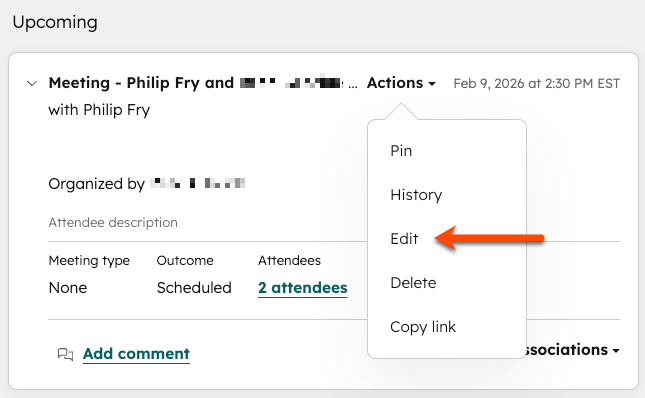
- 点击“结果”下拉菜单,并选择一个会议结果。
- 点击“保存”。
