上次更新时间: 2026年4月28日
可与以下任何订阅一起使用,除非另有说明:
-
 营销 Hub
Enterprise
营销 Hub
Enterprise
-
 销售 Hub
Enterprise
销售 Hub
Enterprise
-
 Service Hub
Enterprise
Service Hub
Enterprise
-
 Data Hub
Enterprise
Data Hub
Enterprise
-
 内容 Hub
Enterprise
内容 Hub
Enterprise
-
 智能 CRM
Enterprise
智能 CRM
Enterprise
-
 Commerce Hub
Enterprise
Commerce Hub
Enterprise
摘要
如果您的业务需要超出 标准 CRM 对象的关系或流程,可在数据模型 中或通过 应用程序接口创建和定义自定义对象。自定义对象允许您跟踪 HubSpot 完全定义对象之外的特定业务数据。
本文将介绍使用自定义对象的不同方法。然后,创建和管理自定义对象,并设置自定义对象关联。
一旦定义好,就可以创建属性、管理管道,并自定义自定义对象与其他对象之间的关联。在 营销电子邮件、 工作流和 报告等其他 HubSpot 工具中使用自定义对象。
需要权限 创建、编辑和管理自定义对象需要 账户访问 权限。
请注意: 根据您的订购情况,自定义对象和属性的数量是有限制的。在我们的HubSpot 产品 & 服务目录中了解有关您的限制的更多信息。
开始之前
在定义自定义对象之前,重要的是要评估它是否适合你的业务和 HubSpot 中的数据质量。
在创建自己的对象之前,需要考虑的问题包括
- 能否使用现有的 CRM 对象及其属性来组织数据,而不是自定义对象?
- 自定义对象和现有对象之间是否存在数据重叠或不一致的情况?
- 您想使用现有对象的哪些独特功能?例如,批量 营销电子邮件 只能发送给联系人,而不能发送给其他对象。
- 是否有与现有对象相连的预建报告需要使用?例如, 交易归因报告 和 销售预测 直接与交易而非其他对象相连。
要了解现有对象关系和数据,可以查看账户 数据模型概览。有关何时创建自定义对象的进一步指导,请参阅 HubSpot 学院的这一课程 或联系您的 客户成功经理。
自定义对象术语表
在创建自定义对象之前,您应该熟悉一些术语和概念。
- 对象名称:自定义对象的标题。您将被要求定义一个复数名称和一个单数名称。例如," 公司 "是一个复数对象名称,而 " 公司 "是该对象的单数名称。
- 主要显示属性:用于命名对象记录的属性。这是对象的主要标识属性,可用于在索引页面上 搜索记录 。默认情况下,它显示在对象索引页面的第一列和每条记录的左上方。例如, 公司名称 是公司的主要显示属性。
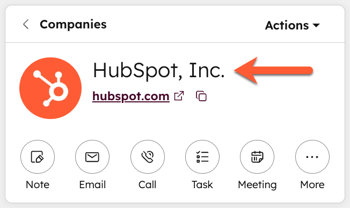
- 标签:在 HubSpot CRM(如记录或索引页面)中显示的属性名称。例如,公司属性 " 公司名称 "就是标签。属性标签可能会更改,因此 不应 由集成或 API 使用。
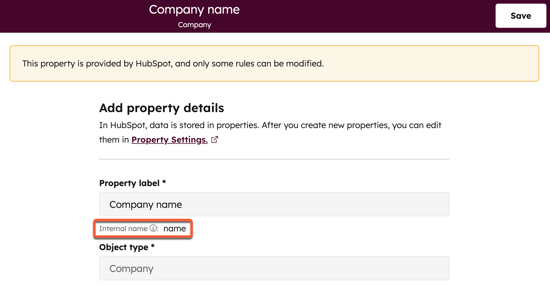
- 内部名称:属性的内部值,由集成或 API 使用。例如, 公司 名称 属性的内部值是
name.内部名称 不能 更改,因此集成和 API 应使用内部名称来引用属性。
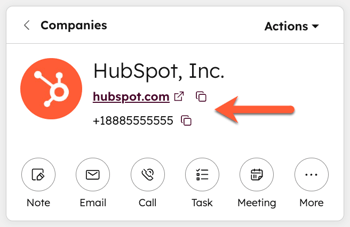
- 次要属性:对象的附加识别属性。这些属性显示在记录的资料卡上,位于主要显示属性之下。它们还可用于 搜索 索引页面上的 记录 。对于自定义对象,它们也会作为附加快速筛选器出现在索引页面上。例如,"公司 "的二级属性是 公司域名 和 电话号码, 而 "宠物 " 的自定义二级属性可以是 宠物类型。

使用自定义对象有哪些不同方法
下面的示例基于常见的使用情况,可以帮助你理解自定义对象如何影响账户数据,但并不代表对每种情况都提供建议。如需讨论自定义对象是否适合您的特定用例,请联系您的 客户成功经理。
以下是自定义对象的 良好 示例:
- 宠物屋希望记录寄养宠物的信息,将每只宠物与主人联系起来,并记录每只宠物的相关活动。他们创建了一个宠物对象, 宠物名称 是主要显示属性, 宠物类型 是次要属性。他们可以在索引页面上查看和搜索与他们合作的宠物,根据宠物类型 保存查看 结果,将联系人与宠物联系起来,并管理宠物记录中的活动和约会。
- 汽车经销商希望维护一个数据库,记录当前库存或已售出的汽车,并跟踪与每辆汽车相关的销售咨询。他们创建了一个以 模型 作为主要显示属性的汽车对象。他们创建了一个 自定义对象流水线 ,以跟踪汽车从新到库存、购买过程到售出等各个阶段的变化。他们可以查看记录在每辆车记录上的咨询电话或电子邮件,并在汽车出售时将联系人和交易联系起来。
以下是 不 建议创建自定义对象的示例:
- 学校有一个学生、家长和教师数据库。他们希望为家长和教师创建自定义对象,以帮助区分联系人类型。这 不是 一个好的使用案例,因为自定义对象不应该复制现有的 CRM 对象。一个人可以既是家长又是教师,这将导致数据重叠。此外,学校无法向家长和教师群发电子邮件,因为他们不是联系人。相反,他们可以在 "联系人 "对象中包含所有联系人类型,并创建一个自定义 联系人类型 属性,其中包含 " 学生"、" 家长"和 " 教师 "选项。
- 一家家装公司利用 HubSpot 记录上的备注向其承包商提出内部要求。他们希望创建一个 Notes 对象来跟踪所有请求。这 不是 一个好的使用案例,因为自定义对象不应该取代活动。与标记用户相比,这增加了额外的步骤,其他记录的 活动无法自动关联 到自定义备注记录,也无法使用预置的活动报告。此外,如果用户同时更新自定义备注记录和另一个相关记录,一个项目的信息可能会存储在多个地方,从而可能导致数据重复或冲突。相反,他们可以在记录上创建备注,将其与其他记录关联起来,在备注上标记 HubSpot 用户,并使用预建报告来跟踪备注活动。
如何创建自定义对象
在 HubSpot 中创建自定义对象:
- 在 HubSpot 帐户中,导航到数据管理 > 数据模型。
- 在左侧面板中,单击 创建自定义对象。
- 在右侧面板中,设置自定义对象:
- 设置自定义对象的名称:
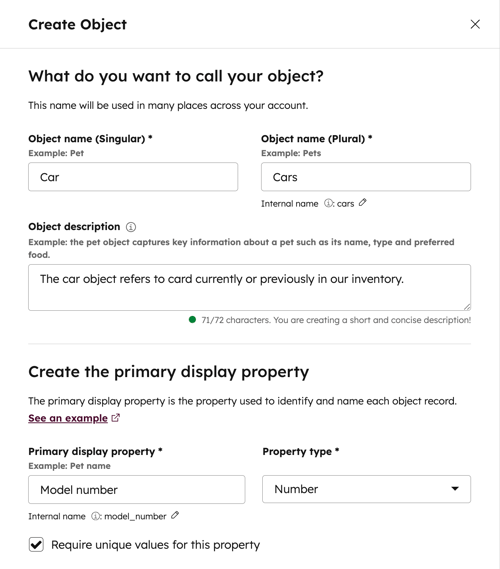
- 对象名称(单数):输入自定义对象的单数标题(如宠物)。
- 对象名称(复数):输入自定义对象的复数标题(如宠物)。
- 输入一个可选的 对象描述 ,向账户用户解释该对象是什么以及如何使用。
- 设置自定义对象的名称:
- 点击 编辑图标 来编辑属性的 内部名称,然后点击 保存 确认。内部名称由集成或应用程序接口使用,创建对象后就 无法 编辑。
- 选择 复选框 以要求主要显示属性的值是唯一的。打开此选项后,用户将无法在多条记录中输入相同的值(例如,对于对象 " 订单",主属性 " 订单号 " 应要求唯一值)。
- 单击 + 添加属性 ,添加额外的辅助显示属性。只有在为第一个二级属性设置了标签和属性类型后,才会出现该选项。
- 点击 删除 图标,删除现有的二级属性。
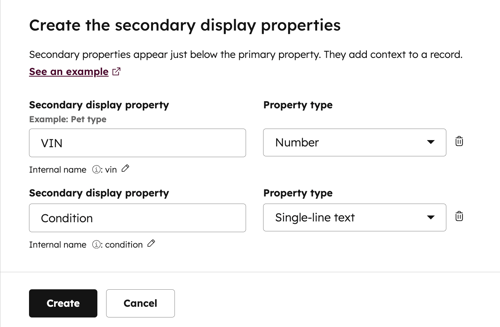
- 完成后,点击面板底部的 创建 。
您也可以使用 数据模型或 Breeze Copilot 创建自定义对象。
请注意: 自定义对象的名称不能与 HubSpot 定义的现有 对象相匹配。如果在创建自定义对象时遇到错误,请使用不同的单数和复数名称。
为自定义对象配置其他设置
定义自定义对象后,可以在 自定义对象设置中进行以下操作:
- 为自定义对象创建和编辑属性 ,包括 设置在手动创建新的自定义对象记录时显示哪些属性。
- 创建关联标签 来定义自定义对象与其他对象的关联。
- 创建和管理 自定义对象管道 ,以使用跟踪自定义对象流程的阶段。
- 创建自定义对象记录。
- 自定义显示在 自定义对象记录侧边栏、 关联卡和 板卡中的属性。
- 查看自定义对象如何融入账户 数据模型。
如何编辑或删除自定义对象
创建自定义对象后,可以编辑其名称和属性,或从 HubSpot 账户中删除该对象。您还可以在 自定义对象设置 中或 通过 API 编辑和删除自定义对象。
要在数据模型中编辑或删除
- 在 HubSpot 帐户中,导航到数据管理 > 数据模型。
- 导航至自定义对象。
- 在自定义对象卡上,单击 三个横点图标 并选择
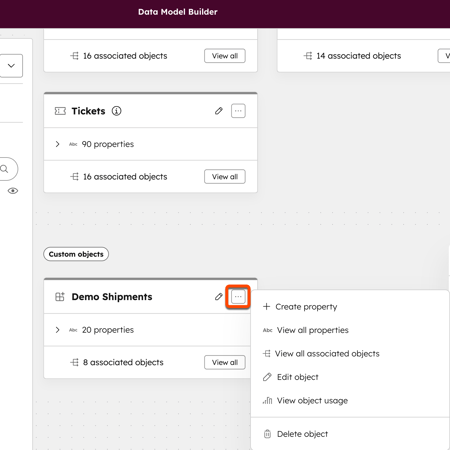
- 查看对象使用情况:点击展开你要查看的 部分 ,查看对象当前在 HubSpot 中的使用情况。单击资产 名称 导航到工具。
- 编辑对象:您可以编辑对象的单名、复名和描述,以及添加或删除 辅助显示属性。如果需要编辑主显示属性,可以使用 自定义对象 API 进行编辑。不能 编辑对象或属性的 内部名称。
- 要编辑现有主显示或辅助显示属性的名称,请单击 " 编辑属性标签 "导航到 属性设置。
- 要添加其他二级属性,请单击 + 添加属性,然后输入属性 名称 并选择属性 类型。
- 要删除二级属性,请将鼠标悬停在该属性上,然后点击 删除图标。如果删除二级属性,自定义对象记录中仍可访问该属性,但将不再显示在 配置文件卡片或索引页筛选器中。如果要删除属性,请学习如何在属性设置中 存档和删除 属性。
- 单击 " 保存 " 确认更改。
- 删除对象:在对话框中,选择 复选框 确认不能恢复已删除的自定义对象,然后单击 删除对象 确认。如果其他工具正在使用自定义对象,则 无法 删除该对象,因此在删除之前需要从这些工具中移除对该对象的引用。
如何定义自定义对象的关联
在将关联记录添加到自定义对象记录(如联系人到宠物)之前,需要在设置中创建关联关系。您可以设置联系人、公司、交易和票据等对象的关联。进一步了解 关联对象的可能性。
添加新的关联定义:
- 在 HubSpot 帐户中,导航到数据管理 > 数据模型。
- 在右上方,单击 编辑数据模型。
- 在左侧边栏中,单击 " 关联 "选项卡。
- 选择要定义关联的 自定义对象 。
- 在数据模型中,单击 添加关联图标。
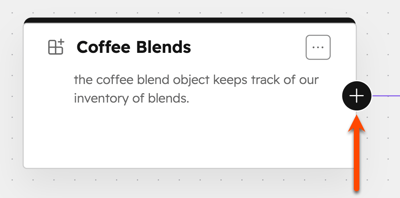
- 在对话框中 选择对象,然后单击创建。
现在,您可以 将 所选对象的 记录关联到 ,并 创建标签来描述关联。
要删除关联定义,请执行以下操作
- 在 HubSpot 帐户中,导航到数据管理 > 数据模型。
- 在右上方,单击 编辑数据模型。
- 在左侧边栏中,单击 " 关联 "选项卡。
- 选择要删除关联定义的 自定义对象 。
- 在数据模型中,在要删除定义的对象上单击 三个横点图标。
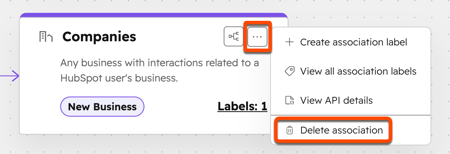
- 单击删除关联。
- 如果资产阻碍了清除工作:
- 检查阻止删除关联定义的资产(如工作流、计算属性)。
- 单击资产 名称 ,查看并删除该资产(如删除工作流程)。
- 单击下一步。
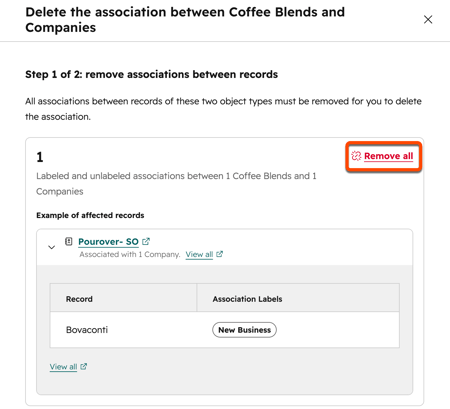
- 删除记录关联(如适用)。
- 单击删除关联。
- 如果记录关联阻止了删除:
- 如果没有资产或记录阻止删除,请选择 确认 复选框,然后单击 删除。