
上次更新时间: 2026年4月28日

在 HubSpot 中开始 收款 后,付款详情会存储在 HubSpot 的付款记录中。在线支付的款项会自动存入您的银行账户。
通过每条付款记录,您可以进行退款、重新发送收据、下载付款和支付报告、导出付款数据等操作。如果买家对付款提出异议,您也可以在 HubSpot 中回复和管理争议。了解有关 管理付款争议的更多信息。
付款
付款是每天从您的收款中存入您银行账户的资金,减去任何费用、退款或扣款。如果您在最近的交易中没有收到付款,请进一步了解未收到付款的常见原因。
请注意:如果您居住在英国,您的余额必须达到或超过 1 英镑才能开始支付。
如果您使用 HubSpot 支付,您可以 在 HubSpot 中查看付款。如果您已 连接 Stripe 作为付款处理选项,则付款信息不会显示在您的 HubSpot 账户中。取而代之的是 在 Stripe 中下载和管理付款报告。
何时可支付资金
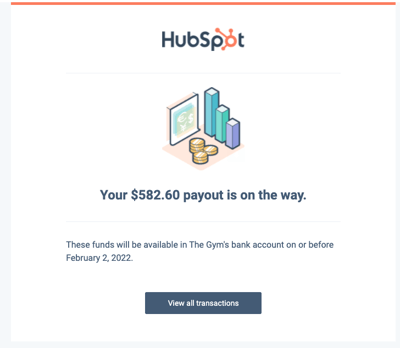
HubSpot 将发送包含支付总额的每日支付通知电子邮件。资金何时可用于支付取决于收到买方付款所需的时间:
| 付款方式 | 收到买方付款的时间 |
|---|---|
| 卡片 | 两个工作日 |
| ACH | 最多四个工作日 |
| BACS | 最多五个工作日 |
| PADs | 最多五个工作日 |
| 国家环保总局 | 最多十四个工作日 |
当您的银行账户收到付款时
当您的余额中有已完成支付的资金时,每天都会启动支付。创建支付后,存款可能需要更多时间才能出现在您的银行账户中。时间因银行而异。
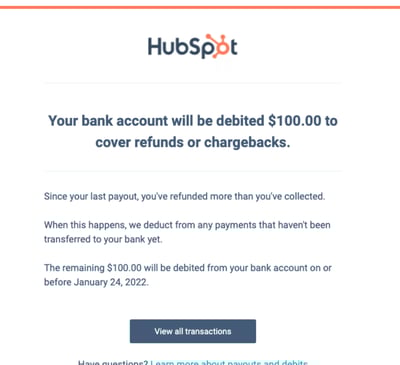
如果每日支付总额少于当日处理的 退款或扣款 ,HubSpot 将从您的银行账户中扣款以弥补差额。在这些日子里,您会收到 HubSpot 发送的付款电子邮件,其中包括从您账户中扣除的金额。
在 Stripe 文档中了解有关 自动扣款 和 暂停支付的 更多信息。Stripe 是 HubSpot 在使用 HubSpot 支付时 处理付款的合作伙伴 。
查看付款记录
在 HubSpot 中收款时,付款详情会存储在付款记录中。所有付款均可在 付款索引页面查看。如果索引页面上没有任何付款记录(例如,没有完成的交易),您将被重定向到付款设置,以完成付款设置。
- 在 HubSpot 帐户中,导航到商务 > 付款。
- 付款记录显示在索引页的表格中。在 状态栏 中,查看付款状态:
- 处理中: 付款正在处理中。付款处理时间取决于所使用的付款方式。付款处理完成后,状态将变为 " 成功 "或 " 失败"。了解有关 处理时间的更多信息。
- 成功: 在线或手动收款。付款
请注意: 手动创建的付款或发票上记录的付款会被设置为 "成功 "状态。如果需要跟踪手动支票的挂起或清除状态,我们建议创建 自定义属性,因为付款状态不可编辑。
- 失败: 付款未处理,付款方式未收取费用。此状态仅适用于通过银行借记(如 ACH)或订阅付款进行的支付。
- 部分退款: 买家获得的退款少于其最初支付的金额。
- 退款:退还的 原付款总额。
- 处理退款: 已提交退款申请。通过银行借记(如 ACH)支付的退款可能需要五到十个工作日才能处理完毕。
- 使用顶部的筛选器按状态或付款日期分类付款记录。点击 + 更多 ,查看更多筛选器。
- 按特定付款属性 过滤索引页 :
- 单击表格上方的 高级筛选器 。
- 在右侧面板中,点击 + 添加过滤器。搜索并选择要筛选的 房产 ,然后设置筛选条件。要向筛选器组添加另一个筛选器,请在 和 下单击+ 添加筛选器。
- 要添加其他过滤组,请在 或 下单击 + 添加过滤组。
- 设置好过滤器后,点击面板右上角 的 X 。了解有关 设置筛选器和保存视图的更多信息。
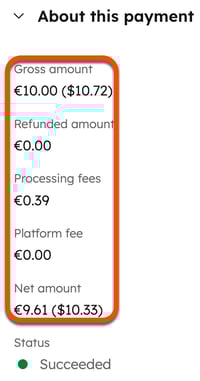
- 要查看有关付款的更多详细信息,请在 总金额 栏中单击 付款金额 ,打开右侧边栏中的详细信息。侧边栏包括付款金额、付款日期、买家和付款方式的摘要。右侧边栏还将显示付款历史、项目、订阅和记录关联的卡片。点击 卡片 可折叠或展开。
- 如果您以多种货币进行销售,相关费用将与以结算货币收取的净额一起显示(如果结算货币与付款货币不同)。例如,如果您在 Stripe 中连接的银行账户是美元账户,但您收取的付款是欧元账户,那么您将看到欧元账户的总金额、手续费和净金额,但手续费和净金额也将以美元显示。Stripe 采用外汇汇率。进一步了解 使用支付时的费率和费用。
管理付款
开始使用 HubSpot 收款后,您可以通过付款控制面板管理与付款相关的任务。审查交易费用、接收每日付款、发放退款、发送收据、更新收据和退款电子邮件品牌、检索银行借记授权文件、重试失败的付款以及要求客户更新付款信息。
查看交易费用
从付款索引页面查看与付款相关的 交易费用 。
- 在 HubSpot 帐户中,导航到商务 > 付款。
- 在 毛额 栏中,单击付款记录的付款 金额 。
- 在右侧边栏的右上角,单击 操作,然后选择 查看已申请的费用。
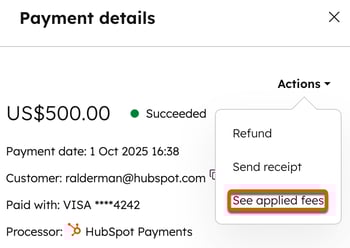
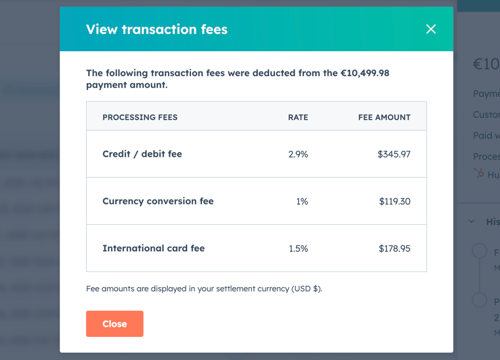
- 对话框中将显示已申请的费用(包括适用的国际费用)。费用金额以结算货币显示。
发放退款
从付款索引页面退款。在退款之前,付款必须已 处理完毕 。通过银行借记(如 ACH)支付的退款可能需要五到十个工作日才能处理完毕。在此期间,付款 状态 为退款处理。
- 在 HubSpot 帐户中,导航到商务 > 付款。
- 在 " 毛额 "栏中,单击要退款的付款 金额 。
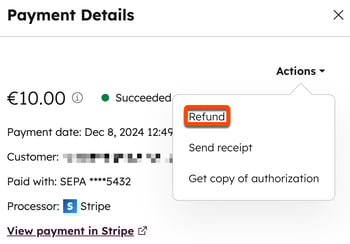
- 在右面板右上方单击 操作,然后选择 退款。退款 不会 影响有效订购,账单将按计划继续计费。
- 在对话框中:
- 输入 退款金额。单击 " 原因 "下拉菜单,选择退款 原因 。
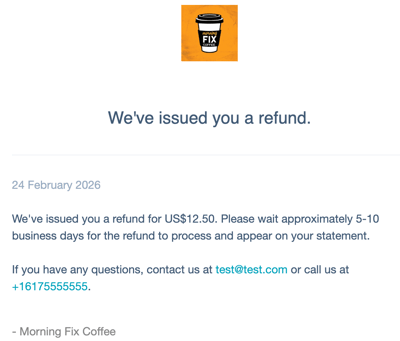
- 点击 退款。HubSpot 将从您未来的付款中扣除原始交易金额,或 从您的银行账户中扣除。退款可能需要 5-10 个工作日才能显示在买家的账单上。
- 确认退款的电子邮件将发送给买方。
请注意
- 如果您使用 HubSpot 支付,HubSpot 不会收取处理退款的费用。但是,您不会收到与原始交易相关的费用退款。如果使用 Stripe 作为支付处理选项,请参阅 Stripe 文档。
- ACH 直接借记付款的退款必须在原始付款之日起 180 天内发起。
- 如果使用 QuickBooks Online 集成,退款不会同步到 QuickBooks Online。使用 HubSpot 中的退款手动反映 QuickBooks 中的更改。
发送收据
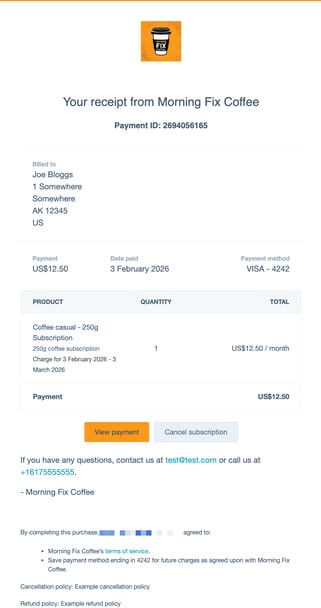
从付款索引页面发送收据。在发送收据之前,必须先处理 付款。
- 在 HubSpot 帐户中,导航到商务 > 付款。
- 在 总金额 栏中,单击要发送收据的付款 金额 。
- 在右面板右上方,单击 操作,然后选择 发送收据。
- 在对话框中:
- 单击 " 选择收据 " 下拉菜单 并选择 收据。
- 默认情况下会显示买家的电子邮件地址。要更改或添加其他收件人,请在 电子邮件地址字段 中输入 电子邮件 地址。
- 点击 发送。
自定义收据和退款电子邮件
在设置中自定义收据和退款电子邮件的外观。
- 更新 显示在收据顶部的公司名称 。
- 更新 显示在收据顶部的徽标 。
- 更新品牌颜色。收据顶部显示一个彩色条。
- 如果使用 品牌,与特定品牌 (BETA) 关联的 发票、 付款链接和 订阅 将继承该特定品牌的品牌工具包。
请注意: 在账户设置中更改公司名称、徽标或颜色将适用于每个付款链接,无论链接是由哪个用户创建的。这些更改也将适用于使用默认品牌的其他工具。了解有关 更新徽标和品牌颜色的更多信息。
检索银行借记交易授权副本
检索银行借记交易授权副本,如 ACH 直接借记:
- 在 HubSpot 帐户中,导航到商务 > 付款。
- 在 毛额 栏中,单击付款记录的 付款金额 。
- 在右面板右上方,单击 操作,然后选择 获取授权副本。

- 在对话框中,单击 发送。授权书将通过电子邮件发送给您。
手动重试失败的订阅付款
订阅支付失败时,HubSpot 会向账户管理员发送电子邮件通知。您可以在 通知设置 中关闭这些通知。如果交易失败,将根据设定的时间表自动尝试重新付款。
您可以在计划付款重试前再次手动尝试处理付款,最多可重试三次。由于拒绝原因,有些付款无法重试。
手动重试失败的订购付款:
- 在 HubSpot 帐户中,导航到商务 > 付款。
- 单击表格顶部的状态 筛选器,选择 "失败"。
- 在 " 毛额 "栏中,单击未成功付款的金额 。
- 在右面板右上方单击 操作,然后选择 手动重试付款。
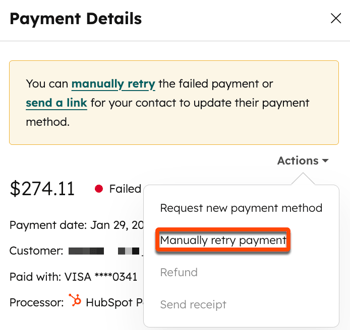
- 在对话框中,单击重试付款。
- 在 " 毛额 "栏中,单击未成功付款的 金额 。
- 如果最近一次付款尝试成功,右侧边栏将显示历史 卡。如果支付不成功,请单击右上角的 "操作",然后选择 "申请新的支付方式"。了解有关 申请新付款方式的更多信息。
申请新的付款方式
如果付款失败,请申请新的付款方式。系统将向客户发送一个链接,以更新其付款方式。
- 在 HubSpot 帐户中,导航到商务 > 付款。
- 单击表格顶部的 状态 筛选器,选择 " 失败"。
- 在 " 毛额 "栏中,单击未成功付款的 金额 。
- 在右面板的右上方,单击 操作,然后选择 申请新付款方式。
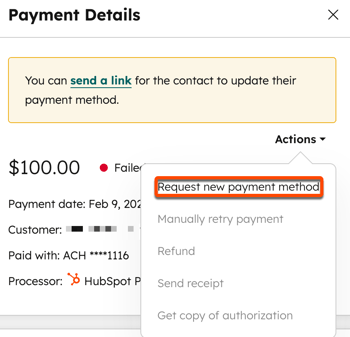
- 在对话框中,单击 发送链接。
导出付款记录
从 付款索引页面将付款 记录导出为 CSV、XLS 或 XLSX。无法导出为 PDF 格式。您还可以 下载支付报告。
- 在 HubSpot 帐户中,导航到商务 > 付款。
- 单击右上角的 " 导出 "。在对话框中:
- 在 导出名称 字段中,输入 导出名称。
- 点击 文件格式 下拉菜单,选择一种 格式。
- 单击 列标题语言 下拉菜单并选择一种 语言。
- 点击展开 自定义 部分,进一步自定义导出:
- 在 导出包含的属性 下,选择要导出的 属性 。
- 在 " 导出中包含的关联"下,选择 " 包含关联记录名称 "复选框以包含关联记录名称(如发票名称)。
- 在 " 导出中包含的关联"下,选择是 包含最多 1,000 条 关联记录,还是 包含 所有关联记录。
- 单击 导出。
- 导出的报告将通过电子邮件发送给您,您的 HubSpot 账户也会在报告准备就绪时收到通知。了解有关 导出记录的更多信息。
下载付款报告
请注意: 如果您已 将 Stripe 连接为付款处理选项,HubSpot 账户中将不会显示 " 付款 " 选项卡。取而代之的是 在 Stripe 中下载和管理付款报告。
下载包含付款或赔付详情的报告,以及 CSV、XLS 或 XLSX 格式的付款对账报告。无法将报告下载为 PDF 格式。您还可以 导出付款记录。
- 在 HubSpot 帐户中,单击顶部导航栏中的
“设置”图标。 - 在左侧边栏菜单中,导航至 支付账户。
- 在顶部,单击 " 付款 "选项卡。您可以查看付款历史,包括单笔付款及其状态。
- 要查看有关付款的更多详细信息,请单击 付款 日期 以查看右侧面板中的详细信息。
- 要下载账户付款或支出报告,请在右上角单击 下载报告,然后选择以下报告类型之一:
- 在对话框中,单击 文件格式 下拉菜单并选择一种 格式,然后单击 导出。导出的报告将通过电子邮件发送给您,您的 HubSpot 账户也会在报告准备就绪时收到通知。
下一步工作
