
上次更新时间: 2026年3月27日

启用报价审批功能,将其纳入审批流程。在向买家发送报价前,确保其准确性和一致性。您可以设置两种类型的审批:标准审批和高级审批。请参阅下文了解每种类型的详细信息。设置好审批后,请了解如何管理报价审批。
请注意:
- 本文涉及的报价单工具是 HubSpot人工智能驱动的 CPQ 系统的一部分,需使用Commerce Hub Professional 或Enterprise账户方可使用。
- 如果您没有Commerce Hub Professional 或 Enterprise 账户, 请了解有关旧版报价的更多信息,其中包含由一名用户审批所有报价的选项。
- 如果您被分配了Commerce Hub席位,将无法访问旧版报价。若要恢复访问权限,请将席位更改为核心席位或只读席位。
审批类型
在报价设置中配置标准审批或高级审批。标准审批与高级审批不可同时启用。
标准审批
最多可指派 10 名审批人,用于审核符合您配置的筛选条件的报价。筛选条件基于属性,用于确定哪些报价需要审批。请选择由单个审批人还是所有审批人进行审批。例如,您可以将标准审批设置为:
高级审批
高级审批同样使用属性筛选器,但采用基于工作流的规则以实现更精细的自定义。
通过高级审批,您可以:
- 根据报价和行项目属性(如报价金额、折扣等级、SKU、计费频率、净期以及特定用户属性或相关对象(例如交易))触发审批。
- 使用按优先级排序的顺序审批。您可以添加最多五个审批序列,每个序列最多十位审批人。例如,您可以将销售经理设为第一优先级,销售总监设为第二优先级,法定代表人设为第三优先级。在销售经理完成审批之前,销售总监无需审批报价;在销售总监完成审批之前,法定代表人无需审批报价。
查看常见的审批场景。
开启报价审批
需要权限 启用报价审批功能需要超级管理员权限。
开启标准报价审批
- 在 HubSpot 帐户中,单击顶部导航栏中的 “设置”图标。
- 在左侧边栏菜单中,导航至“对象”>“报价”。
- 在顶部,点击“审批”选项卡。
- 在“报价审批”下,打开“审批”开关。
- 在“标准审批”下,点击“报价 ”旁边的“编辑” 。
- 在右侧面板中:
- 在“且满足以下条件”下,点击“+ 添加筛选条件”以添加用于筛选的属性。
- 点击“筛选依据”下拉菜单,选择您要查看其 属性的对象 。
- 在“对象信息”下,点击[对象] 属性。
![Dropdown showing object selection and Object information with [Object] properties option in quote approvals filter settings](https://53.fs1.hubspotusercontent-na1.net/hub/53/hubfs/Knowledge_Base_2023-24-25/quotes-standard-approvals-filter-object-properties.png?width=300&height=212&name=quotes-standard-approvals-filter-object-properties.png)
- 使用搜索栏搜索属性。
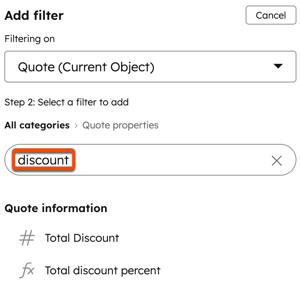
- 点击您想要用于筛选的属性。
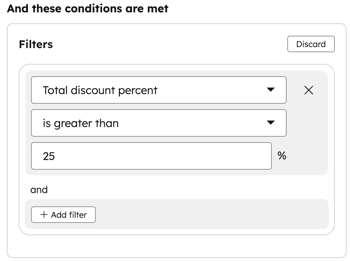
- 配置筛选条件。
- 在“和”下,点击“+ 添加筛选条件”以添加其他筛选条件。
-
- 在“然后执行此操作”下,点击“审批人”下拉菜单,选择可以审批报价的用户。您可以选择多个用户。
请注意:
- 如果指定的审批人创建了报价,且该用户是唯一的审批人,则该报价无需审批。如果有多个审批人,他们将被移出审批流程。
- 如果您在审批人列表中未看到某位用户,请确保该用户拥有“审批报价”权限。
-
- 在“审批人要求”下,选择“所有审批人必须 批准 ”或 “至少一名审批人必须批准”。如果选择“至少一名审批人必须批准”,当一名审批人批准报价时,该报价将不会发送给其他选定的用户进行审批。如果选择“所有审批人必须批准”,当发送审批时,如果其中一名审批人缺席,则报价在未获得其批准的情况下无法继续进行。
- 在“附带此审批说明”字段中,输入一条备注。报价单创建者和审批人在进行审批时将看到此备注。例如,您可以根据已设置的筛选条件,输入报价单需要审批的原因。
- 点击“保存”。
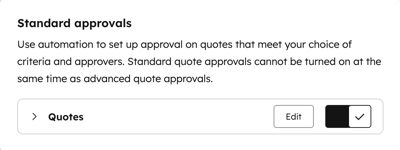
- 打开“报价”开关以启用审批功能。
开启高级报价审批
需要订阅 A Commerce Hub企业版订阅才能使用高级审批功能。
- 在 HubSpot 帐户中,单击顶部导航栏中的 “设置”图标。
- 在左侧边栏菜单中,导航至“对象”>“报价”。
- 在顶部,点击“审批”选项卡。
- 在“报价审批”下,打开“审批”开关。
- 在“高级审批”下,打开“高级报价审批”开关。
- 点击“编辑”以设置高级审批工作流。
自定义高级审批工作流
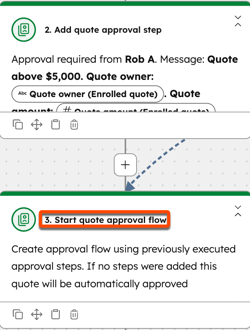
启用高级工作流后,可通过工作流工具创建审批工作流。该工作流包含两个可配置的操作:
- 添加报价审批步骤:在定义审批条件(例如,审批金额超过一定数额的报价,或由特定用户审批的报价)后使用此操作。添加后,请为审批人添加一条消息,选择应由谁审批该报价,以及如果是顺序审批,则设置其优先级。
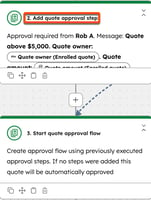
- 启动报价审批流程:如果此操作上方未添加报价审批步骤,报价将自动获批。若添加了报价审批步骤,则报价审批流程将启动。请设置进入审批工作流的报价需由所有审批人、任意审批人或按顺序审批。
请注意:
您可以手动自定义工作流,或使用 AI。导航至工作流:
- 在 HubSpot 帐户中,单击顶部导航栏中的 “设置”图标。
- 在左侧边栏菜单中,导航至“对象”>“报价”。
- 在顶部,点击“审批”选项卡。
- 在“高级审批”下,点击“编辑”以进入工作流。
- 了解如何在工作流中使用 AI,或手动自定义工作流,请点击触发器注册下方的“+”。
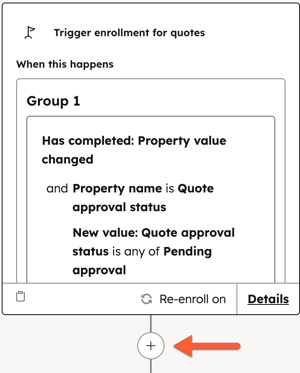
- 添加操作。例如,您可以:
- 点击“分支”,然后选择“单一属性或操作输出”。
- 选择“报价金额”属性,然后点击“下一步”。将分支 1设置为大于 5,000。这将启动针对所有超过 5,000 美元报价的高级审批工作流。点击“保存”。
- 若需报价重新加入工作流,请在左侧面板中点击“设置”选项卡,并开启“重新加入”开关。
- 点击“保存”。
- 查看其他用例的常见审批场景。
- 在条件操作(例如> 5,000)下,点击+。在左侧面板中:
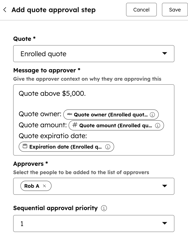
- 点击展开CRM 部分 ,然后点击“添加报价审批步骤”。
- 在“致审批人的消息”字段中添加消息。您可以通过“选择数据变量”列表将报价属性添加到消息中(例如:报价金额、报价所有者)。
- 点击“审批人”下拉菜单,并选择审批人。
- 若 创建顺序审批,请点击“优先级”下拉 菜单并选择相应优先级 。
- 在右上角,点击“保存”。
- 点击“添加报价审批步骤”下方的“+”。
- 在左侧面板中:
- 点击展开CRM 部分 ,然后点击“启动报价审批流程”。
- 在“所需审批人”下,选择以下选项之一:
- “所有审批人”: 要求符合条件的报价必须获得 所有审批人的批准。
- “任意审批人”: 满足条件的报价需获得 任意一位审批人的批准。
- “顺序”将按优先级顺序通知审批人。顺序审批要求在每个优先级步骤中都需获得所有审批人的批准。
- 在右上角,点击“保存”。
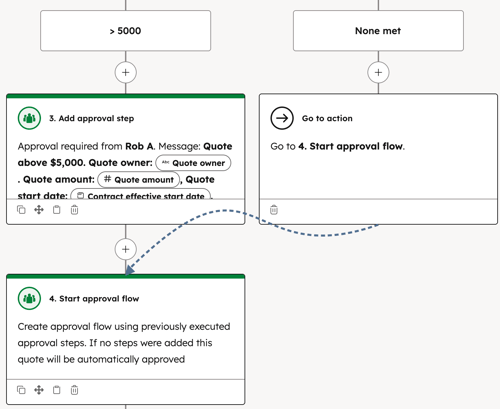
- 点击“未满足”下方的“+”。
- 在左侧面板中:
- 点击“转到操作”。
- 点击“启动报价审批流程”操作。如果采用此方法,不符合审批标准的报价将不会进入审批流程。如果您仍希望不符合审批标准的报价进行单独审批,请在“未满足”分支下添加一个单独的“添加报价审批步骤”操作。
- 点击“完成”。
- 在右上角,点击“审核并启用”以 启用该工作流。
设置审批通知
审批人可在通知设置中选择接收的审批通知类型。默认情况下,铃声和电子邮件通知处于开启状态。
基于 HubSpot 的通知
若要自定义报价审批通知的接收方式:
- 在 HubSpot 帐户中,单击顶部导航栏中的 “设置”图标。
- 在左侧边栏菜单中,导航至“通知”。
- 向下滚动并点击展开“常规 ”部分 。
- 在“审批活动”旁边,选择您希望接收的审批通知类型。
- 这些设置仅适用于您自己的账户。其他用户需要自行设置通知偏好。企业账户中的超级管理员可以以其他用户身份登录来设置其通知。
第三方应用中的通知
您还可以在第三方应用(如 Google Chat、Microsoft Teams 和 Slack)中接收通知。
- 在 HubSpot 帐户中,单击顶部导航栏中的 “设置”图标。
- 在左侧边栏菜单中,导航至“通知”。
- 在顶部,点击“其他应用”选项卡。
- 点击您要设置的应用。
下一步
