
上次更新时间: 2026年7月2日


使用项目对象来组织和跟踪工作。将其他 CRM 记录(如任务、商机和联系人)与项目关联。配置销售管道和项目标签等设置,在视图类型(例如甘特图、看板)中查看项目,并在 HubSpot 工具(如报告或工作流)中使用项目数据
。
了解有关使用项目进行服务交付的更多信息。
激活项目
需要权限 需要在数据模型中激活项目,这需要超级管理员权限。
- 在你的 HubSpot 帐户中,单击更多,然后导航到数据管理 > 数据模型。如果你的帐户中未显示 更多,请直接导航到数据管理 > 数据模型。
- 在右上角,点击“编辑数据模型”。
- 导航至“项目”,然后点击“激活对象”。
- 在对话框中,点击“确认”。
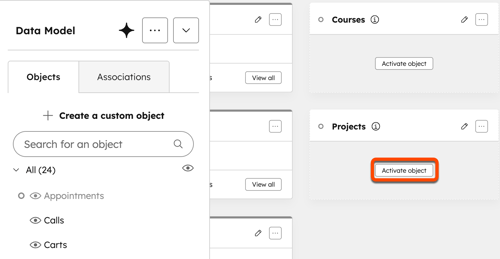 激活后,项目将显示在导航菜单中(在你的 HubSpot 帐户中,单击更多,然后导航到 CRM > 项目。如果你的帐户中未显示更多,请直接导航到 CRM > 项目。)。
配置项目设置
激活项目后,您可以配置相关设置,以支持项目的组织和跟踪。这些设置包括管道、关联、自定义属性、标签和通知。
需要订阅
- 使用项目标签需要Starter、Professional或Enterprise订阅。
- 使用管道规则需要“专业版”或“企业版”订阅。
设置项目通知
- 在 HubSpot 帐户中,单击顶部导航栏中的
“设置”图标。 - 在左侧面板中,点击“通知”。
- 在“您将收到哪些通知”部分,导航至“项目”。
- 勾选复选框以开启或关闭所需的通知(例如,“项目状态更新”)。
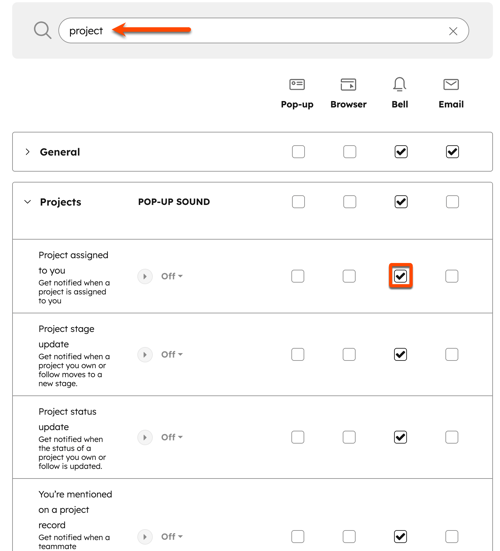
了解有关配置个人资料通知的更多信息。
查看项目
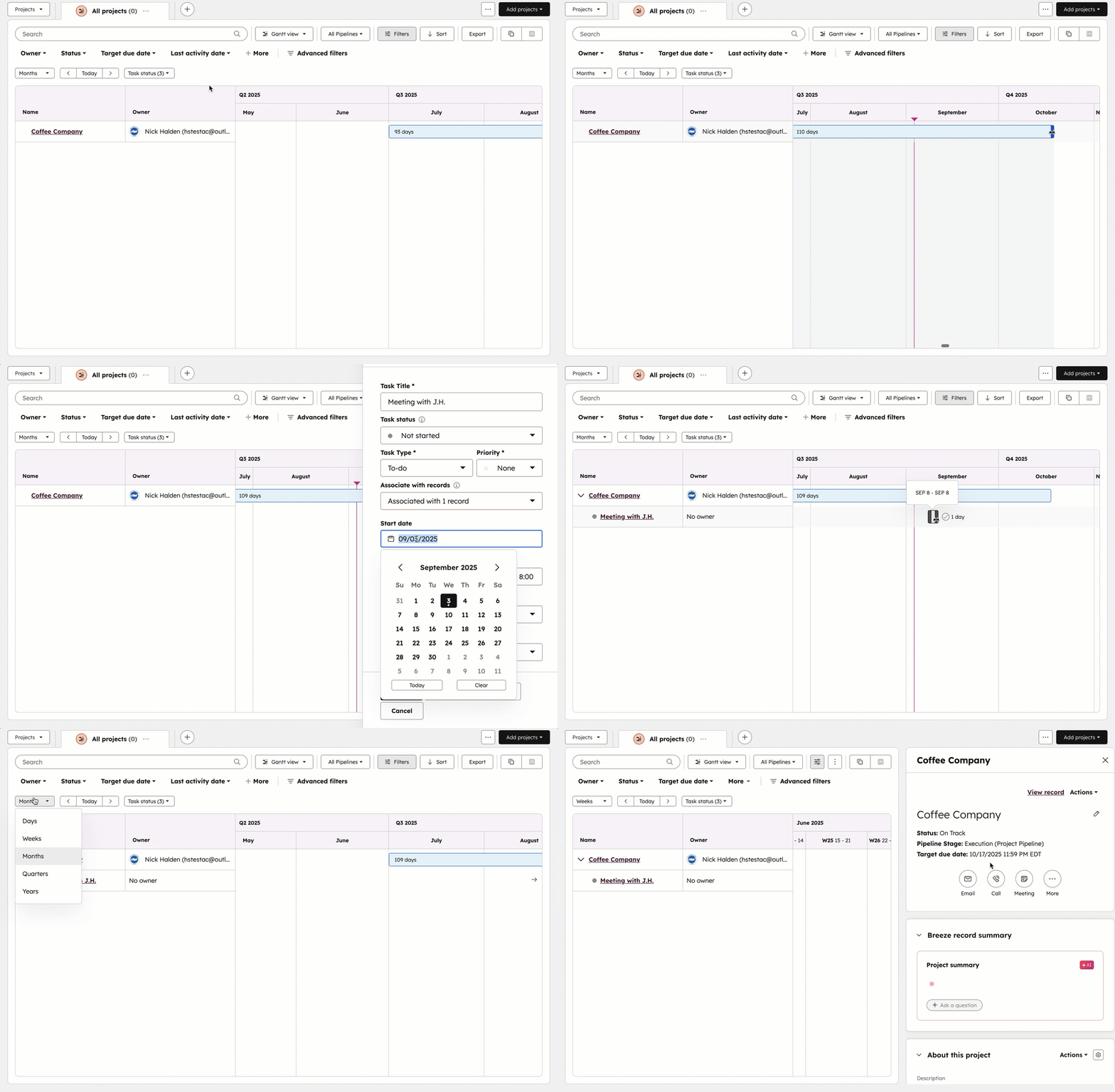
了解有关 记录中的项目任务卡片或如何在项目中使用子任务的更多信息。在甘特图索引视图中查看项目(测试版)
- 2026年3月30日之后创建的免费和入门版账户。
- 已注册“简化索引与灵活 CRM 视图”公开测试版。作为超级管理员,请了解如何将您的账户注册到公开测试版。
- 在你的 HubSpot 帐户中,单击更多,然后导航到 CRM > 项目。如果你的帐户中未显示更多,请直接导航到 CRM > 项目。
- 点击视图类型按钮,选择“甘特图视图”。
- 在时间轴上方,点击下拉菜单以管理时间和任务筛选条件。
- 点击您要查看的项目名称。
在客户成功工作区中查看项目
需要座位 使用客户成功工作区需要分配一个Service Hub席位。
了解有关在客户成功工作区中使用项目的更多信息。
用例:利用项目进行服务交付
Sprocket 公司希望跟踪服务交付情况,并确保其交易管道保持销售导向。该公司的销售团队此前曾使用“成交后”交易阶段来跟踪已完成的工作,但这导致了数据质量问题。为解决此问题,Sprocket 的运营经理正在利用项目以规范的方式跟踪已完成的工作,同时保留交易中的必要背景信息。
设置您的交易管道以规范数据录入
需要订阅 使用工作流和销售管道规则需要Professional 或 Enterprise订阅。
运营经理创建了一个专门的项目销售管道,其中各阶段反映了交付阶段,并设置了规则以确保数据有序。每个阶段代表一个特定的里程碑(例如,启动、最终签字确认)。这使服务团队能够清晰地了解每个项目的当前状态。
激活项目并配置您的销售管道
- 激活项目。
- 编辑默认管道阶段名称:
- 在 HubSpot 帐户中,单击顶部导航栏中的
“设置”图标。 - 在左侧边栏菜单的“数据管理”部分,点击“对象”。
- 在“对象”页面上,点击“选择对象”下拉菜单,然后选择“项目”。
- 点击“管道”选项卡。
- 点击管道的名称。
- 在“阶段名称”文本框中,输入新名称(例如:启动、设置)。
- 在 HubSpot 帐户中,单击顶部导航栏中的
- 启用“限制项目跳过阶段 ”管道规则,并选择将第一个阶段设为创建项目时的默认阶段。
配置基于交易的流程以创建项目
要配置一个根据交易状态自动创建项目的流程:- 创建基于交易的流程。
- 单击“符合筛选条件”,然后选择“交易”。
- 在弹出框中,点击“交易属性”,然后选择“交易阶段”。
- 点击“搜索”下拉菜单,并选择“已关闭且中标”或您“中标”阶段的名称。
- 点击“下一步”。
- 点击“保存并继续”。
- 添加 “创建记录”操作。
- 选择“项目”并配置详细信息。
- 点击“保存”。
- 配置工作流设置并启用工作流。
使用甘特图视图确保高优先级项目按计划推进
- 2026年3月30日之后创建的免费和入门版账户。
- 已注册“精简索引与灵活 CRM 视图”公开测试版。作为超级管理员,了解如何将您的账户注册到公开测试版。
- 在你的 HubSpot 帐户中,单击更多,然后导航到 CRM > 项目。如果你的帐户中未显示更多,请直接导航到 CRM > 项目。
- 点击视图类型按钮,然后选择“甘特图视图”。
- 要创建“项目状态和负责人”保存视图:
- 点击“+ 添加视图”图标,然后点击“创建新视图”。
- 选择甘特图视图。
- 为视图输入名称,然后点击 确认图标。
- 选择“状态”下拉菜单,并选择“按计划进行”、“延迟”和“暂停”。
- 选择“负责人”下拉菜单,并选择“我”,以便根据与视图交互的用户动态应用负责人。
- 在右下角,点击“保存”。
- 查看项目详情及其关联任务:
- 将鼠标悬停在项目上,然后点击“+ 添加”图标以创建任务。这会自动将任务关联到该项目。
- 点击展开图标可在时间轴上显示任务。
- 点击时间轴上的条形图,即可在右侧面板预览中打开该项目或任务。
编制季度状态报告
Sprocket 的高管需要每季度审查项目交付情况。运营经理创建了一个自定义报告,用于显示项目状态、各阶段的平均耗时,并按当前季度进行筛选。
创建单一对象或 自定义报告,以审查项目状态或其在特定流程阶段所花费的时间。例如,若要报告项目及其相关任务,请创建一个以项目为主数据源、任务为次数据源的自定义报告。
要创建项目状态报告:
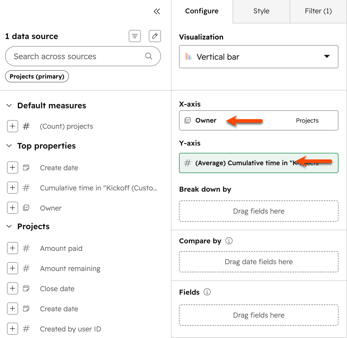
- 创建自定义报表,并选择“项目”数据源。
- 将“[阶段名称]中的累计时间”添加到 y 轴。
- 将“负责人”添加到 x 轴。
- 若要将 y 轴改为平均值:
- 点击 y 轴属性上的编辑聚合图标。
- 点击“聚合”下拉菜单,然后选择“平均值”。
- 点击“应用”。
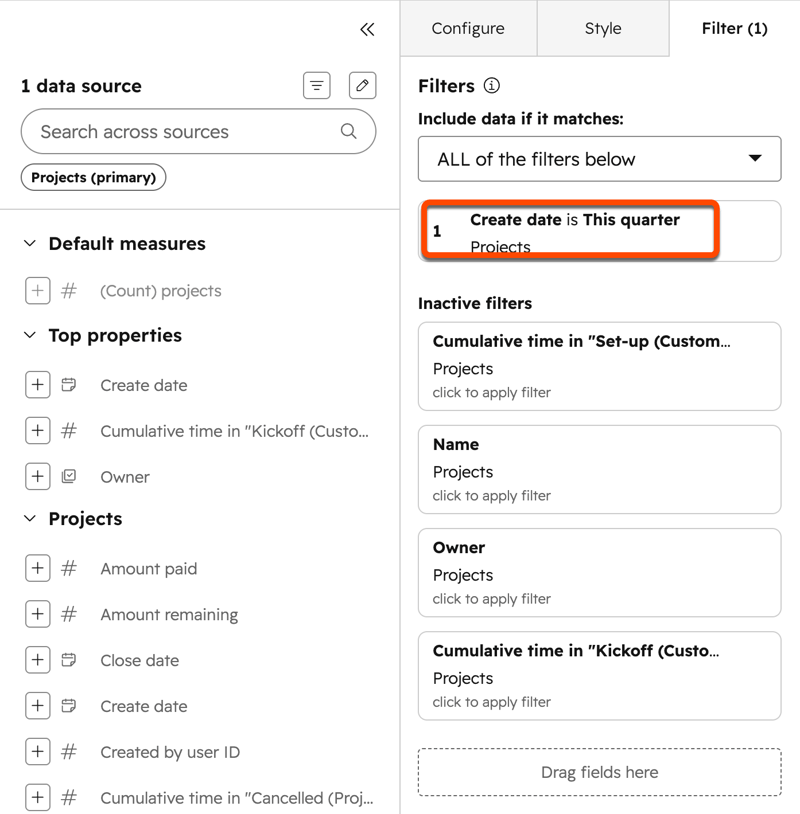
- 要为季度汇总添加筛选条件:
- 点击“筛选”选项卡。
- 在“筛选”选项卡中添加“创建日期”。
- 点击“创建日期”,然后选择第二个下拉菜单。
- 选择“本季度”或另一个日期范围。
- 点击“应用”。
- 点击“保存报告”。
 |
 |
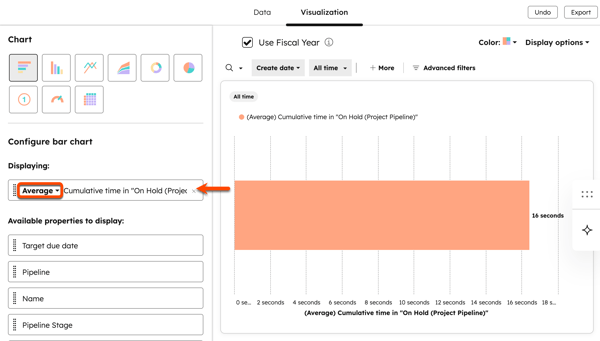
要按项目状态创建项目阶段累计时间报告:
- 创建单对象报表,并选择“项目”数据源。
- 单击“添加属性”,然后选择“[项目阶段]中的累计时间”。
- 单击“可视化”选项卡,并将“[项目阶段]中的累计时间”拖动到显示区域。
- 选择聚合方式(例如:平均值、总和)。
- 配置报告的筛选条件(例如:频率、创建日期)。
- 完成后,点击“保存报告”。
后续步骤
在其他 HubSpot 工具中使用项目,例如:
