
上次更新时间: 2026年3月25日

您可以查看、自定义和管理 HubSpot 账户中每位用户的属性与偏好设置。管理用户属性与偏好设置对于建立组织架构以及确保功能访问权限至关重要。例如,您可以出于组织管理目的将用户分配到团队中,为基于技能的路由功能添加用户的技能,并设置其工作时间以管理其可用性。 这有助于确保您的用户以最适合您业务的方式使用 HubSpot。
您必须是超级管理员才能管理账户中的用户属性与偏好设置。
开始之前
要管理用户属性与偏好设置,您必须完成以下操作:
- 设置您的 HubSpot 账户。
- 创建HubSpot 用户。
查看和筛选用户
在“用户与团队”设置页面中 ,您可以查看用户,并通过下拉式筛选器和视图对用户进行筛选。您还可以创建自定义视图并设置默认视图。
- 在 HubSpot 帐户中,单击顶部导航栏中的
“设置”图标。 - 在左侧边栏菜单中点击“用户与团队”。

- 要查看 HubSpot 提供的筛选视图,请在表格顶部点击视图选项卡。
- 点击“+ 添加视图”以选择 HubSpot 提供的视图(如“所有用户”、“待处理邀请”、“已停用用户”等)。
- 您可以创建自定义视图,并克隆或删除现有视图。了解有关创建和管理已保存视图的更多信息。
- 若要进一步筛选用户,请点击“状态”、“最后活跃时间”、“ ”或“高级筛选”选项。了解有关设置高级筛选和保存视图的更多信息。
编辑用户表格的列
- 在 HubSpot 帐户中,单击顶部导航栏中的
“设置”图标。 - 在左侧边栏菜单中点击“用户与团队”。
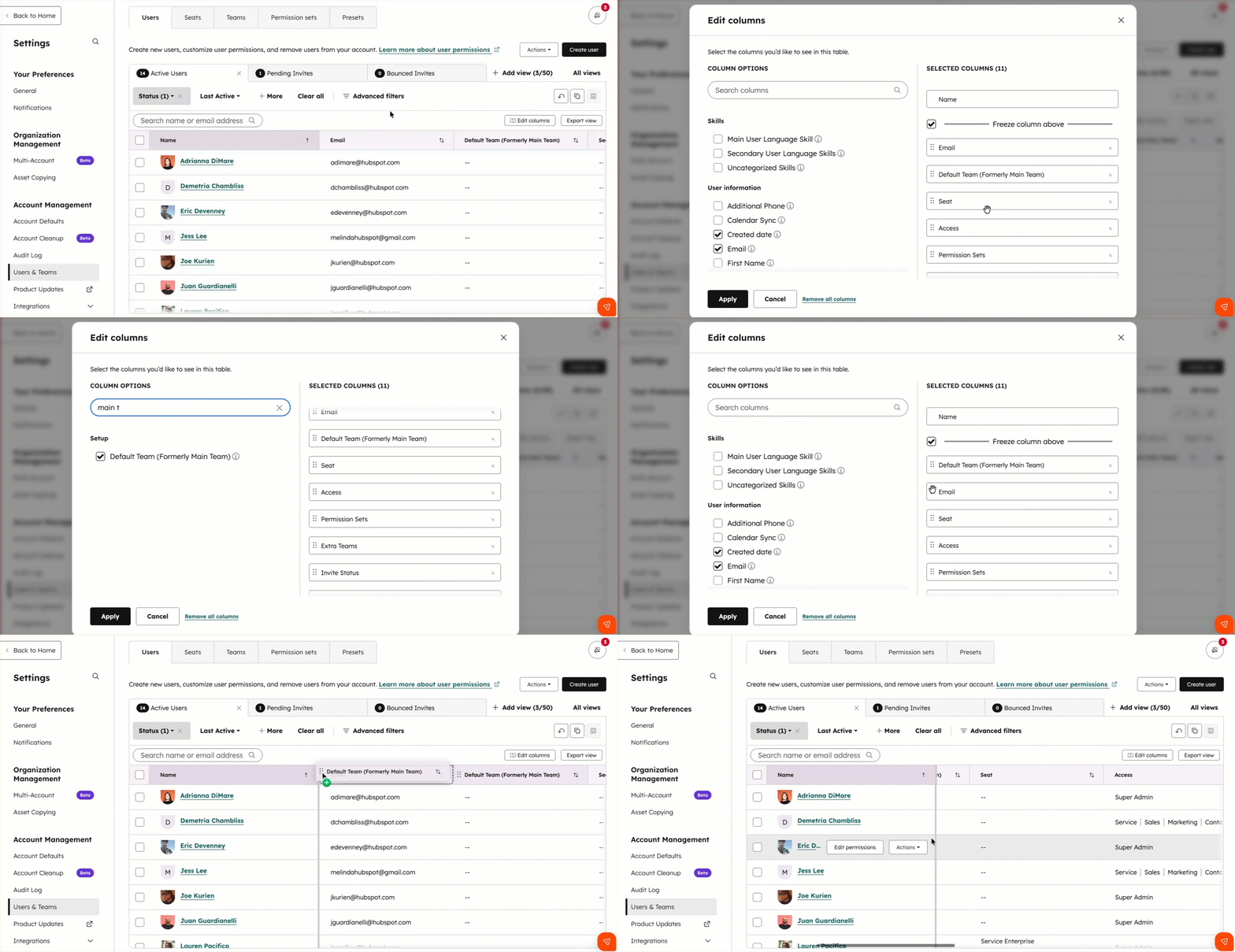
- 在表格的右上角,点击“编辑列”。
- 在对话框中:
- 添加属性:将属性作为列添加。在“列选项”部分,勾选该属性的复选框。
-
重新排序属性:调整属性的显示顺序。在“已选列”部分,使用 控点拖动属性。
-
删除属性:移除某列。在“已选列”部分,点击属性旁边的“x”。若要清除所有列,请点击“删除所有列”。
- 冻结上方列:在视图中保留最左侧的“名称”列。在“已选列”部分,若希望滚动时用户名称始终固定在左侧,请勾选“上方冻结列”复选框。
- 点击“应用”。
您还可以通过用户表格上的拖拽控点()来调整单个列的位置。
查看用户表中的用户特定数据
- 在 HubSpot 帐户中,单击顶部导航栏中的
“设置”图标。 - 在左侧边栏菜单中点击“用户与团队”。
- 在高亮卡片下方,滚动浏览用户表格以查看以下用户特定信息:

-
- 姓名
- 席位
- 权限集
- 访问
- 默认团队(原主团队)
- 额外团队
- 邀请状态
- 合作伙伴用户
- 最后一次活跃
- SCIM 状态 (企业 仅限)
- 电子邮件状态(仅限超级管理员)
- 日历状态(仅限超级管理员)
- 日历同步(仅限超级管理员)
- 日程安排页面(仅限超级管理员)
- 上次密码更改(仅限超级管理员)
- 若要筛选表格中的用户,请勾选用户姓名旁边的复选框。
- 若需进一步筛选数据,请点击“邀请状态”、“最后活跃时间”或“高级筛选”。了解有关设置高级筛选和保存视图的更多信息。
批量编辑用户属性
设置自定义用户属性需要企业版订阅 。
除了直接在用户记录中编辑外,您还可以直接从用户表格批量编辑用户属性。
- 在 HubSpot 帐户中,单击顶部导航栏中的
“设置”图标。 - 在左侧边栏菜单中点击“用户与团队”。
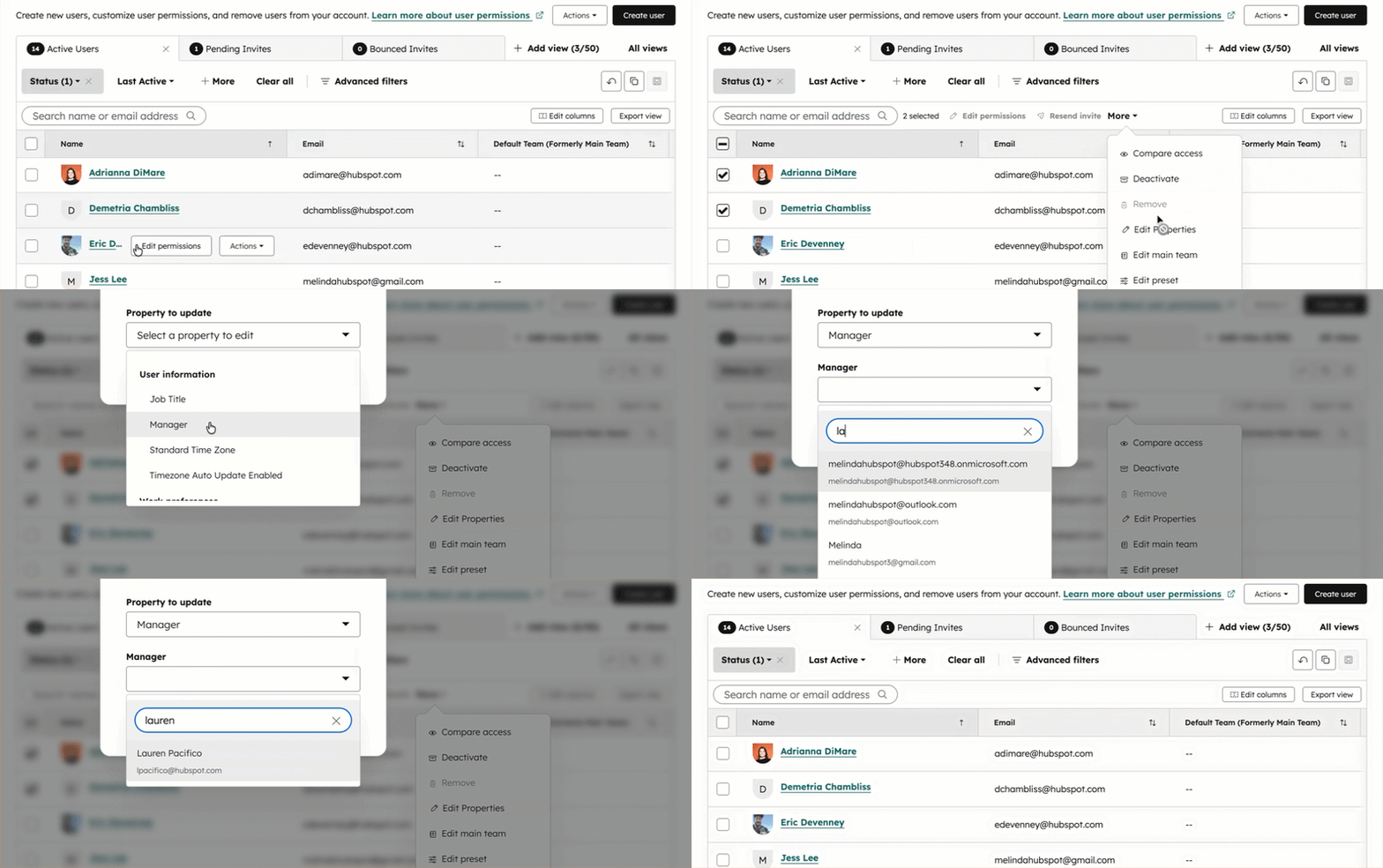
- 在“用户”表格中,勾选您要编辑其属性的用户旁边的复选框 。
- 点击“更多”下拉菜单,然后选择 “编辑属性”。
- 在对话框中,点击“要更新的属性”下拉菜单,并选择要更新的属性。
- 在下方的字段中,输入或选择相应值。
- 点击“更新”。
查看特定用户记录
在用户记录中,您可以查看用户特定数据的概览,并更改分配给他们的预设、团队、技能和偏好。
查看用户专属数据概览
需要订阅 查看用户的审计日志需要企业版订阅 。
- 在 HubSpot 帐户中,单击顶部导航栏中的
“设置”图标。 - 在左侧边栏菜单中点击“用户与团队”。
- 在用户列表中,点击某条用户记录。
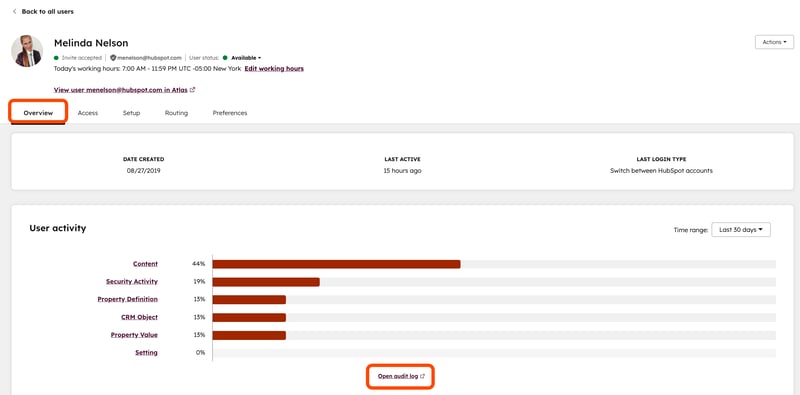
- 在“概览”选项卡中,您可以查看以下内容:
-
- 用户活动: 审计日志数据(例如:安全活动、创建的 CRM 对象等)。点击“打开审计日志”可查看用户操作的集中式审计日志。
-
- 安全活动 (仅限企业版):安全数据包括成功登录、登录失败以及安全操作。点击“打开安全活动”可查看安全操作的集中式审计日志。
- 关联账户:关联账户列表,包含用户的电子邮件和日历,以及任何活跃的日历同步和日程安排页面。要了解有关关联账户的更多信息,请点击列表中的某个账户,即可跳转至 “首选项”选项卡。
-
-
查看用户的记录和资产:与该用户关联的记录和资产列表。其中包括用户拥有的 CRM 对象,以及用户正在使用的资产或工具。点击对象或工具旁边的数字进行查看,并重新分配访问权限。
-
请注意:对于欧盟客户,我们建议遵守您所在国家/地区关于员工监控的法律法规。如果您希望关闭此功能,请联系客户支持。
分配预设和团队
需要订阅 您必须拥有专业版或企业版账户才能分配预设和团队。
- 在 HubSpot 帐户中,单击顶部导航栏中的
“设置”图标。 - 在左侧边栏菜单中点击“用户与团队”。
- 在用户列表中,点击某条用户记录。
- 在“设置 ”选项卡中,您可以自定义并查看以下信息:
- 预设: 点击 “预设” 选项卡,然后点击“预设”下拉菜单,为用户分配默认偏好设置。了解有关使用预设管理用户偏好设置的更多信息。
- 团队:点击“团队”选项卡,然后点击“主团队”和“额外团队”下拉菜单,将用户分配到不同的团队,以满足组织和报告需求。了解有关将用户组织到团队中的更多信息。如果账户已加入 “支持多个主团队以实现全功能”测试版,您将分配一个“默认团队”和“团队”。
- 管理层级:点击“管理层级”选项卡,然后点击“经理”下拉菜单,为用户分配一名经理。您还可以点击“直接下属”下拉菜单,为用户分配最多二十名直接下属。
添加用户技能
需要订阅 A 服务中心 添加用户技能需要企业版订阅。
- 在 HubSpot 帐户中,单击顶部导航栏中的
“设置”图标。 - 在左侧边栏菜单中点击“用户与团队”。
- 在用户列表中,点击某条用户记录。
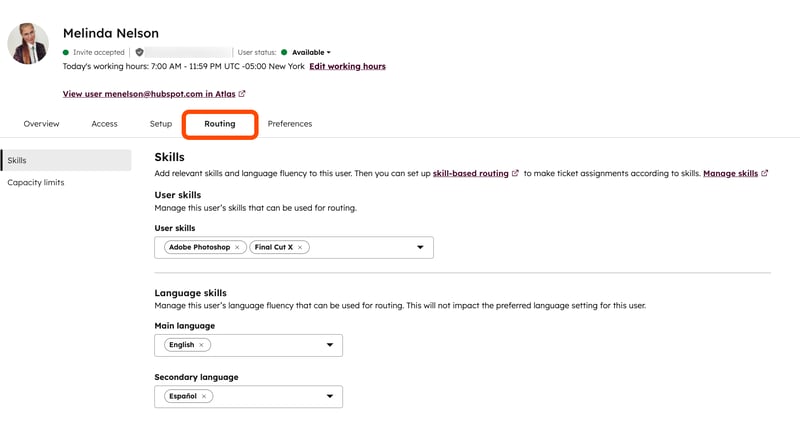
- 在“路由 ”选项卡中,点击“用户技能”、“主语言”和“副语言”下拉菜单,添加相应的技能和语言能力。了解更多关于基于技能的路由设置。
- 点击“保存”。
设置用户偏好
设置自定义用户属性需要企业版订阅 。
- 在 HubSpot 帐户中,单击顶部导航栏中的
“设置”图标。 - 在左侧边栏菜单中点击“用户与团队”。
- 在用户列表中,点击某条用户记录。
- 在“首选项 ”选项卡中,您可以自定义和查看以下信息:
-
- 个人资料:点击左侧边栏中的“个人资料”选项卡,自定义用户信息,例如姓名、职位、电话号码和时区。
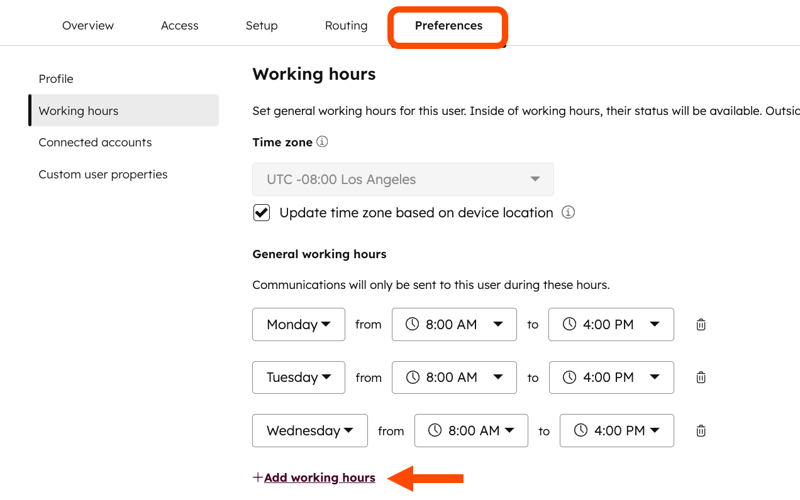
- 工作时间:
- 点击“时区”下拉菜单,选择正确的用户时区。然后点击“保存”。
- 在“常规工作时间”下,点击“+ 添加时间”。使用下拉菜单选择星期几以及开始和结束时间。要删除某一天,请点击删除图标。
-
-
- 点击“保存”。
-
-
- 已连接的账户:点击左侧边栏中的“已连接的账户”选项卡,查看与用户账户关联的个人电子邮件账户和日历。您无法自定义用户的已连接账户,但可以查看其状态。
-
- 自定义用户属性 (仅限企业版 ):点击左侧边栏中的“自定义用户属性”选项卡,查看已设置的任何自定义用户属性(可为已分配Core 或 Sales Hub、 Service Hub、 Commerce Hub 企业版席位的用户设置自定义属性)。点击类别名称可查看具体属性。
