上次更新时间: 2026年3月17日
可与以下任何订阅一起使用,除非另有说明:
-
 营销 Hub
Professional, Enterprise
营销 Hub
Professional, Enterprise
-
 销售 Hub
Professional, Enterprise
销售 Hub
Professional, Enterprise
-
 Service Hub
Professional, Enterprise
Service Hub
Professional, Enterprise
-
 Data Hub
Professional, Enterprise
Data Hub
Professional, Enterprise
-
 智能 CRM
Professional, Enterprise
智能 CRM
Professional, Enterprise
-
 Commerce Hub
Professional, Enterprise
Commerce Hub
Professional, Enterprise
若要添加退订触发器或屏蔽列表,以确定何时应将记录从工作流中退订,请了解有关管理工作流中退订功能的更多信息。
在配置注册触发器时,“设置”选项卡中将显示添加屏蔽列表或取消注册触发器的选项。
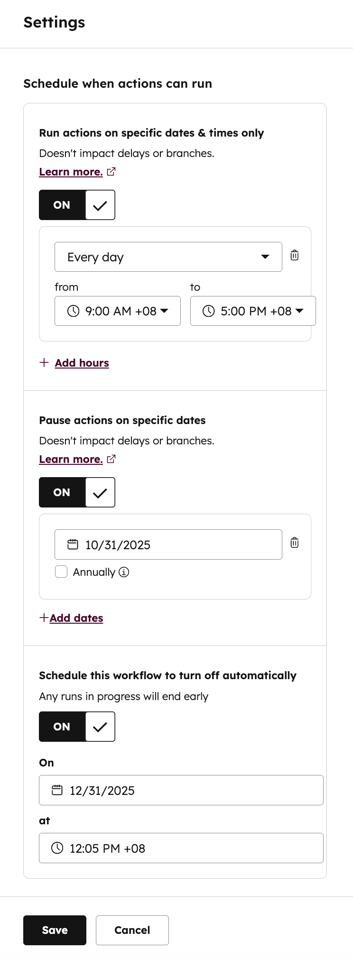
定时
使用时间设置来指定工作流应在何时执行或不应执行操作。默认情况下,工作流操作会在已加入的记录到达该操作时立即运行。
此设置不会影响工作流的加入,仅影响加入后的操作。如果您在工作流加入方面遇到问题,请了解如何排查常见的工作流加入问题。
请注意:如果您的 HubSpot 账户未设置时区,工作流的定时设置将默认采用 EST(美国东部标准时间)。了解如何自定义账户时区。
要配置工作流的定时设置:
- 在 HubSpot 帐户中,导航到自动化 > 工作流。
- 点击您工作流的名称 。
- 在左上角,点击“设置”。
- 在右侧面板的“定时”部分 ,配置以下内容:
- 仅在特定时间运行操作:根据您的账户时区,指定记录何时可以运行工作流操作。
-
重排定操作的时间取决于已加入工作流的记录何时到达该工作流操作:
- 如果记录在指定日期和时间之外到达某个操作:工作流将把该操作重新安排到下一个可用日期的最早可用时间。
- 如果记录在非指定日期但处于指定执行时段内到达某个操作:工作流将把该操作重新安排在下一个可用日的同一时间。如果工作流在“不要在特定日期运行操作”设置中 添加了暂停日期,此规则同样适用。
-
- 仅在特定时间运行操作:根据您的账户时区,指定记录何时可以运行工作流操作。
-
-
- 为防止工作流过载,操作将重新安排在 15 分钟的窗口内执行。例如,如果下一个可用时间是上午 9:00,操作将重新安排在上午 9:00 至 9:15 之间执行。
- 延迟和“如果/那么”分支不会被重新安排,但后续操作会被重新安排。例如,一个基于交易的流程被设置为仅在周一至周四上午 9:00 至下午 5:00 执行操作。该交易在周四进入为期 2 天的延迟,然后在周六结束延迟。下一个操作将被重新安排在周一上午 9:00 至 9:15 之间执行。
-
-
-
在特定日期不执行操作:暂停工作流以防止在特定日期执行操作。您还可以设置每年暂停的日期。在这些日期,当记录到达某个操作时,该操作将暂停直至下一个可用日期。使用暂停日期时,请注意以下事项:
- 暂停日期在重新安排操作时会考虑其他日期设置。例如,某个工作流设置为仅在周一至周三上午9:00至下午5:00执行操作。如果您添加一个发生在周三的暂停日期,则原定于该周三执行的任何操作都将被移至下周一上午9:00。
- 在暂停期间,记录仍会进入流程,并进入延迟和“如果/那么”分支。一旦它们离开延迟或“如果/那么”分支,它们将在下一个操作处暂停。
- 安排工作流自动关闭:设置工作流在特定日期和时间后自动关闭。了解有关关闭工作流的更多信息。
-
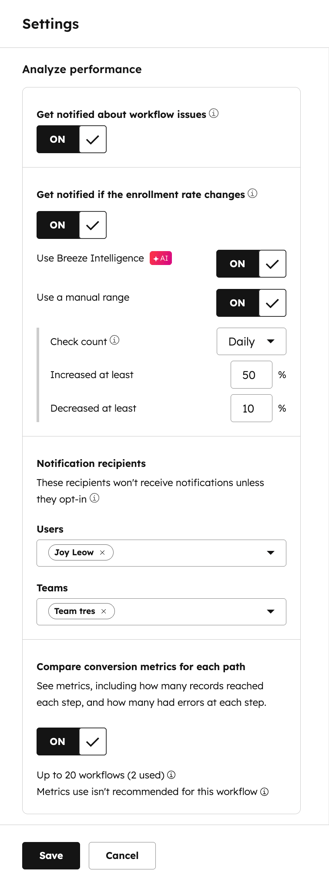
性能通知
需要订阅 配置性能通知需要企业版订阅。
需要权限 设置适用于所有用户的通知偏好设置需要超级管理员权限。
在工作流编辑器中设置通知之前:
-
您的用户通知必须处于开启状态。了解 有关在 HubSpot 中设置用户通知的 更多信息 。
-
Su管理员可以 为其他用户设置默认通知偏好 ,但用户自行设置的偏好将优先于默认设置。
开启用户通知:
- 在 HubSpot 帐户中,单击顶部导航栏中的
“设置”图标。 - 在左侧边栏菜单中,导航至“通知”。
- 在顶部,点击“电子邮件”选项卡 。
- 在“电子邮件”部分,点击开关将其打开,即可在收件箱中接收电子邮件通知。
- 向下滚动并点击展开“工作流 ”部分 。
- 勾选相关通知类型旁边的复选框。
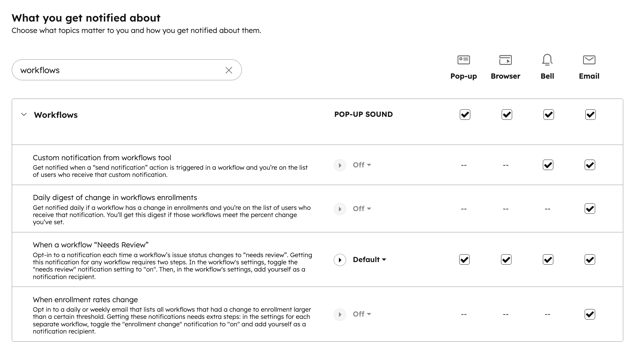
设置工作流通知
触发工作流通知:- 在 HubSpot 帐户中,导航到自动化 > 工作流。
- 点击您工作流的名称 。
- 在工作流编辑器的左上角,点击“设置”。
- 在右侧面板的“性能”部分 ,配置以下内容:
- 当此工作流需要审核时接收通知:每当工作流状态在自动化问题工具中 变为“需要审核 ”时,通知相关用户和团队。了解有关 在 HubSpot 中排查自动化问题的更多信息 。
- 每当工作流中出现或再次出现问题时,系统都会发送一条通知。
- 当此工作流需要审核时接收通知:每当工作流状态在自动化问题工具中 变为“需要审核 ”时,通知相关用户和团队。了解有关 在 HubSpot 中排查自动化问题的更多信息 。
-
-
- 如果此后问题再次出现或检测到新问题,状态将在自动化问题 工具中 自动变回“需要审核 ”。 同时也会发送一条 新通知。
- 为避免通知过载,系统会根据工作流自动限制通知频率。若同时发生多个问题,您不会针对每个问题分别收到通知。您可随时在自动化问题工具的“待审核”标签页中查看所有活跃问题。
- 无需额外配置。通知将遵循您现有的工作流通知设置。
-
-
- 在注册率发生变化时接收通知: 每当工作流的注册量增减超过指定阈值时,向 用户和团队发送通知。 您可以选择使用 Breeze Intelligence 来确定该阈值,或手动设置增减幅度以触发通知。
- 使用 Breeze Intelligence:利用 HubSpot 的 AI 工具 Breeze,自动检测注册率的异常变化。
- Breeze Intelligence 将每日的注册率与过去一个月的注册趋势进行对比。注册率的异常下降或飙升将触发电子邮件通知。
- 使用此设置时,用户无需自行设定阈值。
- 使用手动范围:手动 设置增长或下降率以触发电子邮件通知。选择此选项时,请配置以下内容:
- 检查频率:选择 按周或按天检查注册人数。
- 每周: 若工作流的周环比注册率增减幅度达到指定百分比,则每周五上午 10 点检查 并发送内部电子邮件通知。
- 每日: 如果工作流的每日注册率增减幅度达到指定百分比,则每天上午 10 点进行检查 并发送内部电子邮件通知。
- 增长至少:输入一个百分比,当注册量增长达到该值时触发此通知。
- 如果注册率增长超过此百分比,则会发送工作流电子邮件通知。
- 如果此选项留空,则工作流中的注册人数增加时不会触发通知电子邮件。
- 减少至少:输入一个百分比,当注册人数减少时触发此通知。
- 如果注册率下降幅度超过此百分比,则会发送工作流电子邮件通知。
- 如果此选项留空,则工作流中不会因注册人数减少而触发通知电子邮件。
- 检查频率:选择 按周或按天检查注册人数。
- 使用 Breeze Intelligence:利用 HubSpot 的 AI 工具 Breeze,自动检测注册率的异常变化。
- 在注册率发生变化时接收通知: 每当工作流的注册量增减超过指定阈值时,向 用户和团队发送通知。 您可以选择使用 Breeze Intelligence 来确定该阈值,或手动设置增减幅度以触发通知。
-
-
通知接收者:如果“当此工作流需要审核时接收通知”或“如果注册率发生变化时接收通知”选项 已开启,则会显示此字段。您可以选择将相应的通知发送给单个用户或特定团队。
- 发送给这些用户:选择特定用户以发送工作流通知邮件。个人用户必须在设置中开启工作流邮件通知功能,才能收到此邮件。
- 发送给这些团队:选择特定团队以发送工作流通知邮件。这些团队中的用户必须在个人设置中开启工作流邮件通知功能,才能收到此邮件。
- 比较各分支和终点的转化情况:启用 此设置即可开始跟踪工作流的转化和性能指标。了解如何查看工作流的转化和性能数据。
-
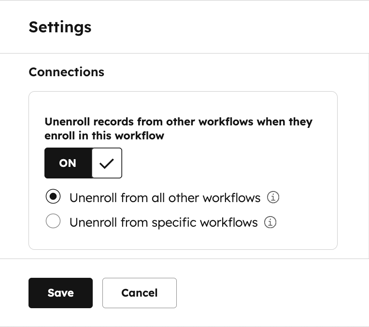
连接(仅限基于联系人的工作流)
在基于联系人的工作流中,您可以指定当联系人加入所选工作流时,是否应从其他工作流中退订。此设置不会出现在其他类型的工作流中。
该设置仅在加入工作流时生效,不会在未来将该联系人从其他工作流中移除。默认情况下,此设置处于关闭状态。
- 在 HubSpot 帐户中,导航到自动化 > 工作流。
- 点击您的工作流名称 。
- 在左上角,点击“设置”。
- 在右侧面板的“连接”部分 ,开启“当联系人加入此工作流时,从其他工作流中取消其订阅”开关。然后,选择该联系人应从哪些工作流中取消订阅:
- 从所有其他工作流中取消订阅:联系人将在加入本工作流时从所有其他工作流中移除。
- 从特定工作流中取消订阅:联系人 将在加入时从指定的工作流中移除。
- 要选择工作流,请点击下拉菜单,并勾选您希望联系人被移出的工作流旁边的复选框。
- 若要从该设置中移除某个工作流,请点击工作流名称旁边的“x”图标 。