
上次更新时间: 2026年3月20日
可与以下任何订阅一起使用,除非另有说明:
-
 营销 Hub
Professional, Enterprise
营销 Hub
Professional, Enterprise
-
 销售 Hub
Professional, Enterprise
销售 Hub
Professional, Enterprise
-
 Service Hub
Professional, Enterprise
Service Hub
Professional, Enterprise
-
 Data Hub
Professional, Enterprise
Data Hub
Professional, Enterprise
-
 智能 CRM
Professional, Enterprise
智能 CRM
Professional, Enterprise
-
 Commerce Hub
Professional, Enterprise
Commerce Hub
Professional, Enterprise
通过管理工作流程表和将工作流程归入文件夹来组织工作流程。例如,您可以将工作流程分组到不同用途的文件夹中,如联系人分配或潜在客户培育工作流程。
要分析整体工作流程性能,可以使用 工作流程 分析 选项卡。如果设置了 多账户管理(BETA),还可以在账户之间复制工作流程。
在工作流程页面,您可以浏览以下选项卡:
- 所有工作流程: 直接在工作流程工具中创建的所有工作流程,以及从 表单、 电子邮件、 票据或 交易等其他工具中创建的工作流程。
- 需要审查: 将显示在过去 7 天内遇到错误的工作流程。学习如何识别 常见的工作流程错误并 排除故障。
- 未使用: 将显示已关闭或在过去 90 天内未执行任何操作的工作流。了解如何 管理未使用的工作流程。
- 已删除: 将显示过去 90 天内删除的工作流程。您可以从 " 最近删除 "选项卡恢复已删除的工作流,了解如何 删除和恢复工作流。
管理你的工作流程视图
要查找特定的工作流程,可以按名称搜索或过滤工作流程。您还可以更新视图中的列,以显示特定的工作流程数据。在选择要在工作流程视图上显示的内容之前,请进一步了解 工作流程的详细信息。
审查工作流程时,如果现有工作流程引用了 受限属性:
- 只有查看 权限的用户不能编辑工作流程。这包括注册触发器和其他工作流程操作。工作流程将以只读方式显示。
- 无法访问属性的用户将无法访问工作流程。用户在索引页面上看到的工作流程将显示为灰色,无法访问。
管理您的工作流程视图:
- 在 HubSpot 帐户中,导航到自动化 > 工作流。
- 在顶部搜索栏输入 关键字 ,搜索特定工作流程。搜索会将关键词与您要查找的工作流程名称或描述相匹配。
- 您可以按工作流程类型过滤,从而完善搜索结果:
- 打开或关闭: 根据打开或关闭的工作流程进行筛选。
- 类型: 根据工作流程对象类型进行筛选,如交易或基于公司的工作流程。
- 品牌: 如果您订阅了 Marketing Hub Enterprise 并安装了 品牌插件,则可以根据工作流程的指定品牌进行筛选。
- 创建者: 根据创建工作流程的用户进行筛选。
- 团队: 根据工作流程分配给的团队进行筛选。
- 文件夹: 根据工作流程添加到的文件夹进行筛选。
-
- 创建于: 根据创建工作流程的工具(如表单工具或工作流程应用程序)进行筛选。
- 操作类型: 根据工作流程中的操作进行筛选。例如,您可以根据包含延迟或 创建记录 操作的工作流进行筛选。
-
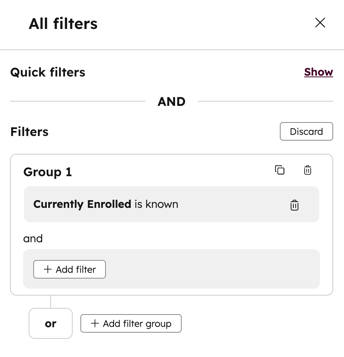
- 高级筛选器: 根据工作流程注册或触发器等高级工作流程细节进行筛选。了解有关 在 HubSpot 中过滤记录的更多信息。
-
-
- 在右侧面板中,单击添加过滤器。
- 要添加更多筛选条件,请单击AND 或OR。了解在 HubSpot 中使用 AND 和 OR 逻辑的更多信息。
- 要克隆过滤器组,请单击 "克隆"。
- 要删除过滤组,请单击 "删除"。
-
-
-
- 要删除现有筛选条件,请将鼠标悬停在该条件上,然后单击 删除图标。
- 要删除现有筛选条件,请将鼠标悬停在该条件上,然后单击 删除图标。
-
- 您可以使用快速筛选器为表格添加其他筛选器选项。它们将出现在列出的标准过滤器旁边。

- 要添加其他快速筛选器,请单击 添加图标。在弹出框中选择 快速筛选器。
- 要编辑显示的快速筛选器,请单击 铅笔图标。在对话框中,配置快速筛选器:
- 要排列快速筛选器,请单击并拖动快速筛选器旁边的 拖动图标 ,将它们按顺序排列。
- 要从表格显示中删除快速筛选器,请单击 删除图标。
- 要添加另一个快速筛选器,请单击 + 添加快速筛选器。您最多可以添加 5 个快速筛选器。
- 要删除所有快速筛选器,请单击 删除所有快速筛选器。
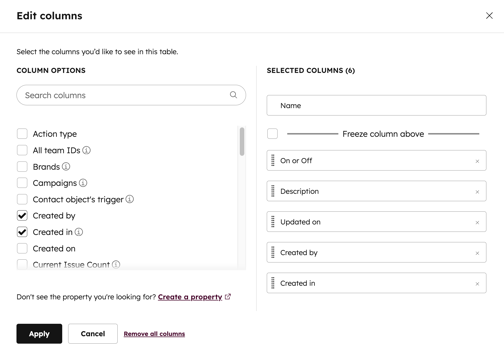
- 要自定义视图中显示的工作流数据,请单击右上角的 操作 > 编辑列。从对话框更新视图:
- 在左侧,选择要在视图中显示的属性或关联旁边的复选框 。
- 在右侧,单击并拖动属性可在视图中重新排列。
- 要删除属性,请单击x。
- 单击保存。
- 要将所选筛选器保存为视图,请单击右上角的 保存视图 。
- 在对话框中为视图输入名称 ,并选择哪些用户 可以访问保存的视图。然后点击 保存。
用文件夹组织工作流程
在工作流程仪表板上将工作流程整理到文件夹中。创建后,文件夹将与工作流程一起显示在仪表板上。在文件夹内,您还可以应用过滤器来进一步完善搜索,或将文件夹设置为默认工作流视图。
创建和管理文件夹
- 在 HubSpot 帐户中,导航到自动化 > 工作流。
- 在右上角,单击 " 文件夹 "选项卡。
- 在左上角,单击 创建文件夹。
- 在对话框中输入 文件夹名称。然后点击 保存。
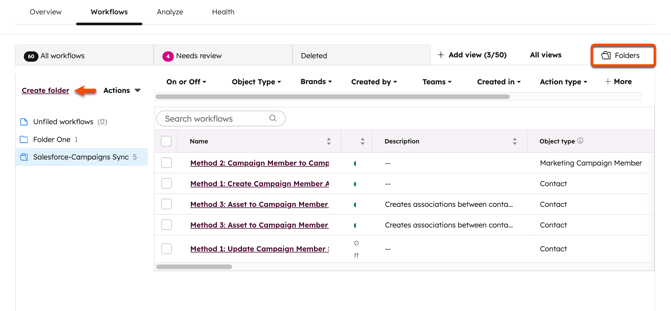
- 要完善文件夹中显示的工作流程,可在顶部选择并应用不同的筛选器。了解有关 可用过滤器类型的更多信息、
- 要将文件夹设置为工作流程工具的默认视图:
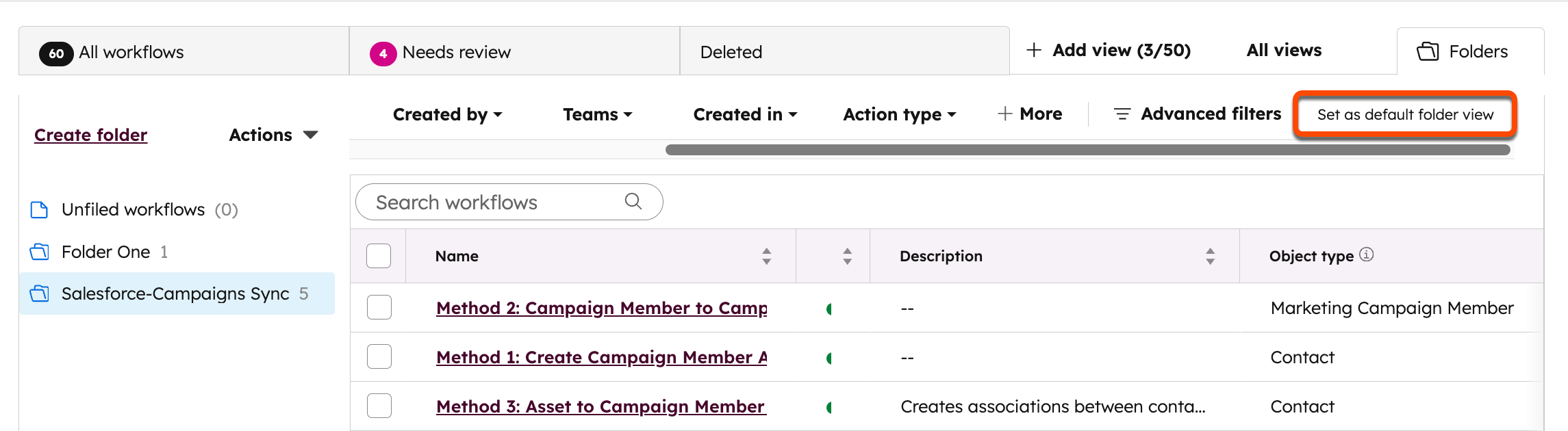
- 在右上角单击 " 设置为默认视图"。您可能需要滚动页面才能看到该选项。
- 在对话框中,单击 设置为默认值。
- 今后,只要您导航到工作流程工具,就会自动跳转到该文件夹。
- 要移除作为默认设置的文件夹,必须将其他文件夹或视图设置为默认设置。例如,可以将 " 所有工作流 "视图设置为默认视图。
重命名或删除文件夹
编辑或删除现有文件夹:
- 在 HubSpot 帐户中,导航到自动化 > 工作流。
- 在右上角,单击 " 文件夹 "选项卡。
- 更改文件夹名称
- 在左侧边栏菜单中,点击 文件夹。
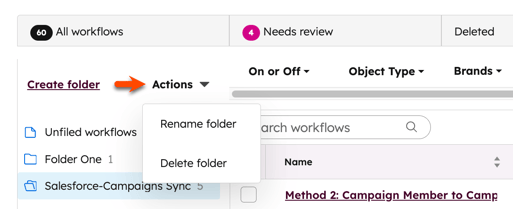
- 在左上角单击 " 操作 ",然后选择 " 重命名文件夹"。
- 在对话框中输入新 文件夹名称。然后点击保存。
- 删除文件夹
- 在左侧边栏菜单中,点击 文件夹。
- 在左上角单击 " 操作 ",然后选择 " 删除文件夹"。
- 在对话框中,单击删除文件夹。
将工作流程移至文件夹
- 在 HubSpot 帐户中,导航到自动化 > 工作流。
- 在右上角,单击 " 文件夹 "选项卡。
- 要将单个工作流程移动到文件夹:
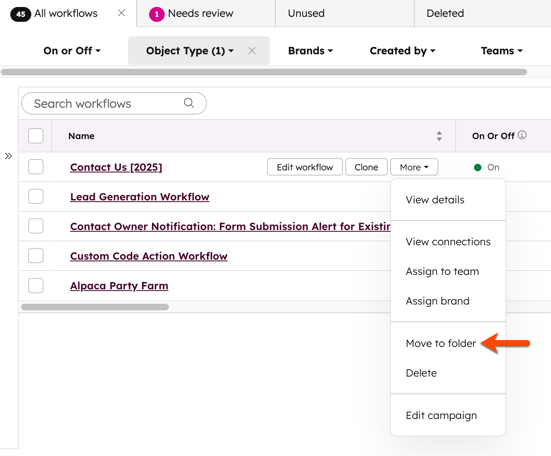
- 将鼠标悬停在工作流程上,然后单击 操作。然后,单击 " 移动到文件夹"。
- 在对话框中选择 文件夹。
- 在底部单击 " 移动"。
- 要将工作流程批量移动到文件夹:
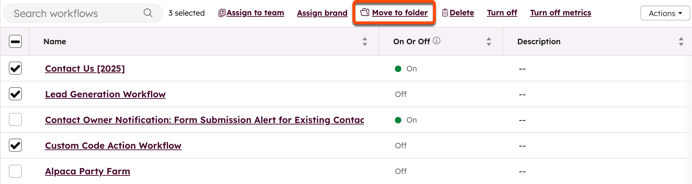
- 在 文件夹 选项卡上,选择要移入文件夹的工作流程旁边的 复选框 。
- 在表格顶部,单击 移动到文件夹。
- 在对话框中,选择所需的 文件夹,然后单击 " 移动"。
管理您的工作流程
在工作流程表中,您可以对工作流程进行编辑、克隆或进一步操作。
请注意: 超过 500 个操作的工作流在克隆时可能会遇到问题。如果遇到问题,可以尝试减少操作的数量,在克隆之前将工作流程拆分成更小的工作流程,或者手动重新创建工作流程。
- 在 HubSpot 帐户中,导航到自动化 > 工作流。
- 要编辑工作流程,请将鼠标悬停在工作流程上,然后单击 " 编辑"。
- 要复制工作流程,请单击 " 克隆"。
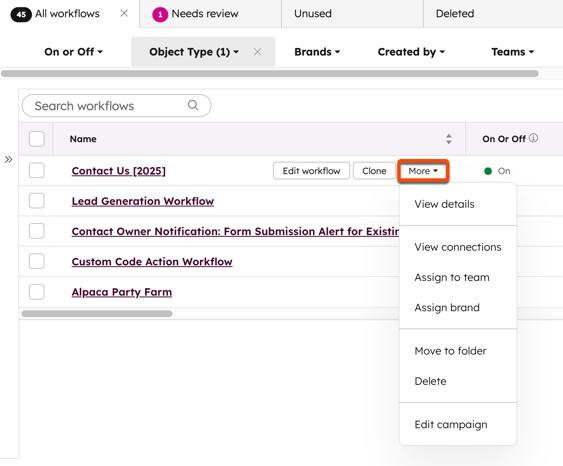
- 要对工作流程采取进一步行动,请单击 更多 并从以下内容中进行选择:
- 查看详情: 在 工作流程详情页面,查看工作流程性能、操作日志和注册历史。
- 查看连接:查看 工作流程的连接列表。这包括工作流程可能使用的资产和工具,如电子邮件、表单等,以及可能使用工作流程的任何工具。
- 指定给团队 ( 仅限企业 ): 将工作流程指定给一个 团队。
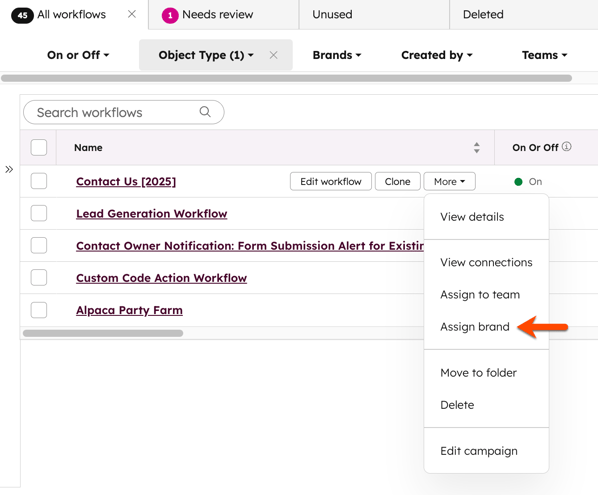
- 指定品牌: 将工作流程与品牌相关联。您必须拥有 Marketing Hub Enterprise 订阅和 品牌插件。
- 移动到文件夹: 将工作流程移动到指定文件夹。
- 删除: 删除工作流程。任何已删除的工作流程都可以在删除后 90 天内恢复。了解有关 删除和恢复工作流程的更多信息。
- 编辑活动: 将基于联系人的工作流程与活动关联起来。进一步了解如何将您的 资产和内容与活动联系起来。
为工作流程指定品牌
拥有 Marketing Hub Enterprise 订阅并购买了 品牌插件的 用户可以为 品牌分配工作流。
默认情况下,工作流程不分配给品牌。工作流程不必指定品牌。不过,品牌对于组织工作流程还是很有用的。
- 在 HubSpot 帐户中,导航到自动化 > 工作流。
- 将单个工作流程分配给特定品牌:
- 将鼠标悬停在工作流程名称上,然后单击 更多。 然后,选择 "指定品牌"。
- 如果工作流程已经指定了品牌,请将鼠标悬停在工作流程名称上并单击更多,然后选择更改品牌。
- 批量分配多个工作流程
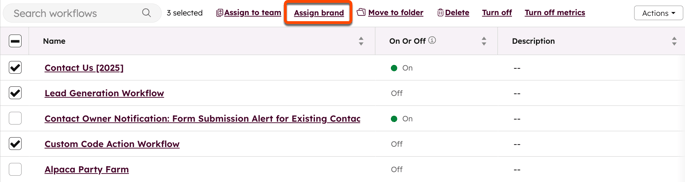
- 在工作流程表中,选择要分配给同一品牌的工作流程旁边的 复选框 。
- 在顶部单击 " 指定品牌"。如果工作流程已有品牌,则会重新分配给新选择的品牌。
- 在对话框中,单击 品牌 下拉菜单并选择一个品牌。一个工作流程只能分配一个 品牌。
- 在底部单击 " 保存"。
