
上次更新時間: 2026年6月1日


電子郵件別名是指向您現有電子郵件帳戶的另一個地址。使用別名直接從 CRM 發送電子郵件,或將別名新增至個人資料與偏好設定,從收件匣記錄電子郵件。
電郵供應商對別名的支援和設定步驟各有不同,請查看Gmail、Microsoft Exchange 或 IMAP 和Microsoft Office 的別名支援。
開始使用之前
- CRM 內的別名支援適用於透過 Gmail 或 Microsoft Outlook 連線的個人收件匣。使用 Microsoft Exchange 或 IMAP 連接的收件箱必須使用BCC 位址或HubSpot Sales 附加元件記錄別名電子郵件。
- 電子郵件別名不能 用 於從連接至會話收件箱的團隊電子郵件地址發送電子郵件。
Gmail 收件箱的別名支援
當您連接一個已設定別名的Gmail 收件匣時,在傳送一對一和序列電子郵件時,該別名會自動出現在From 下拉選單中。
如果您在將收件箱連接到 HubSpot 之後,才在 Gmail 帳戶中新增別名,則該別名可能需要24 小時才能在 HubSpot 帳戶中可用。
使用 Gmail 別名發送一對一電郵
- 導覽到您的記錄 (例如,在您的 HubSpot 帳戶中,導覽到 CRM > 聯絡人)。
- 按一下記錄的名稱 。
- 在左側面板中,按一下電子郵件圖示。
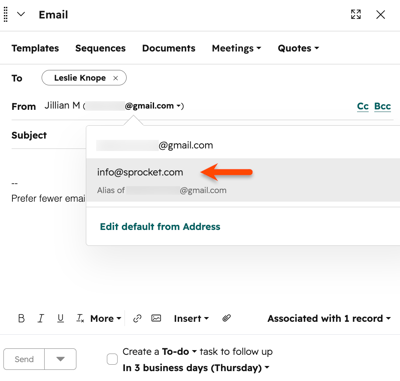
- 在電子郵件撰寫器中,按一下來自下拉式 功能表,然後選擇您要從中傳送的別名。
使用 Gmail 別名傳送序列電子郵件
需要訂閱 使用序列必須訂閱Sales Hub或Service Hub Professional或Enterprise。
部分功能需要席位 使用序列需要指定的銷售或服務席位。
需要權限 序列和通訊權限。使用序列必須要有Sequences 和 Communicate權限。
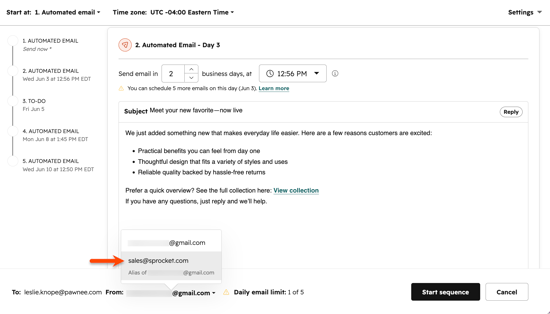
- 按一下From (從) 下拉式功能表,然後選擇 您要傳送的別名。
Microsoft Exchange 和 IMAP 連線收件匣的別名支援
如果您的收件箱使用 Microsoft Exchange 或 IMAP 連接到 HubSpot,則無法使用電子郵件別名從 HubSpot CRM 內部發送電子郵件。
如果您使用的是 Outlook 應用程式,您可以使用別名從連接的電子郵件地址發送電子郵件,並使用BCC 位址或HubSpot Sales 附加元件將電子郵件記錄到 HubSpot。使用 Microsoft Exchange 或 IMAP 連接收件匣時,別名不會自動新增至 HubSpot,因此您必須在個人資料與偏好設定中新增別名:
- 在你的 HubSpot 帳戶中,點擊頂端導覽列中的
「設定圖示」。 - 在左側欄功能表中,導航至「一般」。
- 按一下電子郵件 索引標籤。
- 在「設定 」區段 中,按一下 新增電子郵件別名。
- 輸入電子郵件別名,然後按一下儲存。
Microsoft Outlook 收件匣的別名支援 (BETA)
請注意:如果您是超級管理員,您可以選擇將您的帳戶加入從 Outlook 別名傳送測試版。
使用您連接的 Microsoft Outlook 帳戶的別名從 HubSpot 傳送電子郵件。選擇加入從 Outlook 別名寄送測試版後,請中斷個人電子郵件與 HubSpot 的連線,然後再重新連線。重新連線後,當您傳送電子郵件時,您可用的別名將會出現在從下拉式選單中。
必要的披露: 別名只能透過微軟的Graph API測試版與HubSpot整合。此功能可能會在沒有警告的情況下變更或中斷。HubSpot不能完全釋放和支持此功能,直到微軟也這樣做。
