
上次更新時間: 2025年12月5日

發佈並傳送行銷電子郵件後,您可以從電子郵件索引頁面查看和分析電子郵件的趨勢。您還可以深入分析個別發送的電子郵件的傳送率和參與度。
您也可以使用 HubSpot行動應用程式分析和管理行 銷電子郵件 。或在 自訂報告產生器。
篩選電子郵件並儲存檢視
您可以根據 預設集 檢視篩選電子郵件,或設定自訂條件,以便根據 帳戶 戶中使用者或團隊的特定需求輕鬆排序和審查電子郵件。您可以按一下頂部的任何預設分頁,以篩選電子郵件狀態(例如「草稿」、「 已排程」或「已傳送」) ,或篩選電子郵件是否已根據AI內容建立。您也可以按一下預設分頁右側的任何檢視,導覽至特定檢視。
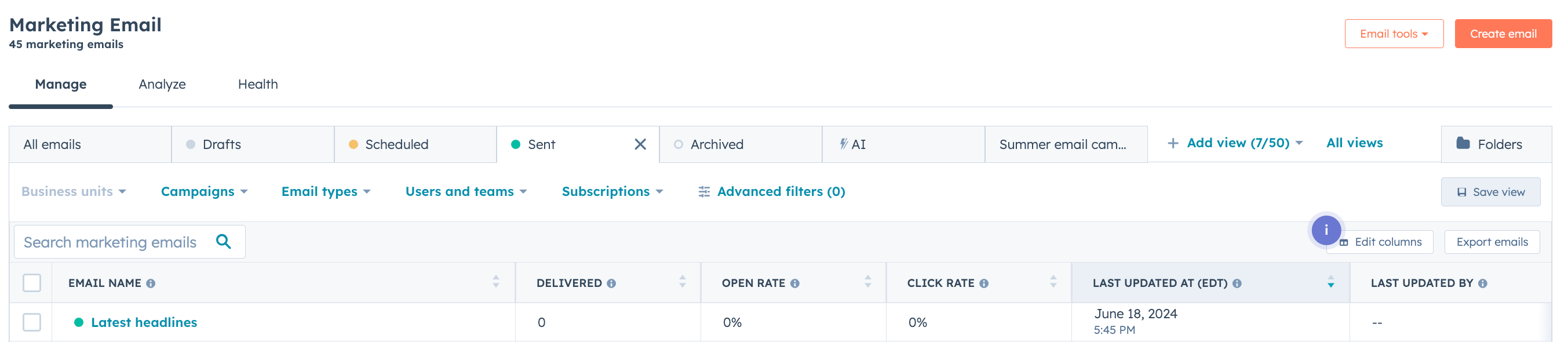
若要根據自訂條件建立新的電子郵件檢視,請按照以下步驟操作
- 在你的 HubSpot 帳戶中,瀏覽「行銷」>「電子郵件」。
- 按一下「+新增檢視」。
- 按一下「建立新檢視」。
- 在對話方塊中,輸入檢視名稱,並選擇帳戶中其他使用者或團隊對檢視的存取權限。
- 按一下確認。
若要在檢視中新增或變更篩選條件,請使用表格頂部的屬性下拉式選單:
- 您可以透過以下預設選單進行篩選:
- 廣告活動:按特定廣告活動篩選。
- 電子郵件類型:按 常規、 自動、 部落格/RSS 、 後續追蹤、 時區相關或 A/B 測試 電子郵件篩選。
- 用戶和團隊:根據用戶或團隊的存取權限進行篩選。
- 訂閱:根據電子郵件訂閱類型進行篩選。
- 您也可以設定自訂篩選條件,例如範本類型或核準狀態,方法是按一下進階篩選條件,然後自訂條件以符合您的需求。
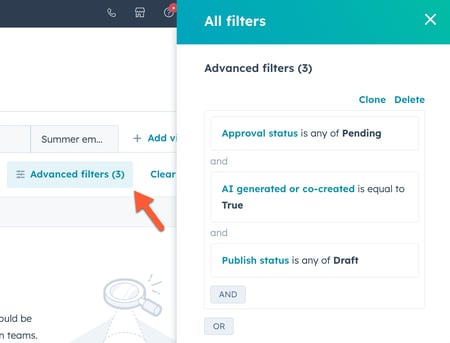
- 若要為目前選取的檢視儲存目前的篩選邏輯,請按一下表格右上角的儲存檢視。
- 要確認使用任何新的篩選邏輯覆蓋當前所選視圖的任何先前保存的篩選器,請單擊保存。
- 按一下「另存為新檔」,即可使用新的篩選邏輯建立新檢視。
- 若要重設目前設定的篩選邏輯,請按一下「重設」。
分析發送的電子郵件的效能
若要查看特定電子郵件的成效詳細資訊,請前往行銷電子郵件控制臺。
- 在你的 HubSpot 帳戶中,瀏覽「行銷」>「電子郵件」。
- 點擊您發送的電子郵件的名稱。
- 按一下「查看詳情」以開啟滑入式面板,其中包含完整的電子郵件詳情,包括內部電子郵件標題、主題行、來自地址以及發送訊息的使用者。
在「表現」標籤中,有關電子郵件參與的高級概述,以及在「收件人」標籤中每位收件人的更多詳情。您可以使用右上角的「匯出」下拉菜單匯出此資料。
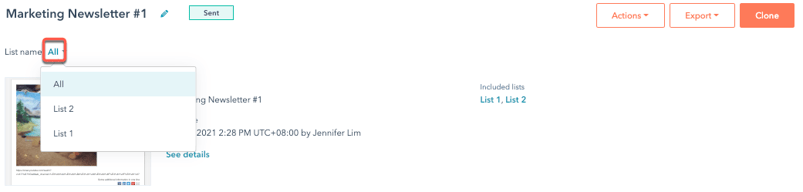
如果您已將電子郵件傳送至多個區段,請按一下 分群 名稱 下拉式選單,以按區 分群 區 分群 電子郵件成效。如果已刪除 分群,該區段將不再顯示在電子郵件詳細資訊中。
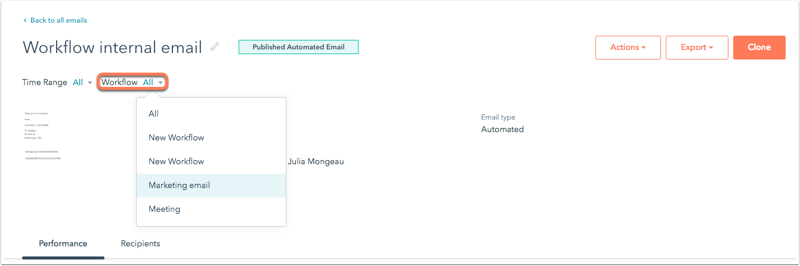
若要自動發送電子郵件,請按一下「工作流程」下拉式選單,按工作流程細分電子郵件效能。進一步了解自動電子郵件的趨勢分析。
了解績效
「成效」標籤總結了收件人如何使用您的電子郵件。
所有帳戶都包含以下電子郵件業績數據:
- 開啟率:在傳送電子郵件的人中開啟電子郵件的人所佔百分比。在電子郵件載入的圖片中,或用戶點擊電子郵件中的連結時,即使圖片沒有載入,也會計算開啟的電子郵件。
請注意:如果您在電子郵件中新增了 廢棄的 購物車 模組 ,則無法追蹤開啟的電子郵件。
- 點擊率:在電子郵件中點擊連結的人數佔收到電子郵件的人數的百分比。
- 點擊 率:在開啟電子郵件的人數中,點擊電子郵件中連結的人數所佔百分比。
- 可送達性結果:管理中心會列出成功送遞、退訂、取消訂閱和垃圾郵件報告的數量。點擊任何這些指標都會導致收件人標籤中收件人資料的詳細明細。
- HTML點擊地圖:提供電子郵件中所有點擊連結的視覺明細。
- 頂級點擊連結:報告會顯示您在電子郵件中的頂級點擊連結。使用右上角的標籤來檢視HTML、純文字或合併連結。
- 熱門連絡人:報告顯示打開或點擊電子郵件的連絡人。使用右上角的標籤按一下或開啟,即可查看頂部參與連絡人。
Marketing Hub Starter、Basic (Legacy)、Professional和Enterprise帳戶包含其他電子郵件性能數據:
- 檢視電子郵件的時間:此報告會根據收件人在電子郵件客戶端上檢視電子郵件的時間,顯示收件人是否閱讀、刪除或瞥見您的電子郵件。某些客戶端(如Gmail )不提供此數據。
- 閱讀:開啟電子郵件並瀏覽該電子郵件至少8秒的連絡人百分比。
- 刪除:打開電子郵件並瀏覽電子郵件2到8秒的連絡人百分比。
- 顯示:打開電子郵件並瀏覽少於2秒鐘的連絡人百分比。
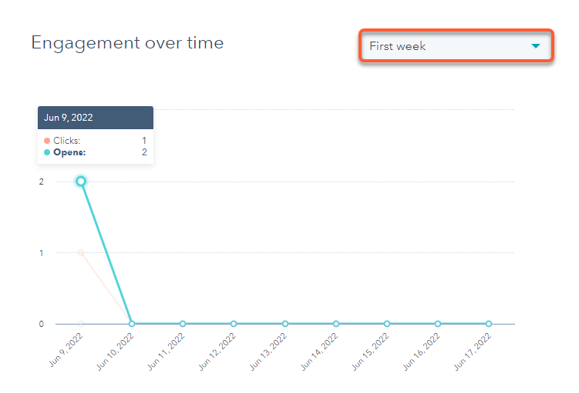
- 隨著時間的推移,參與度:此圖表顯示您的電子郵件在選定的時間頻率上打開並點擊。這些數據可以幫助您了解一天中哪些時段最適合聯絡您的連絡人。
懸停在 圖形的部分,以顯示開啟,然後按一下特定日期和時間的資料。若要查看特定時間範圍內的參與度資料,請按一下右上角的下拉式選單:
- 按電子郵件客戶端開啟/點擊:此圖表顯示有關開啟和點擊的詳細信息
郵箱 客戶端和裝置類型。在您傳送下一個行 行銷活動 之前, 選擇要測試的電子郵件客戶端 時,此資訊非常有用。- 使用右上角的標籤,透過開啟或點擊來檢視參與度。
- 某些電子郵件用戶端通常出於安全或隱私原因,不向HubSpot提供裝置報告數據。歸因於這些未知電子郵件用戶端的任何點擊或打開都將根據其裝置類型列為「其他」。
-
從電子郵件傳遞到下訂單的 轉換 ( 僅限Marketing Hub 企業版) :對於已將 Shopify與Data Sync連結的帳 客戶歷程,此圖表會顯示從與行銷電子郵件互動到下 電子商務 訂單的客戶旅程資料。進一步了解如何 建立行項目收入報告。
了解收件人
在「 收件人 」分頁中,您可以看到電子郵件的交付能力和與每個客服案件的互動狀況的詳細檢視。深入瞭解如何 分析收件人資料。
分析您的整體電子郵件效能
若要全面分析電子郵件行銷活動,請前往電子郵件管理中心,然後按一下「分析」分頁。
請注意: 如果您購買了 品牌 附加元件,您可以先在 主導覽中選擇與特定 品牌 相關的電子郵件,然後按照以下步驟進行分析。
查看收件人參與度和傳遞數據的報告,以及給定時間段內的電子郵件效能數據。您也可以在頁面底部的「電子郵件效能」控制臺查看所有行銷電子郵件的詳情。
在頁面頂部,您還可以根據某些條件過濾數據:
- 如果您擁有Marketing Hub Professional或Enterprise帳戶,您可以按一下「活動」下拉式選單並選擇活動,以分析來自特定活動的電子郵件。
- 如果您擁有Marketing Hub Enterprise帳戶,且團隊對電子郵件的存取權限有所限制,請點擊「團隊」下拉式選單,然後選擇一個團隊,將資料限制為僅包含指派給特定團隊的電子郵件。
請注意:如果團隊不願意,也會包含尚未指派給特定團隊的電子郵件中的表現數據。
- 若要根據特定的電子郵件類型(例如部落格或自動電子郵件)進行篩選,請按一下[電子郵件類型]下拉式選單,然後選擇一種類型。
- 選擇日期範圍以更改每個報表所使用的時間段。無法選擇會傳回過多資料的日期範圍。

查看電郵效能資料
收件人參與度和交付報告會顯示您在指定時間段內電子郵件效能和可交付性的高階摘要。百分比變化將顯示在每個參與度和交付指標的下方,該指標會將您在頁面頂部選擇的日期範圍與該期間進行的天數進行比較。
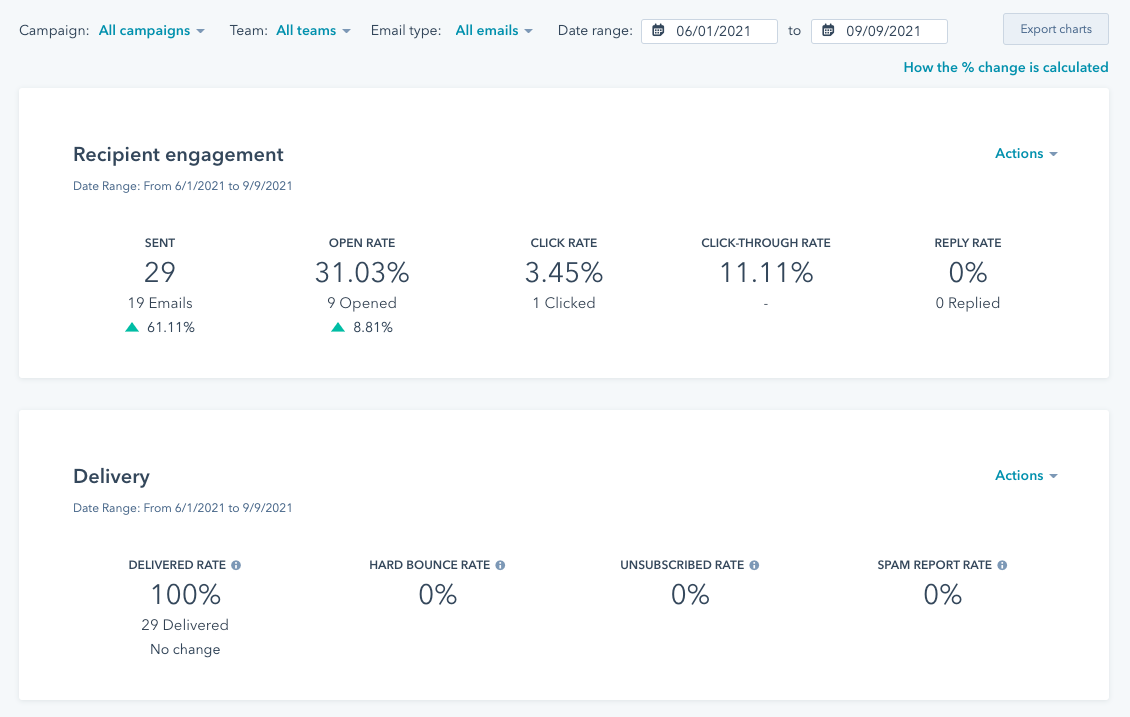
您還可以在電子郵件數據圖表中查看市場營銷電子郵件的表現。預設情況下,「隨時間推移的效果」篩選條件會顯示電子郵件的點擊率和開啟率,但您可以更改篩選條件以查看其他電子郵件指標,例如已發送、已開啟、已送達或已取消訂閱。
在頁面底部的 電子郵件 顯示面板 中,您可以逐一分析所有行銷電子郵件的結果。按一下「行銷活動 」即可切換 顯示面板 檢視,並查看特定行銷 行銷活動 中所有行銷電子郵件的總成效。您也可以按一下「編輯欄」來變更要分析的指標。
將報告儲存到報告庫
您可以將「收件人 互動」、「外送」或「電子郵件」資料圖表儲存至報告資料庫,以便將 報告 新增至其中一個控制臺:
- 在 報告 右上角,按一下「動作 」下拉式選單,然後選取「儲存為 報告」。
- 在對話方塊中,輸入報告 名稱。
- 選擇是否要將 報告 新增到 顯示面板,無論是新的還是現有的。無論如何,系統都會儲存 報告。
- 按一下「儲存 & 新增」。
來源數據中的電子郵件行銷(僅限行銷中心基本(傳統) ,專業和企業)
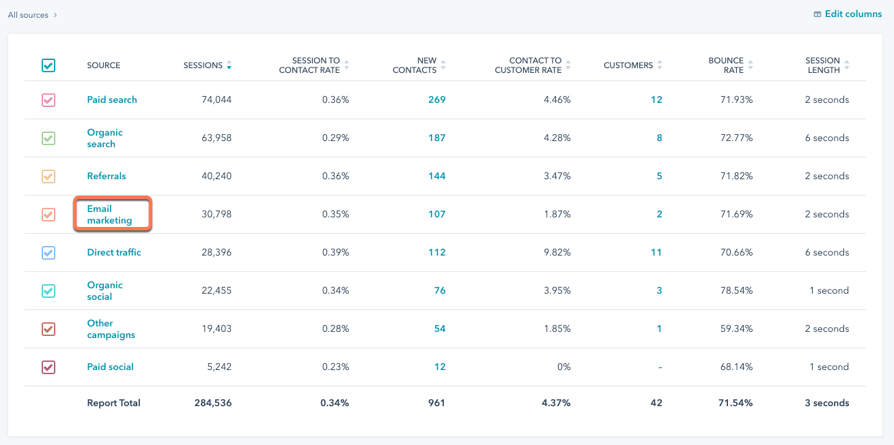
來源報告會顯示您的電子郵件行銷努力如何推動您的連絡人或客戶號碼。若要存取來源資料:
- 在你的 HubSpot 帳戶中,瀏覽「報告」>「報告」。
- 在左側邊欄選單的「報告集合」下方,按一下「流量」。
在這裡,您可以查看有關您的電子郵件營銷工作在給定時間範圍內有多少訪問,聯繫人和客戶的結果的信息。在「來源」列中,按一下「電子郵件行銷」,深入了解特定電子郵件行銷活動的造訪量、連絡人和客戶資訊。
.svg?height=99&width=353)