
上次更新時間: 2026年6月15日

利用表單提交通知,在訪客提交 HubSpot 表單時通知 HubSpot 使用者。若聯絡人先前曾提交過表單,通知將顯示該聯絡人已重新轉換。您可以利用這些通知來識別那些反覆與您的內容互動的聯絡人。
若要發送自訂通知,Professional或Enterprise帳戶的使用者可建立工作流程。例如,您可以使用通訊動作(如「發送內部行銷電子郵件」 動作),在 表單每次提交時自動 發送 電子郵件。
若要發送 Slack 通知,請瞭解如何在 Slack 中管理通知。
開啟表單提交通知
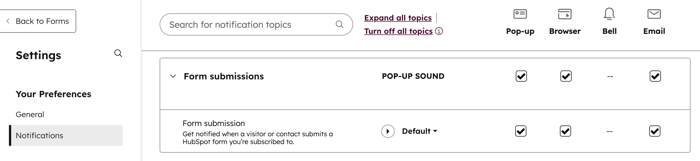
若要接收表單提交通知,您必須在使用者通知設定中開啟表單提交通知。
-
在你的 HubSpot 帳戶中,點擊頂端導覽列中的
「設定圖示」。 - 在左側邊欄選單中,導航至「通知」。
- 在 電子郵件與 桌面 分頁中,搜尋或向下捲動至 表單提交。
- 在 表單提交 區段中,選取 核取方塊 。
- 在頁面底部,點擊「儲存」。
在 HubSpot 行動應用程式上開啟表單提交通知
若您已於 HubSpot 行動應用程式中開啟通知功能,即可選擇在聯絡人提交表單時接收提醒。
- 在您的裝置上開啟HubSpot 應用程式。
- 在左上角,點擊選單圖示。
- 在左側邊欄中點選 圖示 。
- 點選「通知」。
- 點選「表單提交」。
- 開啟「表單提交」開關。
設定表單提交通知的收件者
需要權限 編輯表單 需具備權限才能建立或編輯表單。
為個別表單開啟表單提交通知後,請選取應接收通知的使用者或團隊。表單編輯器與舊版表單編輯器的操作步驟有所不同。
使用表單編輯器
-
在你的 HubSpot 帳戶中,點擊「更多」,然後前往「行銷」 > 「表單」。如果你的帳戶中沒有顯示「更多」,請直接前往「行銷」 > 「表單」。
- 建立新表單 或將游標懸停於現有表單上並點擊 編輯。
- 在左側面板中,點擊設定圖示。
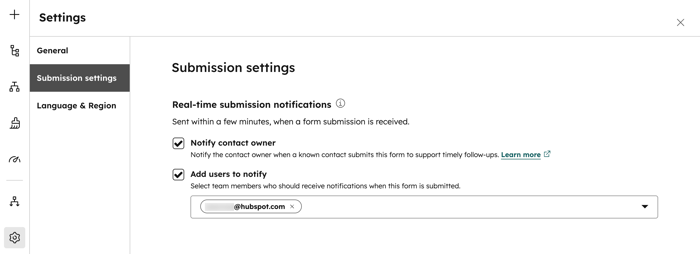
- 點擊 「提交設定」 標籤頁。
- 在 「即時提交通知」 區段中,選取 核取方塊 :
- 通知聯絡人擁有者: 自動向聯絡人的擁有者發送通知。若聯絡人沒有擁有者,則不會發送任何通知。進一步了解 HubSpot 中的物件所有權。
- 新增要通知的使用者: 在 下拉式選單中,選取 核取方塊 ,選取表單提交時應接收通知的使用者或團隊(無論聯絡人所有權為何)。在表單編輯器中設定的任何收件者,都將被 HubSpot 頁面 上的表單模組 所設定的收件者所覆寫 。
- 在右上角,點擊 檢視與更新。
使用舊版表單編輯器
- 在你的 HubSpot 帳戶中,點擊「更多」,然後前往「行銷」 > 「表單」。如果你的帳戶中沒有顯示「更多」,請直接前往「行銷」 > 「表單」。
- 將滑鼠懸停在表單名稱上,然後點擊「編輯」。
- 在頂部,點擊「 選項」標籤頁 。
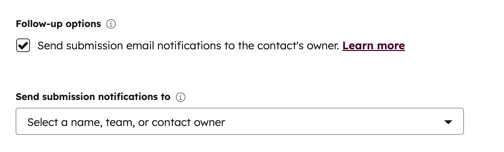
- 若要將表單提交通知發送給聯絡人擁有者,請勾選「將提交電子郵件通知發送給聯絡人擁有者」核取方塊 。
- 若要將表單提交通知發送給特定使用者,請點擊「發送提交通知至 」下拉式 選單。接著,勾選要接收通知的 HubSpot 使用者及團隊旁的核取方塊。
- 通知收件者必須是您 HubSpot 帳戶中的活躍使用者。
-
在右上角,點擊「更新」。
在個別 HubSpot 頁面自訂收件者
需要權限 編輯與發佈權限 是編輯和發佈頁面的必要權限。
當您的表單出現在 HubSpot 頁面時,您可以覆寫表單編輯器中設定的通知收件者,並針對每個頁面自訂收件者。例如,若您的聯絡表單位於多個 HubSpot 頁面,您可以為每個頁面設定不同的通知收件者。
請注意:若您選擇覆寫表單的預設收件者,除非您在該頁面的表單模組設定中手動將其加入,否則他們將不會收到該頁面表單提交的通知。
- 導覽至您的內容:
- 網站頁面:在你的 HubSpot 帳戶中,點擊「更多」,然後前往「內容」 > 「網站頁面」。如果你的帳戶中沒有顯示「更多」,請直接前往「內容」 > 「網站頁面」。
- 登陸頁面:在你的 HubSpot 帳戶中,點擊「更多」,然後前往「內容」 > 「登陸頁面」。如果你的帳戶中沒有顯示「更多」,請直接前往「內容」 > 「登陸頁面」。
- 將滑鼠懸停在頁面名稱上,然後點擊「編輯」。
- 在內容編輯器中,點擊表單模組。
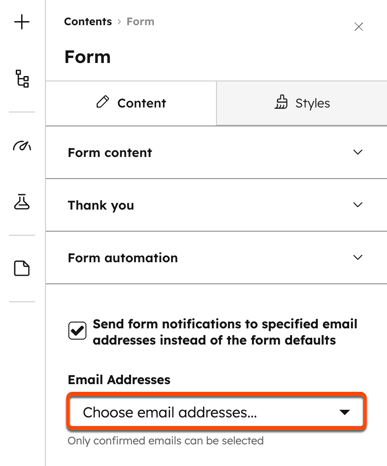
- 在左側面板中,向下捲動並勾選「將表單通知傳送至指定電子郵件地址,而非表單預設值」核取方塊。
- 點擊「電子郵件地址」下拉式選單,並勾選 HubSpot 使用者電子郵件地址旁的核取方塊。
未收到表單提交通知
若您未收到表單提交通知,請嘗試以下疑難排解步驟:
- 請確認您的使用者 通知已開啟。這包含您的管道通知(例如電子郵件、鈴聲、瀏覽器或彈出視窗)以及表單提交通知。
- 請確認表單提交通知的收件者是您 HubSpot 帳戶中的活躍使用者。若新使用者有待處理的邀請或尚未設定帳戶,則無法接收表單提交通知。
- 編輯表單提交通知收件者後,請確認表單已發佈。
- 若表單編輯器中的編輯內容已儲存但尚未發佈,這些變更會列在右上角的「已儲存但未發佈的變更」下拉式選單中。
- 若要發佈已儲存的變更,請點擊右上角的「檢視與更新」。
- 如果您已開啟表單提交通知功能,且您的電子郵件地址已被新增為通知收件人,但仍未收到通知:
- 請在收件匣中搜尋noreply@notifications.hubspot.com,以確認通知電子郵件是否被歸類至垃圾郵件或垃圾信箱中。
- 若您使用 Microsoft Outlook,請檢查收件匣設定,確認通知郵件未被隔離或過濾。
- 若您已確認您的電子郵件客戶端並未過濾 HubSpot 的電子郵件,則您可能需要與您的 IT 團隊合作,更新您的白名單或將 HubSpot 加入「安全寄件者」清單。
- 若您使用群組信箱(例如 sales@company.com)作為通知地址,可能是其中一位成員取消訂閱了表單通知郵件。當群組中的任一位成員取消訂閱表單通知郵件時,該群組的所有成員都會被取消訂閱。 若要讓通知再次發送至該群組信箱,您需要透過過去收到的通知郵件重新訂閱電子郵件通知。
- 若您未收到特定表單提交的通知,請檢查訪客是否已在預設的「電子郵件」表單 欄位中提供電子郵件地址,並已建立追蹤 Cookie。若未滿足上述條件,表單提交通知電子郵件將不會發送。
