
上次更新時間: 2026年2月20日

同意橫幅可讓訪客選擇是否同意透過 HubSpot 帳戶中的 Cookie 進行追蹤。此功能適用於所有 HubSpot 頁面,以及安裝了HubSpot 追蹤代碼的外部頁面。
您可自訂訪客Cookie追蹤設定與同意橫幅,以符合全球資料保護與隱私法規,例如《一般資料保護規範》(GDPR)及《加州消費者隱私法案》(CCPA)。
請注意:儘管 HubSpot 提供 Cookie 追蹤與隱私政策設定,但針對您特定的商業情境,法律團隊才是提供合規建議的最佳資源。
欲深入瞭解同意橫幅工具,請參閱HubSpot 同意橫幅常見問題文章。
啟用 v2 版同意橫幅編輯器
若您的帳戶於2022年11月後建立,將預設啟用v2版同意橫幅。若帳戶建立日期早於此時且您正在使用v1版Cookie同意橫幅編輯器,系統將於2026年5月11日啟動自動遷移至v2版。 您可在遷移前隨時選擇啟用新版編輯器。若未主動啟用,v2編輯器將透過分階段遷移逐步推送,每次更新特定比例帳戶直至全面遷移完成。詳情請參閱HubSpot變更日誌。
- 在你的 HubSpot 帳戶中,點擊頂端導覽列中的
「設定圖示」。 - 於左側邊欄選單中,導航至「隱私權與同意設定」。
- 點擊「Cookie」標籤頁。
- 頂部點擊「手動切換」。
- 檢視變更內容後點擊「下一步」。
- 您的內部網域將顯示於此處。若需連結外部網域,請點擊「新增外部網域」。 於彈出視窗中輸入您的網域名稱。
- 點擊「 下一步」。
- 若要將網域指派至各政策,請在政策所在的列中點擊「指派至網域 」並 選取網域。
- 點擊「完成」。
開始前須知
若要使用新版編輯器設定同意橫幅,HubSpot 需驗證您欲添加橫幅的網站網域。
透過 HubSpot 驗證網域需完成以下任一步驟:
需要權限 超級管理員及具備編輯網站設定權限的使用者
為已連結網域設定同意橫幅
- 在你的 HubSpot 帳戶中,點擊頂端導覽列中的
「設定圖示」。 - 於左側邊欄選單中,導航至隱私權與同意設定。
- 點擊「Cookie」標籤頁。若頁面空白,請關閉任何阻擋 Cookie 的擴充功能或使用無痕視窗。
- 在「連接至 HubSpot 的網域」區塊下,點擊標示為「非活動」橫幅 的網域名稱。
- 點擊橫幅 名稱可編輯現有橫幅,或點擊「建立同意橫幅」新增 橫幅。
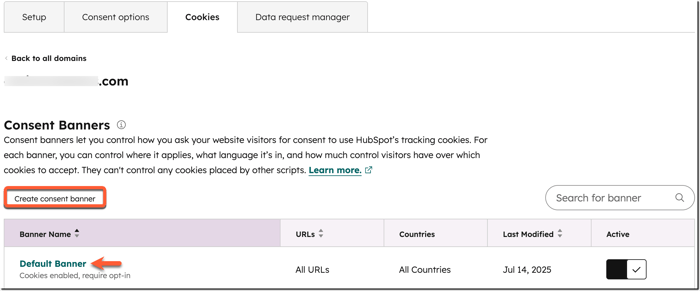
設定
建立或編輯同意橫幅時,請設定橫幅的配置細節:
- 輸入內部同意橫幅名稱,此名稱將顯示於您的 HubSpot 帳戶中。
- 若需設定子 目錄以實現更精準的橫幅投放,請輸入URL 路徑。例如:若網站法文版託管於 /fr 子目錄,則輸入fr。
- 選擇國家/地區國家 選取橫幅將顯示給訪客的國家。訪客的瀏覽器 IP 位址將決定其所在國家。若未選取任何國家,橫幅將顯示給所有訪客。
- 若需在顯示同意橫幅的頁面支援瀏覽器的全球隱私控制訊號,請開啟「回應全球隱私訊號 」開關 。
- 要開啟進階選項,請點擊展開「進階 Cookie 橫幅設定」區段。若啟用任一設定,橫幅將不會顯示於這些頁面,訪客亦無法透過橫幅選擇同意或拒絕追蹤。您可參閱HubSpot 開發者文件以瞭解關閉 Cookie 的詳細資訊,或透過Cookie 設定按鈕讓使用者重新開啟同意橫幅。
- 停用 Cookie?:切換此開關可永久禁止指定頁面或國家/地區的 Cookie 追蹤功能。
- 允許所有 Cookie?:開啟開關後,指定頁面或國家/地區將永久允許 Cookie 追蹤。
- 點擊「下一步」;若已選擇停用或允許所有Cookie,請點擊「發佈」。
通知設定
設定使用者如何獲知網站追蹤資訊:
- 選擇橫幅 類型。瞭解更多關於同意橫幅類型的資訊。
- 通知:向訪客顯示通知,告知您的網站使用 Cookie。
- 主動同意:要求訪客 主動同意接受 Cookie 追蹤。若需按類別向訪客顯示將存放於其瀏覽器的 Cookie,請勾選「按類別允許主動同意 」核取方塊。瞭解更多關於Cookie 及其類別的資訊。
- 退出機制:訪客預設接受 所有 Cookie,但可透過橫幅選擇退出。若需允許訪客按類別退出 Cookie,請勾選「允許按類別退出 」核取方塊。 深入了解Cookie 及其分類。
- 選擇預設語言。
- 若選擇「通知」選項,請檢視或自訂下列欄位的預設文字:
- 通知文字:顯示於隱私橫幅的文字。
- 接受按鈕文字:訪客點擊以接受您的隱私橫幅條款的按鈕文字。
- 若選擇「選擇加入」或 「 選擇退出」,請檢視或編輯下列欄位的預設文字:
- 通知文字:顯示於隱私橫幅中的文字。
- 接受按鈕文字:訪客點擊以接受您的隱私橫幅條款的按鈕文字。
- 拒絕按鈕文字:訪客點擊拒絕隱私橫幅條款的按鈕文字。
- 免責聲明文字:當需要選擇加入或退出時顯示的文字。
- 若您選擇「按類別允許選擇加入」或「按類別允許選擇退出」,請檢視或編輯下列各 Cookie 類別的預設文字:
- Cookie 設定按鈕文字:輸入訪客可在同意橫幅中點擊以檢視各類別 Cookie 的文字。
- 標籤:為每個類別輸入您希望顯示的標籤名稱。此標籤將出現在 Cookie 橫幅對話框的左側面板及右側面板頂部。
- 說明:為每個類別輸入對應說明文字,此內容將顯示於Cookie橫幅對話框的右側面板。
- 始終啟用切換按鈕文字:針對必要性 Cookie 類別,輸入文字說明此類 Cookie 將保持啟用狀態。由於這些 Cookie 屬必要功能,訪客接受同意橫幅條款時無法選擇退出此類別。
- 接受所有按鈕文字:輸入訪客可點擊以接受所有類別 Cookie 的按鈕文字。
- 儲存按鈕文字:輸入訪客點擊以儲存其 Cookie 偏好的按鈕文字。
- 點擊發佈。
請注意:若您使用 HubSpot 廣告工具在已嵌入 HubSpot 追蹤代碼的頁面添加像素,當像素在頁面觸發時,同意橫幅將自動顯示。若需訪客主動選擇接受 Cookie 追蹤,在訪客確認同意前,該像素將無法放置任何 Cookie。
為外部網域設定同意橫幅
為外部託管網域設定同意橫幅:
- 在你的 HubSpot 帳戶中,點擊頂端導覽列中的
「設定圖示」。 - 在左側邊欄選單中,導航至「隱私權與同意設定」。
- 點擊「Cookie」標籤頁。
- 點擊新增外部網域。
- 在對話方塊中輸入網域或子網域網址。若根網域會重定向至子網域,請添加該子網域。例如:若您要添加xyz.com,但該頁面會重定向至www.xyz.com,則必須添加www.xyz.com。
- 點擊「新增網域」。HubSpot 將根據指定網址是否存在追蹤程式碼進行驗證。
- 驗證完成後,點擊建立同意橫幅,繼續設定您的橫幅。
若橫幅未顯示於外部頁面,請依下列步驟排除故障:
- 確認頁面已安裝HubSpot 追蹤代碼。
- 確認已建立同意橫幅並 發佈 於該驗證域名下。
- 檢查網站程式碼,確保未隱藏或覆寫橫幅元素(例如:
display: none)。
若橫幅仍未顯示,請參閱其他原因與疑難排解方案。
在Cookie同意橫幅中添加Cookie 設定 按鈕
您可新增按鈕讓訪客重新開啟同意橫幅,並撤銷對該橫幅所實施或載入之 Cookie 的同意:
- 在你的 HubSpot 帳戶中,點擊頂端導覽列中的
「設定圖示」。 - 於左側邊欄選單中,導航至隱私權與同意設定。
- 點擊「Cookies」標籤頁。
- 點擊網域名稱。
- 點擊「Cookie 設定按鈕」以展開該區段。接著點擊「複製」以取得程式碼。
- 將代碼新增至網站中已嵌入 HubSpot 追蹤代碼的頁面,並置於您希望顯示Cookie 設定按鈕的位置。
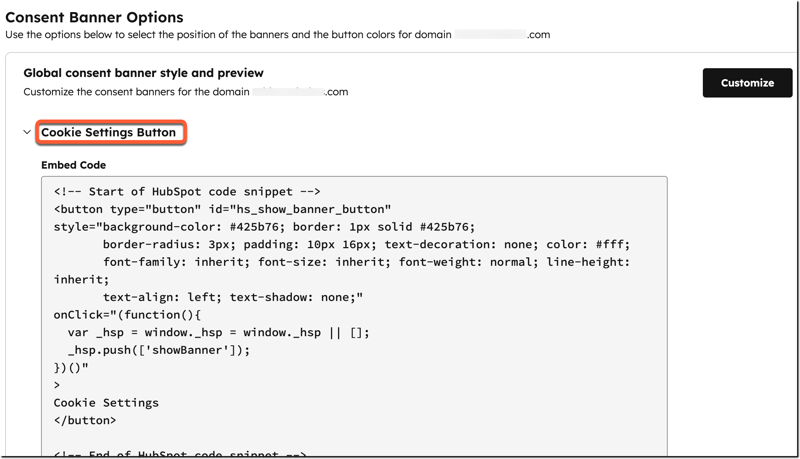
多數內容管理系統可將程式碼安裝至網站所有頁面,例如跨頁調用的頁尾檔案。在 HubSpot 中,您可將程式碼添加至特定網域所有頁面的頁尾 HTML。建議諮詢開發人員以確定外部網站的實作方式。
請注意: 若您的Cookie橫幅未啟用「要求選擇加入」 功能,一旦瀏覽器關閉橫幅後便無法重新開啟。這是因為當橫幅無需訪客主動選擇加入時,便不存在需撤銷或更新的同意選項。
瞭解聯絡人如何與Cookie同意橫幅互動
若訪客接受您的同意橫幅,您可透過帳戶設定的Cookie設定追蹤其行為。若訪客拒絕同意橫幅,系統將不會以非必要Cookie追蹤其行為。HubSpot表單仍會正常顯示並收集提交內容。
聯絡人與您的 Cookie 同意橫幅互動後,您可檢視單一聯絡人的互動紀錄、依據互動行為建立聯絡人清單,並生成互動報告。
請注意: 同意橫幅會阻擋部分 HubSpot Cookie,但訪客瀏覽器仍會存放若干必要 Cookie。 拒絕接受 Cookie 將導致匿名分析數據(例如流量、頁面瀏覽量)無法與特定聯絡人記錄關聯。同意橫幅同時會阻擋來自 HubSpot 整合服務的 Cookie,包含Google Analytics與Google Tag Manager。HubSpot 僅能在您使用這些整合服務時阻擋相關 Cookie,無法自動阻擋您手動放置於頁面中的腳本所產生的 Cookie。
