上次更新時間: 2026年9月21日

使用 CRM 卡片來彙整聯絡人、公司、交易及服務單的記錄。此外,您還可透過Breeze Assistant進行對話,以擴充摘要內容,或針對資料提出問題。您可以透過以下方式彙整記錄:
- 在記錄預覽和記錄檢視畫面中使用「記錄摘要」卡片。此摘要包含您在 CRM 中目前檢視之記錄的活動、備註及負責人資訊。此摘要為系統自動產生,無法手動自訂,而是會根據記錄中登錄的活動動態更新。
- 在記錄上或透過 Breeze Assistant 聊天功能產生摘要。此摘要包含目前檢視之記錄的活動、備註及所有權資訊,並根據屬性值提供該記錄的一般詳細資料(例如:Nick Halden 於 2025 年 4 月 11 日建立。 其他關鍵屬性包括電子郵件:nick.h@finewines.com)。此摘要為系統自動產生,無法手動自訂。相反地,它會根據記錄中登錄的活動動態調整內容。
若您正在搜尋某筆記錄,亦可從您的帳戶搜尋結果中產生摘要。若您想彙整通話內容,請進一步了解如何彙整通話錄音。
了解需求
若要使用本文所述的 AI 功能,您必須:
-
請在HubSpot 帳戶的 AI 設定中啟用CRM 及客戶對話資料,才能使用「記錄摘要」卡片。此設定可讓 Breeze Assistant 分析記錄至 CRM 記錄中的資料。
- 請在HubSpot 帳戶的 AI 設定中啟用「授予使用者存取 Breeze Assistant 的權限」,以便使用 Breeze Assistant。此設定可讓使用者與 Breeze Assistant 進行對話。
請注意:若您已啟用「敏感資料」功能,在彙整記錄時可能會遇到限制。例如,您將無法彙整某些活動,例如通話和銷售電子郵件。
請注意:你可以在你的 AI 設定中管理 AI 功能存取權,並設定要分享的資料。請檢閱 HubSpot 的 AI 信任常見問題和 AI 模型卡,以取得有關 AI 安全控制、資料使用和合規性的詳細資訊。
使用記錄摘要卡片
您可以在預覽或檢視記錄時使用「記錄摘要卡」,以存取由 AI 生成的記錄摘要。該摘要包含您與該記錄之間的關聯資訊,例如活動詳情及所有權資訊。此摘要卡會在預覽或記錄頁面載入時立即生成,並可手動重新整理。
若要查看該記錄的一般摘要資訊,請改用 Breeze Assistant 來彙整該記錄。
將記錄摘要卡片新增至檢視畫面
若您尚未自訂記錄或預覽檢視,系統預設會將「記錄摘要卡」包含在記錄中。若您先前已自訂檢視,則可將其新增為中間欄位或右側邊欄的卡片。
要新增「記錄摘要」卡片 :
-
- 點擊「X」以關閉面板。
- 若要變更卡片顯示的順序,請點擊並拖曳卡片至目標位置。
- 在右上角,點擊「儲存並退出」以套用您的變更。
 進一步了解如何從欄位中移除卡片。
請注意:您也可以從目標客戶和交易項目的銷售工作區中移除「記錄摘要」卡片。
檢視記錄摘要卡片
將「記錄摘要卡」新增至預覽或記錄檢視後,若要查看摘要:
- 導航至您的記錄:
- 聯絡人:在你的 HubSpot 帳戶中,點擊「更多」,然後前往「CRM」 > 「連絡人」。如果你的帳戶中沒有顯示「更多」,請直接前往「CRM」 > 「連絡人」。
- 公司:在你的 HubSpot 帳戶中,點擊「更多」,然後前往「CRM」 > 「公司」。如果你的帳戶中沒有顯示「更多」,請直接前往「CRM」 > 「公司」。
- 商機:在你的 HubSpot 帳戶中,點擊「更多」,然後前往「CRM」 > 「交易」。如果你的帳戶中沒有顯示「更多」,請直接前往「CRM」 > 「交易」。
- 服務單:在你的 HubSpot 帳戶中,點擊「更多」,然後前往「CRM」 > 「服務票證」。如果你的帳戶中沒有顯示「更多」,請直接前往「CRM」 > 「服務票證」。
- 客服專員中心:在你的 HubSpot 帳戶中,點擊「更多」,然後前往「代理程式」 > 「代理程式 Hub」。如果你的帳戶中沒有顯示「更多」,請直接前往「代理程式」 > 「代理程式 Hub」。
- 若要預覽記錄並查看摘要卡片,請將游標懸停在記錄上,然後點擊「預覽」。「記錄摘要卡片」將顯示在預覽面板中。
- 點擊記錄名稱。
- 導航至「記錄摘要卡」。
- 如需重新整理摘要,請點選「 」的重新產生圖示。
針對記錄產生摘要
您可以透過Breeze Assistant,從您正在檢視的記錄或在Breeze Assistant 聊天視窗中,生成記錄摘要。
- 導覽至您的記錄:
- 聯絡人:在你的 HubSpot 帳戶中,點擊「更多」,然後前往「CRM」 > 「連絡人」。如果你的帳戶中沒有顯示「更多」,請直接前往「CRM」 > 「連絡人」。
- 公司:在你的 HubSpot 帳戶中,點擊「更多」,然後前往「CRM」 > 「公司」。如果你的帳戶中沒有顯示「更多」,請直接前往「CRM」 > 「公司」。
- 商機:在你的 HubSpot 帳戶中,點擊「更多」,然後前往「CRM」 > 「交易」。如果你的帳戶中沒有顯示「更多」,請直接前往「CRM」 > 「交易」。
- 服務單:在你的 HubSpot 帳戶中,點擊「更多」,然後前往「CRM」 > 「服務票證」。如果你的帳戶中沒有顯示「更多」,請直接前往「CRM」 > 「服務票證」。
- 點擊您要彙總的記錄名稱。
- 在左側邊欄的右上角,點擊「動作」下拉式選單,然後選擇「彙總」。在 Breeze Assistant 面板中,檢視該記錄的彙總內容。
記錄摘要包含哪些資訊?
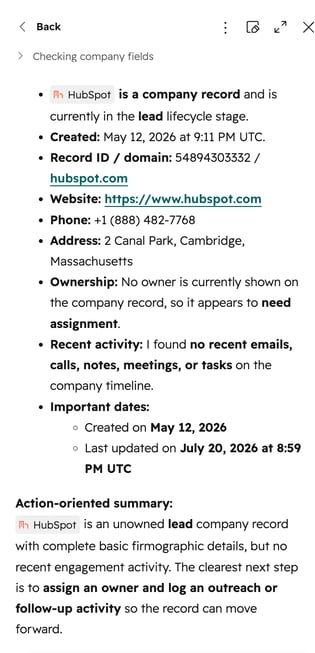
記錄摘要將以表格形式顯示該記錄的屬性,並包含摘要該記錄備註與活動的段落。根據物件類型及記錄中儲存的資料,表格中會顯示以下屬性:
- 公司:公司名稱、建立日期、擁有者、狀態(來自「類型」、「生命週期階段」或「潛在客戶狀態」)、員工數、營收、最後活動日期、電話號碼、地址及產業類別。 若該公司為潛在客戶,摘要中還會顯示「未結案數」、「潛在營收」及「即將成交日期」。若該公司為現有客戶,摘要中還會顯示「已成交案的年度經常性收入(ARR)」及「未解決工單數」。
- 聯絡人:名字、姓氏、建立日期、負責人、公司名稱、關聯標籤、職稱、電話號碼、電子郵件、狀態(生命週期階段)以及最後活動日期。 若聯絡人是潛在客戶,摘要中還會顯示「未結案交易數量」、「潛在營收」及「即將結案日期」。若聯絡人是客戶,摘要中還會顯示「已成交交易產生的 ARR」及「未解決工單數量」。
- 交易:交易名稱、建立日期、公司名稱、負責人、銷售管道、交易階段、交易金額、成交日期、交易類型、最後活動日期、預測類別及下一步。
- 服務單:服務單名稱、描述、建立日期與時間、自服務單開啟以來的時間、公司名稱、負責人、銷售管道、服務單狀態、來源、優先級、預計關閉時間、SLA 截止日期,以及最後活動日期。若服務單已關閉,摘要中還會顯示關閉日期和解決方式。
進一步了解如何使用 Breeze Assistant。