
上次更新時間: 2026年4月15日

您可以傳送 SMS 訊息給您的聯絡人,以便更直接地與選擇與您的企業溝通的客戶接觸。您每月可傳送的 SMS 訊息數量取決於您帳戶可用的訊息區段數量。
一旦您開始傳送 SMS 訊息,請瞭解更多有關分析其效能的資訊。
瞭解需求
- 您必須已在 HubSpot 註冊 SMS 號碼,並獲得批准將其用於行銷通訊。了解更多關於設定 SMS 訊息的資訊。
- 您必須已購買行銷簡訊附加元件或行銷簡訊短碼附加元件。
- 為了接收 SMS 訊息,聯絡人必須
- 設定為行銷聯絡人。
- 已明確同意接收 SMS 訊息。
- 已選擇 SMS 訊息的訂閱類型。
- 擁有以 +1 開頭且包含 11 位數的美國電話號碼。例如,+1-800-555-5555 就是有效的號碼。進一步瞭解如何重新格式化聯絡人電話號碼。
- 他們的電話號碼儲存在行動電話號碼 或電話號碼 屬性中。如果選擇接收訊息的電話號碼同時出現在兩個屬性中,則會使用行動電話號碼。
建立 SMS 訊息
- 在你的 HubSpot 帳戶中,瀏覽「行銷」>「簡訊」。
- 在右上方,按一下建立訊息。
- 在右側面板中,在SMS 名稱 欄位中輸入訊息名稱 。
- 填入任何必要或可選的自訂內容,然後按一下建立訊息。
- 在編輯器中,在正文 部分輸入訊息內容 。
- 若要根據提示產生簡訊內容,請按一下 AI 圖示,然後輸入提示 ,再按一下 發送圖示。
- 若要個人化訊息內容,請按一下個人化。
- 若要加入連結、表情符號或特殊字元,請按一下富文字工具列中的圖示 。
- 預設情況下,SMS 訊息會包含標準退出文字,「發送 STOP 以退出」。若要自訂此文字,請清除包含預設退出文字 欄位,然後在訊息內容中輸入自訂退出文字 。透過 HubSpot 發送 SMS 訊息必須包含退出文字。
- 在右欄中,預覽您的訊息將會如何顯示給收件人:
- 若要預覽特定聯絡人的訊息,請點選檢視預設預覽訊息 下拉式功能表並選擇聯絡人。
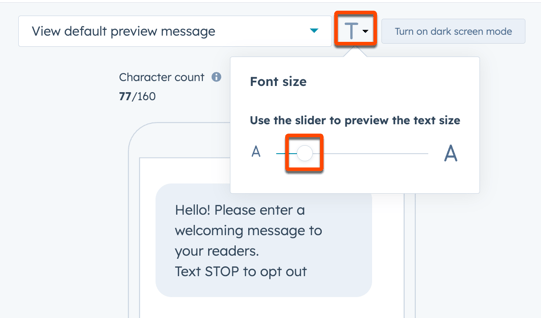
- 若要以不同字體大小預覽訊息,請按文字圖示,然後按一下並拖曳滑桿以變更文字大小。
-
- 若要以暗色模式預覽訊息,請按一下開啟暗色螢幕模式。
- 在預覽上方,檢視訊息的字元數和訊息片段。
- 若要變更預設退出文字的語言:
- 按一下設定 索引標籤。
- 按一下語言 下拉式功能表並選擇語言。進一步了解 HubSpot支援的語言。
- 將訊息與廣告系列關聯:
- 按一下設定 索引標籤。
- 按一下行銷活動 下拉式功能表並選擇一個活動。進一步了解如何將資產與行銷活動連結。
傳送測試訊息
- 在你的 HubSpot 帳戶中,瀏覽「行銷」>「簡訊」。
- 按一下草擬訊息的名稱 。
- 在編輯器右上方,按一下傳送測試訊息。
- 在右側面板中,按一下Choose one or more recipients(選擇一個或多個收件人 )下拉式功能表,然後選擇一個電話號碼。
- 若要新增未與 HubSpot 使用者關聯的電話號碼,請
- 按一下Choose one or more recipients 下拉式功能表。
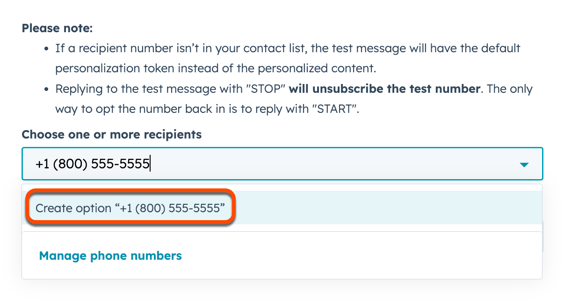
- 手動輸入電話號碼 ,包括國家代碼,然後按一下[###] 建立選項。
- 對每個額外的電話號碼重複上述步驟。
- 若要接收特定連絡人要傳送的簡訊版本,請按一下以特定連絡人身份接收簡訊 下拉式功能表,然後選擇 連絡人。
- 按一下傳送測試訊息。
傳送 SMS 訊息
- 在你的 HubSpot 帳戶中,瀏覽「行銷」>「簡訊」。
- 按一下草擬訊息的名稱 。
- 在編輯器中,按一下傳送 索引標籤。
- 在右欄中,按一下傳送至 下拉式功能表,然後選擇您要新增為收件者的每個區段 或連絡人 。如果透過工作流程傳送此訊息,請跳過此步驟。
- 按一下不傳送給 下拉式功能表,然後選擇您要從收件者中排除的每個區段 或聯絡人 。如果透過工作流程傳送此訊息,請跳過此步驟。
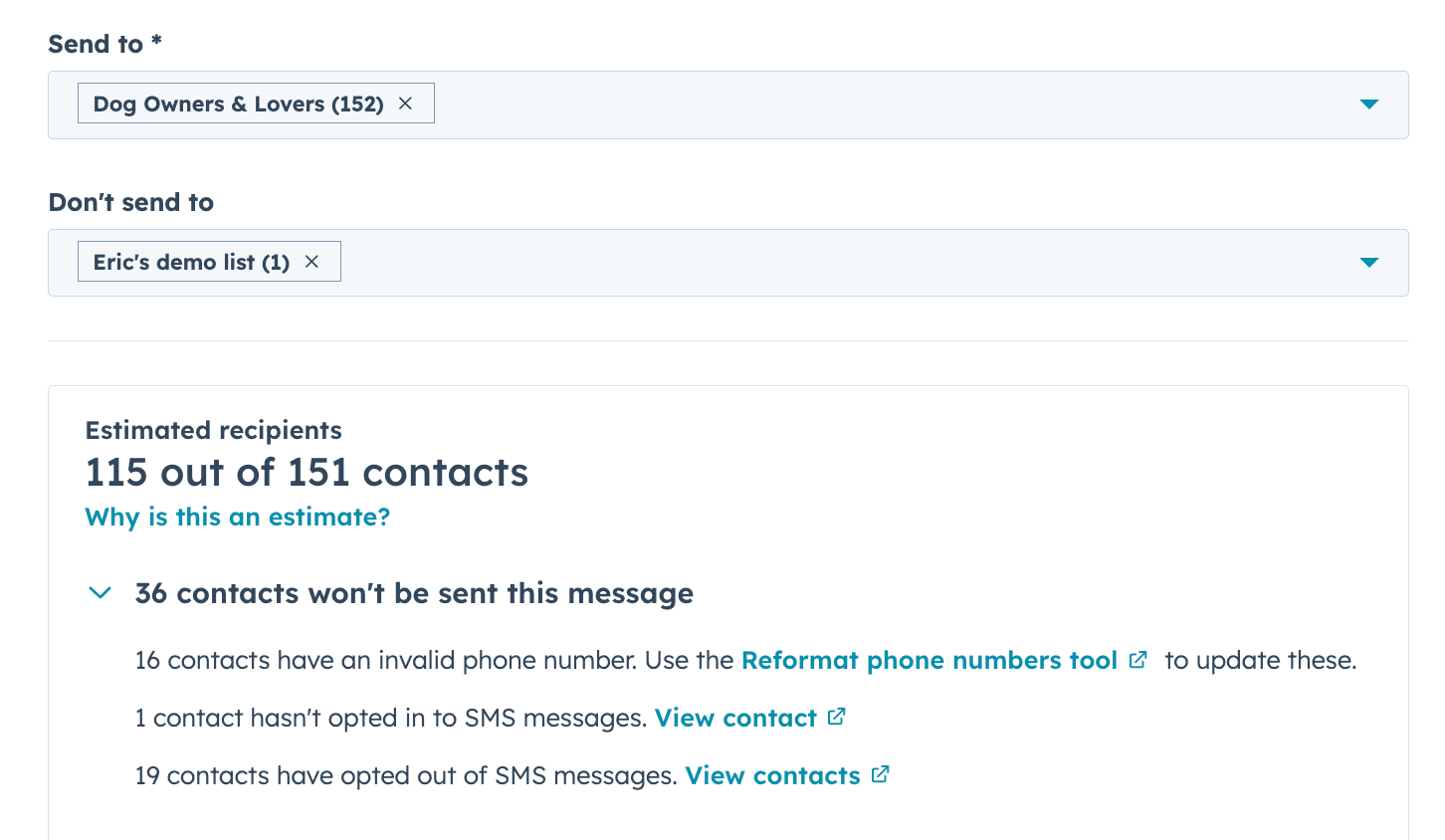
- 在「估計 收件人」部分中,檢視有多少位選定的連絡人將被傳送訊息,以及其他連絡人不被傳送訊息的原因。
- 在左列中,按一下如何傳送此訊息? 下拉式功能表,然後選擇傳送選項:
- 立即傳送:訊息會立即傳送
- 排定稍後時間:訊息將在您選定的時間傳送。
- 作為工作流程的一部分:訊息將會發佈,並可從工作流程傳送。
- 如果您排定稍後傳送訊息:
- 按一下日期 欄位,然後選擇一個 日期。
- 按一下時間 下拉式功能表並選擇時間。
- 在時區 欄位中,選取一個選項:
- 您的帳戶時區:傳送時間將使用您帳戶設定中所設定的時區來計算。所有收件人都會在同一時間傳送訊息。
- 您的時區:傳送時間將使用您使用者的時區計算。所有收件人都會在同一時間收到訊息。
- 聯絡人時區:傳送時間將使用收件者的時區計算。
- 收件者會在 24 小時內交錯傳送電子郵件。
- 按一下檢查聯絡人的時區,以查看收件者時區的詳細資訊。
- 沒有時區的連絡人將以您帳戶時區的方式發送電子郵件。
- 預設情況下,SMS 訊息不會從 HubSpot 於聯絡人時區的 8PM 至 8AM 傳送。若要移除此限制,請切換關閉「安靜時間 」開關。不建議這樣做,因為這可能會導致違反 SMS 發送法律。進一步瞭解安靜時間。
- 在右上方,按一下檢閱並傳送 或檢閱並排程。
- 檢視估計的訊息區段和最短傳送時間,以及任何錯誤或警告。
- 按一下傳送訊息 或排程訊息
匯出簡訊
- 在你的 HubSpot 帳戶中,瀏覽「行銷」>「簡訊」。
- 在表格右上方,按一下動作 下拉式功能表,然後選擇匯出簡訊。
- 在對話方塊中,在名稱 欄位輸入匯出的名稱 。
- 按一下格式下拉式 功能表,然後選擇匯出檔案的格式 。您可以選擇 CSV、XLS 或 XLSX。
- 在Choose what you'd like to export(選擇您想要匯出的內容 )部分,選取一個選項:
- 目前檢視中的 SMS dashboard 資料: 僅匯出目前儲存的檢視中包含的 SMS 訊息資料 。
- 所有可用的 SMS dashboard 資料: 匯出所有 SMS 資料。
- 按一下匯出。
匯出的檔案會傳送到使用者的電子郵件地址,並加入通知中。
