
Sidst opdateret: 14 april 2026
Gælder for:
-
 Marketing Hub
Starter, Professional, Enterprise
Marketing Hub
Starter, Professional, Enterprise
-
 Salg Hub
Starter, Professional, Enterprise
Salg Hub
Starter, Professional, Enterprise
-
 Service Hub
Starter, Professional, Enterprise
Service Hub
Starter, Professional, Enterprise
-
 Data Hub
Starter, Professional, Enterprise
Data Hub
Starter, Professional, Enterprise
-
 Content Hub
Starter, Professional, Enterprise
Content Hub
Starter, Professional, Enterprise
-
 Smart CRM
Professional, Enterprise
Smart CRM
Professional, Enterprise
-
 HubSpot-kreditter kræves til visse funktioner
Med Breeze Studio kan du selv bestemme, hvordan AI'en skal fungere i din HubSpot-konto, ved at oprette assistenter og tilpasse agenter. Assistenterne hjælper brugerne med at finde information, generere indhold og besvare spørgsmål, mens agenterne udfører strukturerede opgaver ved hjælp af dine data og værktøjer. Sammen giver de dig mulighed for at definere AI-adfærd, der understøtter de arbejdsgange, dit team er afhængigt af.
Bemærk: Du kan administrere adgang til AI-funktioner i dine AI-indstillinger og konfigurere, hvilke data der deles. Gennemgå HubSpots ofte stillede spørgsmål om AI-tillid og AI-modelkort for detaljerede oplysninger om AI-sikkerhedskontroller, databrug og overholdelse.
Før du går i gang
Før du begynder at arbejde med assistenter og agenter i Breeze Studio, skal du sikre dig, at du fuldt ud forstår Breeze, kravene til brug af disse værktøjer samt deres begrænsninger og overvejelser.
Bemærk: Breeze-funktioner bruger kunstig intelligens og maskinlæringsmodeller. For at forstå HubSpots tilgang til AI, databrug og sikkerhedkan du læse mere omHubSpots AI-modelkortogHubSpots ofte stillede spørgsmål om AI-cloudinfrastruktur.
Forstå kravene
- En superadministrator skal aktivere følgende indstillinger i AI-indstillinger:
- Giv brugere adgang til generative AI-værktøjer og -funktioner
- CRM-data
- Kundekonverteringsdata
- Fildata
- Giv brugerne adgang til Breeze Assistant
Tilladelser kræves Breeze Studio-tilladelse er påkrævet for at oprette og tilpasse agenter og assistenter i Breeze Studio.
Tilladelser kræves Der kan være behov for yderligere tilladelser afhængigt af assistentens eller agentens formål. For eksempel kræver en assistent eller agent, der genererer en landingsside,tilladelse tilredigering og offentliggørelse for at kunne redigere og offentliggøre landingssider.
HubSpot-kreditter kræves til visse funktioner Nogle Breeze-agenter kan kræve HubSpot-kreditter. Få mere at vide omfunktioner, der bruger HubSpot-kreditter
Forstå begrænsninger og overvejelser
- HubSpots foruddefinerede agenter har standardindtastninger, instruktioner og værktøjer, der ikke kan redigeres, slettes eller omarrangeres.
- Hvis en agents konfiguration er afhængig af andre HubSpot-funktioner (f.eks. blog eller landingssider), som en bruger ikke har adgang til, kan agenten ikke køres af den pågældende bruger, selvom brugeren har tilladelse til at redigere eller køre agenten.
Forstå assistenter og agenter
Assistenter og agenter er to typer AI-drevne komponenter, der understøtter arbejdet på tværs af din HubSpot-konto. Hver komponent spiller en forskellig rolle i Breeze og interagerer med dine data på forskellige måder.
Assistenter fokuserer på at levere information i et samtaleformat, mens agenter følger definerede trin for at udføre opgaver. Assistenter prioriterer hastighed og vejledning, mens agenter kan tage længere tid på grund af opgavernes kompleksitet.
| Agenter | Assistenter | |
| Formål | Automatiserer opgaver og udfører handlinger i din HubSpot-konto. | Bruger oplysninger i din HubSpot-konto eller oplysninger, du uploader, til at besvare spørgsmål, generere indhold og levere dokumentation til dine HubSpot-brugere. |
| Hastighed | Langsommere på grund af kompleksitet | Hurtigere |
| Anvendes i | Breeze Studio | Breeze Assistant |
Læs mere om Breeze-funktioner.
Installer assistenter og agenter
Assistenter og agenter er tilgængelige i Breeze Marketplace og kan tilpasses yderligere i Breeze Studio.
- På din HubSpot-konto skal du navigere til Breeze > Marketplace.
- Klik på Udforsk alt nederst på siden.
- Klik på Filtre på siden Markedsplads.
- Klik på rullemenuen Agenttype, og vælg Assistentereller Agenter.
- Klik på et assistentkort eller et agentkort ( f.eks. Intern FAQ-assistent) eller Virksomhedsresearch-agent).
- På oversigtssiden kan du gennemgå oplysningerne om assistenten eller agenten:
- Udviklet af:skaberenafassistenten eller agenten.
- Oversigt: resumé af assistentens eller agentens funktioner. Klik på Se mere for atse hele resuméet.
- Funktioner: forklaring af de enkelte funktioner, der er tilgængelige i assistenten eller agenten.
- Agentfunktionalitet ( kun agenter): hvilke værktøjer agenten bruger som standard.
-
- Priser: forklaring af kreditforbrug. Få mere at vide om HubSpot-kreditter og fakturering.
- Mere info: yderligere oplysninger om assistenten eller agenten, herunder links til at kontakte assistentens eller agentens skaber for at få support.
- Feedback: brugere kan give feedback på assistenten eller agenten for at hjælpe med at forbedre dens ydeevne og funktioner.
- Klik på Tilføj beta [assistent eller agent].
- I dialogboksen skal du markere afkrydsningsfeltet for at bekræfte deltagelse i betaversionen og derefter klikke på Tilføj beta [assistent eller agent].
Administrer assistenter
Administrer assistenter i Breeze Studio for at definere, hvordan de opfører sig, hvilke oplysninger de bruger, og hvordan de understøtter brugere i Breeze Assistant. Assistenter kan oprettes ud fra prompter eller bygges fra bunden og derefter tilpasses, offentliggøres og bruges i Breeze Assistant til at besvare spørgsmål eller udføre opgaver.
Opret assistenter
Opret assistenter i Breeze Studio for at definere, hvordan en assistent skal opføre sig, og hvilke opgaver den understøtter. Assistenter kan oprettes ud fra en prompt eller bygges op fra bunden, afhængigt af det krævede tilpasningsniveau.
- På din HubSpot-konto skal du navigere til Breeze > Breeze Studio.
- Klik påfanen Assistenter.
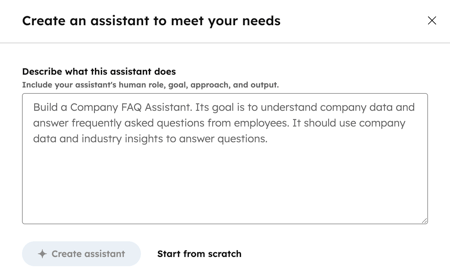
- For at oprette en ny assistent skal du klikke påOpret assistent øverst til højre.
- For at oprette assistenten fra bunden skal du klikke på Start fra bunden i dialogboksen. Assistentredigeringsprogrammet åbnes, så du kan fortsætte med at tilpasse assistenten.
- For at oprette assistenten ved hjælp af en prompt skal du indtaste tekst, der beskriver, hvad assistenten gør, dens menneskelige rolle, mål og output.
- Når du er færdig, skal du klikke på Opret assistentfor at fortsætte med at tilpasse assistenten.
Tilpas assistenter
Tilpas assistenter ved at redigere deres adfærd, instruktioner, velkomstbesked, samtalestartere og de informationskilder, assistenten har adgang til. Disse indstillinger bestemmer, hvordan assistenten interagerer med brugerne, og hvilken kontekst den bruger i sine svar.
- På din HubSpot-konto skal du navigere til Breeze > Breeze Studio.
- Klik påfanen Assistenter.
- Hold markøren over assistentkortet, klik derefter på menuikonet( ), og vælgKonfigurer.
- I assistentredigeringsprogrammet skal du klikke på redigeringsikonet øverst på siden og indtaste etnavn tildin assistent.
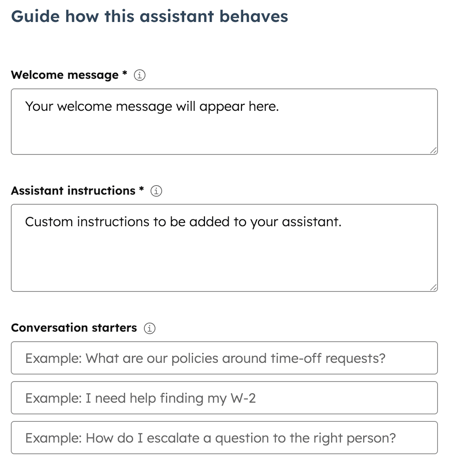
- I afsnittet Guide til, hvordan denne assistent fungerer skal du indtaste en besked, dervises for alle brugere, der bruger assistenten, i feltet Velkomstbesked. Brugrich text-editorentil at formatere beskeden (f.eks. fed).
- Indtast en beskrivelse af, hvad assistenten skal gøre, og hvordan den skal interagere med brugerne, i feltet Assistentinstruktioner.
- Indtast samtalestartere, der vises i en assistent, for at hjælpe brugerne med at starte en samtale, i feltet Samtalestartere. Du kan f.eks. oprette samtalestartere, der beder den tilpassede assistent om at opsummere CRM-opdateringer, udarbejde et udkast til en e-mail eller vise den seneste kontaktaktivitet.
- Iafsnittet Indstil de oplysninger, denne assistent kan få adgang tilskal du indstille de oplysninger, assistenten kan hente fra for at besvare brugernes spørgsmål:
- Ifeltet "Hvad denne assistent kan gøre " skal du vælge "Gennemse internettet" for at give boten mulighed for at bruge søgemaskiner til at finde svar på spørgsmål. Du kan også vælge "Læs dine HubSpot CRM-poster " for at give boten adgang til disse data.
- I feltet "Hvad denne assistent ved " skal du klikke på "Tilføj viden" for attilføje et vidensarkiv, du har uploadet, med kontekst om din virksomhed. Få mere at vide om brug af vidensarkiveri Breeze Studio.
- For at redigere assistentens ikon skal du klikke på detaktuelle ikonøverst til venstre. Vælg derefter et billede fra HubSpots filværktøj i panelet til højre, eller upload et nyt.
- For at teste assistenten skal du indtaste en prompt i forhåndsvisningen i højre kolonne og derefter klikke på ikonet Send.
- Når du er færdig, skal du klikke på "Udgiv"øverst til højre for at gøre assistenten tilgængelig for brugere i Breeze Assistant.
Brug assistenter i Breeze Assistant
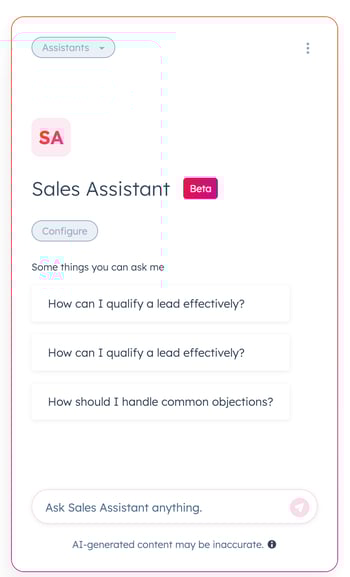
Når du har offentliggjort en assistent, kan du få adgang til den via Breeze Assistant for at besvare spørgsmål, generere indhold eller køre processer, der er defineret i assistentens konfiguration. Når du vælger en assistent, skifter Breeze Assistant til en tilstand, der bruger den pågældende assistents adfærd og viden.
- Klik på Breeze Assistantøverst til højre i den øverste navigationsbjælke.
- I panelet til højre skal du klikke pårullemenuen Assistenterog vælge en brugerdefineret assistentøverst til venstre.
- For at tilføje apps fra Dashworks skal du klikke påTilføj apps og derefter vælge hverapp, duvil inkludere.
- Indtast en prompt, og klik derefter på send-ikonet. For at bruge en samtalestarter skal du klikke på en prompt i afsnittet Nogle ting, du kan spørge mig om.
Administrer agenter
Administrer agenter i Breeze Studio for at tilpasse, køre og gennemgå output. Agenter fungerer ved hjælp af foruddefinerede input, instruktioner, værktøjer og viden og kan tilpasses eller klones for at understøtte yderligere opgaver.
Tilpas agenter
Tilpas agenter ved at justere deres input, instruktioner, værktøjer, videnkilder og automatiseringsindstillinger. Disse konfigurationer bestemmer, hvordan agenten fungerer, og hvilke oplysninger den bruger, når den udfører opgaver.
- På din HubSpot-konto skal du navigere til Breeze > Breeze Studio.
- Klik på fanen Agenter.
- Hold markøren over agentkortet, klik derefter på menuikonet( menu) og vælgKonfigurer.
- I agentredigeringsværktøjet skal du klikke på Klon for atredigere en kopi af agenten.
- I afsnittet "Hvad denne agent har brug for fra brugerne"skal du udfylde de felter, der er påkrævet under opsætningen. Klik på " Administrer indtastninger " for at administrere brugerdefinerede indtastninger, der giver agenten oplysninger.
- Klik på rullemenuen Tilføj indtastningi højre panel, og vælg et indtastningsformat for at tilføje en ny brugerdefineret indtastning.
- På indtastningskortet skal du indtaste etnavn ogen beskrivelse for din indtastning.
- Hvis indtastningen er påkrævet for at køre agenten, skal du markereafkrydsningsfeltet Påkrævet.
- For at omarrangere brugerdefinerede indtastninger skal du klikke på træk-og-slip-ikonet på indtastningskortet og trække indtastningen til en ny placering.
- For at fjerne en brugerdefineret indtastning skal du klikkepå X påindtastningskortet.
- I afsnittet Guide til agentens adfærd kan du gennemgå agentens standardinstruktioner. Dette felt kan ikke redigeres.
- For at tilføje yderligere instruktioner skal du indtasteyderligere kontekst omagentens tone, struktur eller outputformat i feltet Ekstra instruktioner.
- Iafsnittet "Hvad denne agent kan gøre " kan du gennemgå de standardværktøjer, som denne agent kan bruge til at udføre sine opgaver. Disse værktøjer kan ikke fjernes fra HubSpots foruddefinerede agenter.
- Gennemse internettet: dette giver agenten adgang til at gennemse internettet.
- Få adgang til dine HubSpot CRM-poster: Dette giver agenten adgang til at læse dine CRM-poster.
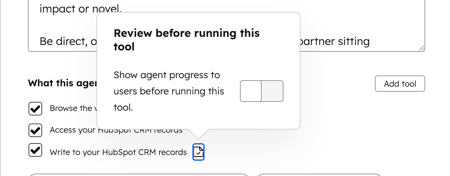
- Skriv til dine HubSpot CRM-poster: Dette giver agenten adgang til at skrive til dine CRM-poster. Klik på godkendelsesikonet for at aktivere kontakten " Gennemgå før kørsel af dette værktøj ". Hvis kontakten " Gennemgå før kørsel af dette værktøj " er aktiveret, kræver arbejdsgange godkendelse for CRM-opdateringer.
- For at tilføje yderligere værktøjer skal du klikke påTilføj værktøj. Få mere at vide ombrug af værktøjer i Breeze Studio.
- Iafsnittet Hvad denne agent ved skal du klikke påTilføj viden for attilføje et vidensarkiv med yderligere kontekst. Få mere at vide om brug af vidensarkiver i Breeze Studio.
- I afsnittet Automatiser denne agent understøtter nogle agenter automatisering. Klik på Vælg trigger iafsnittet Automatiser denne agentfor at indstille en trigger for, hvornår automatiseringen skal finde sted.
Abonnement kræves Der kræves et Professional- eller Enterprise-abonnement for at konfigurere automatisering.
Bemærk: Automatisering har en daglig grænse på 1.000 kørsler om dagen. Denne grænse nulstilles kl. 00:00 UTC. Derudover kan eksisterende poster ikke tilmeldes samlet, når agenten offentliggøres.
- For at konfigurere modtagere til automatiske meddelelser om agentkørsel skal du klikke på Administrer modtagere. Få mere at vide om administration af modtagere af automatiske meddelelser om agentkørsel.
- For at teste agenten skal du indtaste værdier i de obligatoriske felter til højre. Obligatoriske felter er markeret med en *-stjerne.
- Klik påKør agent for atteste agentens aktuelle konfiguration.
- For at køre en yderligere test skal du klikkepå Ny testøverst til højre.
- For at gendanne en tidligere version af en agent skal du klikke på Agentoversigt øverst til venstre. I pop op-vinduet skal du klikke på den tidligere version. Klik derefter på Gendanøverst til højre.
- Når du er færdig, skal du klikke på Udgiv øverst til højre.
Kør agenter
Kør agenter i Breeze Studio for at udføre deres konfigurerede arbejdsgange. Når en agent køres, genereres der output baseret på de instruktioner, input og værktøjer, der er defineret for den pågældende agent.
- På din HubSpot-konto skal du navigere til Breeze > Breeze Studio.
- Klik på fanen Agenter.
- Klik på agentkortet.
- Indtast værdier i de felter, der bruges, hver gang agenten kører. Obligatoriske felter er markeret med en *-stjerne.
- Klik på Kør agent for atstarte agenten. Den tid, det tager at køre agenten, afhænger af kompleksiteten af de krævede opgaver.
Gennemgå agentens output
Når agenten er færdig med at køre, skal du gennemgå agentens output og kilder. Du kan også eksportere eller dele output. Få mere at vide om gennemgang af agentoutput.
Administrer adgang til assistenter eller agenter
Kontroller, hvilke brugere der har adgang til hver assistent og agent. Som standard kan superadministratorer redigere agenter og assistenter, og alle brugere kan køre dem.
- På din HubSpot-konto skal du navigere til Breeze > Breeze Studio.
- Klik på fanen Assistentereller Agent.
- Hold markøren over assistent- eller agentkortet, klik derefter påikonet for det lodrette menu og vælgKonfigurer.
- Klikpå Administrer adgang øverst til venstrei editoren.
- Vælg en adgangsindstilling i panelet til højre:
- Ejere og superadministratorer kan redigere og køre: Kun den bruger, der har oprettet eller installeret, og superadministratorer kan redigere og køre assistenten eller agenten.
- Ejere og superadministratorer kan redigere, alle kan køre: Kun den bruger, der har oprettet eller installeret, og superadministratorer kan redigere agenten. Alle brugere kan køre assistenten eller agenten.
- Alle kan redigere og køre: enhver bruger kan redigere og køre assistenten eller agenten.
- Brugerdefineret team- og brugeradgang: Kun udvalgte brugere og teams kan redigere eller køre assistenten eller agenten. Hvis du vælger denne indstilling, vil der være yderligere adgangsindstillinger:
- Kør og rediger: udvalgte brugere eller teams kan køre og redigere assistenten eller agenten.
- Kør: udvalgte brugere eller teams kan køre assistenten eller agenten.
- Når du er færdig, skal du klikke på Udgivøverst til højre.
