
Sidst opdateret: 13 januar 2026
Gælder for:

Du kan oprette en mobil chatflow i HubSpot og bruge mobilchat-SDK'en til at integrere HubSpots chatfunktion i en iOS- eller Android-app. Med mobilchat-SDK'en kan du tilbyde en kontekstuel supportoplevelse og udnytte andre HubSpot-selvbetjeningsfunktioner, såsom integration af en bot eller videnbase i din chatoplevelse.
I denne artikel kan du lære, hvordan du opsætter og tilpasser din mobile chatflow i HubSpot. Hvis du allerede har oprettet din mobile chatflow, kan du lære, hvordan du integrerer en HubSpot-chatflow med en mobilapp.
Chatflow-tilladelser er påkrævet for at oprette og redigere chatflows.
Opret en mobil chatflow
Sådan opretter du en mobil chatflow i HubSpot, der integreres med den mobile SDK:
- Klik på Mere på din HubSpot-konto, og navigér derefter til Service > Chatflows. Hvis Mere ikke vises på din konto, skal du navigere direkte til Service > Chatflows.
- Klik på Opret chatflow øverst til højre.
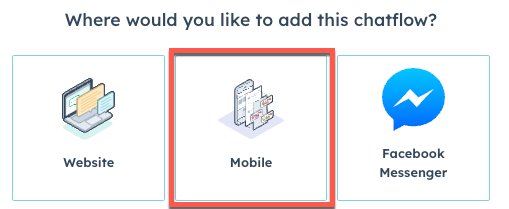
- Klik på Mobil.
- Klik på den øverste rullemenu for at vælge en bestemt helpdesk eller indbakke, som chatflowet skal knyttes til.
- Klik på rullemenuen for sprog , og vælg et sprog.
- Indtast et mobilt tag:
- HubSpot skal bruge et mobilt tag for at kunne bestemme, hvilket chatflow du vil vise i din app. Dine udviklere skal inkludere dette tag i den tilknyttede konfigurationsfil for din app, så dit chatflow kan identificeres korrekt.
- Flere chatflows kan dele det samme mobiltag. Hvis dette sker, vises chatflowet med den højeste prioritetsniveau i din app. Få mere at vide om justering af prioriteten for dine chatflows i denne artikel.

- Klik på Næste.
- På siden Chatflow skal du vælge typen af chatflow:
- Live agent: Besøgende kan straks starte en chat med dig og dit team via din app.
- Kundeservicemedarbejder: Besøgende kan chatte med en kundeservicemedarbejder, der drives af Breeze, HubSpots AI. Kundeservicemedarbejderen bruger dit HubSpot-indhold, offentlige URL'er og filer til at besvare brugernes spørgsmål. Få mere at vide om kundeservicemedarbejderen.
- Regelbaseret chatbot: Besøgende kan chatte med en bot, der indsamler indledende oplysninger og udfører specifikke opgaver, såsom at booke møder, inden et medlem af dit team overtager samtalen. Du kan starte fra bunden eller vælge en skabelon. Få mere at vide om regelbaserede chatbots.
- Klik på Næste.
- På siden Videnbase kan du tilføje videnbasens browser og søgefelt til din livechat:
- Aktivér kontakten Aktiver videnbase-søgning.
- Klik på rullemenuen Videnbase for at vælge eller oprette en videnbase. Få mere at vide om browsing og søgning i videnbasen i livechat.
- Klik på Opret.
Tilpas chatindstillinger
Når du har oprettet din chatflow, bliver du omdirigeret til fanen Chat i livechatsopsætningen. Tilpas livechatsadfærden, og opret en velkomstbesked, der hilser dine besøgende velkommen.
Bemærk: Hvis du vil integrere en chatwidget i din single-page-app eller tilpasse din livechat ved hjælp af en API, kan du læse mere om brugen af HubSpot-samtale-API'en i HubSpots udviklerdokumentation.
Tildeling
- For at videresende indgående samtaler til bestemte teammedlemmer skal du klikke på Tildel automatisk samtaler for at udvide sektionen og derefter klikke for at aktivere knappen Tildel automatisk samtaler . Brug rullemenuerne til at vælge, hvilke brugere eller teams samtalerne skal tildeles. Få mere at vide om opsætning af videresendelsesregler i din samtaleindbakke eller helpdesk.
Licenser kræves En tildelt salgs- eller servicesæde skal være inkluderet i videresendelsesreglerne.
Tilpas
- For at tilpasse den besked, der vises, når en besøgende starter en chat, skal du klikke på Velkomstbesked for at udvide sektionen og derefter indtaste tekst i tekstfeltet Skriv en velkomstbesked. Få mere at vide om ændring af sproget i velkomstbeskeden.
- For at angive, hvornår besøgende skal blive bedt om at angive deres e-mailadresse, skal du klikke på E-mailopsamling for at udvide afsnittet. Klik på rullemenuen Bed besøgende om deres e-mailadresse , vælg en indstilling, og indtast derefter den besked, der skal vises, når en besøgende bliver bedt om at angive sin e-mailadresse.
Vis
- Klik for at udvide afsnittet Vælg chat-avatar, klik derefter på rullemenuen Chat-overskrift , og vælg det navn og den avatar, der skal vises i chat-widgeten.
-
- Brugerdefineret branding: Vis et generisk teamnavn og billede.
- Klik på ikonet plus) for at uploade et billede eller en GIF, og indtast det navn, der skal vises.
- For at anvende den tilpassede branding i hele chat-samtalen i stedet for brugerens navn og avatar skal du markere afkrydsningsfeltet "Brug tilpasset branding i hele samtalen som alias for agenter ". Den tilpassede branding vises også i chat-udskriften.
- I afsnittet Chat display behavior (Chat-visningsadfærd) kan du styre widgetens adfærd på desktop- eller mobilskærme.
- Brugerdefineret branding: Vis et generisk teamnavn og billede.
- Klik for at udvide afsnittet Vis/skjul lukkeknap. Når denne funktion er aktiveret, vil besøgende se et X i øverste højre hjørne af chatten, som de kan klikke på for at skjule chat-widgeten.
- For at fortsætte skal du klikke på Gem nederst og derefter klikke på fanen Videnbase .
Aktivér gennemsyn og søgning i videnbasen ( kun Service Hub Professional eller Enterprise )
Under fanen Videnbase kan du tilføje en Hjælp-fane til din livechat, så besøgende kan gennemse og søge i dine videnbaseartikler:
- Aktivér kontakten Aktiver søgning i videnbase.
- Klik på rullemenuen Videnbase, og vælg en eksisterende videnbase.
- For at oprette en videnbase skal du klikke på Tilføj en videnbase og følge trinene. Få mere at vide om oprettelse af en videnbase i HubSpot.
- For at fortsætte skal du klikke på Gem nederst og derefter klikke på fanen Målgruppe .
Administrer chatflow-indstillinger
På fanen Indstillinger kan du tilpasse sprogindstillingerne for din livechat. Hvis du har aktiveret indstillingerne for databeskyttelse i din konto, kan du også tilpasse din livechat, så den indeholder et trin, hvor du beder dine besøgende om deres samtykke til at kommunikere.
- Klik pårullemenuen Vælg etsprog , vælg et sprog for dine kontekstuelle widgetdata, og klik derefter på Gem.

- Hvis cookie-samtykke er aktiveret, skal du vælge, hvornår samtykkebanneret skal vises:
- For at vise samtykkebanneret, før en besøgende starter en chat, skal du vælge radioknappen Vis samtykkebanner, før besøgende starter en chat .
- For at vise banneren, når den besøgende begynder at forlade siden, skal du vælge radioknappen Vis samtykkebanner til besøgende ved exit-intention.
- Hvis du tilpasser samtykketeksten, men derefter ønsker at vende tilbage til standardteksten, skal du klikke på Nulstil til standard.

Bemærk: Indstillingerfor databeskyttelse for samtykke til indsamling af cookies vises ikke i chat-widgeten for besøgende, der er blevet identificeret via API'en til besøgsidentifikation. Dette skyldes, at HubSpot ikke sletter messagesUtk-cookien. Banneret for analyse-cookies påvirkes ikke. Få mere at vide om API'en til besøgsidentifikation i HubSpots udviklerdokumentation.
- For at indhente besøgendes samtykke til behandling af deres data skal du klikke for at aktivere afkrydsningsfeltet Samtykke til behandling af data .
- Klik på rullemenuen Sam tykketype, og vælg en af følgende muligheder:
- Kræv eksplicit samtykke: Besøgende skal klikke på Jeg accepterer, før de kan sende en besked.
- Berettiget interesse: Besøgendes samtykke er underforstået, når de begynder at chatte med dig. Teksten om samtykke til behandling af data vises stadig, men de behøver ikke at klikke på Jeg accepterer for at starte chatten.
- I tekstfeltet " Behandl samtykke " vises HubSpots standardtekst. Du kan redigere teksten for at forklare, hvorfor du har brug for at gemme og behandle den besøgendes personlige oplysninger. Hvis du tilpasser samtykketeksten, men derefter ønsker at vende tilbage til standardteksten, skal du klikke på "Nulstil til standard".

- Klik på rullemenuen Sam tykketype, og vælg en af følgende muligheder:
- For at tilmelde en besøgende til en abonnementstype, når de begynder at chatte med dig, skal du klikke for at aktivere kontakten Samtykke til kommunikation .
- Klik på rullemenuen Abonnementstype , og vælg den abonnementstype, du tilmelder dine besøgende til.
- Brug tekstfeltet Afkrydsningsfeltet til at informere kunderne om, hvilken type kommunikation de giver samtykke til.
Bemærk: Selvom disse funktioner findes i HubSpot, er dit juridiske team den bedste kilde til at give dig rådgivning om overholdelse af lovgivningen i din specifikke situation.
- Hvis du har adgang til marketingkontakter i din konto og ønsker, at kontakter oprettet fra denne chatflow skal indstilles som marketingkontakter, skal du klikke for at aktivere kontakten Marketingkontakter.
- Du kan sende en kundetilfredshedsundersøgelse fra chat-widgeten. Når en chat-samtale slutter, vises undersøgelsen i chat-widgeten. Når undersøgelsessvarene er indsamlet, vises de på siden med undersøgelsesdetaljer og i tråden i samtaleindbakken eller helpdesken.
- I afsnittet Indsaml feedback fra chatbesøgende skal du klikke på rullemenuen Forbind eksisterende undersøgelse og vælge en undersøgelse. Du kan kun forbinde en eksisterende undersøgelse, hvor Chat er valgt som leveringsmetode.
-
- For at oprette en ny undersøgelse, der skal forbindes til boten, skal du klikke på Opret ny undersøgelse og sørg for at vælge Chat som leveringsmetode.

- Klik på Gem.
Mobiloplysninger
På fanen Mobiloplysninger skal du indtaste et mobiltag. Et mobiltag er nødvendigt for, at HubSpot kan bestemme, hvilket chatflow du vil vise i din app. Dine udviklere skal inkludere dette tag i den tilknyttede konfigurationsfil for din app, så dit chatflow kan identificeres korrekt.Flere chatflows kan dele det samme mobiltag. Hvis dette sker, vises chatflowet med den højeste prioritetsniveau i din app. Få mere at vide om justering af prioriteten for dine chatflows i denne artikel.
Vis eksempel og aktiver din livechat
Når du er færdig med at konfigurere din livechat, skal du klikke på Vis eksempel øverst til højrefor at se,hvordan din livechat vil se ud i din mobilapp. Slå kontakten til for at aktivere livechatten. Hvis du er klar til at begynde at chatte med dine besøgende, kan du læse mere om, hvordan du svarer på indgående beskeder i din samtaleindbakke eller helpdesk.

Rediger dit chatflow
- Klik på Mere på din HubSpot-konto, og navigér derefter til Service > Chatflows. Hvis Mere ikke vises på din konto, skal du navigere direkte til Service > Chatflows.
- Opret en ny chatflow, eller hold markøren over en eksisterende chatflow, og klik på Rediger.
- Naviger mellem fanerne Chat, Videnbase, Indstillinger eller Mobiloplysninger for at redigere din chatflow.
- Når du er færdig, skal du klikke på Gem nederst til venstre.
Integrer din chatflow med en mobilapp
Når du har oprettet en mobil chatflow i HubSpot, kan du bruge mobilchat-SDK'en til at integrere HubSpots chatfunktion i en iOS- eller Android-app. Lær, hvordan du integrerer en HubSpot-chatflow med en mobilapp.
