
Sidst opdateret: 7 september 2026


Helpdesk-arbejdsområdet er et centralt sted i din HubSpot-konto, hvor du og dit team kan administrere tickets. Som standard oprettes der automatisk tickets fra alle kanaler, der er forbundet med helpdesken.
I denne artikel kan du lære, hvordan du redigerer, følger, opdeler, sammenlægger, flytter eller sletter tickets direkte i arbejdsområdet. Du kan også se et tickets tilknytningshistorik og administrere adgangen til det. Dette hjælper dit team med at holde sig opdateret om den seneste aktivitet på tickets og opretholde en velorganiseret ticketliste.
Få mere at vide om opsætning af helpdesk.
Tilladelser kræves Der kræves adgangsrettigheder til Service eller Salg for at kunne se, redigere og besvare tickets i helpdesken.
Licenser kræves Der kræves en tildelt serviceplads for at få adgang til avancerede helpdesk-funktioner, såsom tilpassede visninger, SLA'er og anbefalinger til svar.
Vælg et ticketlayout
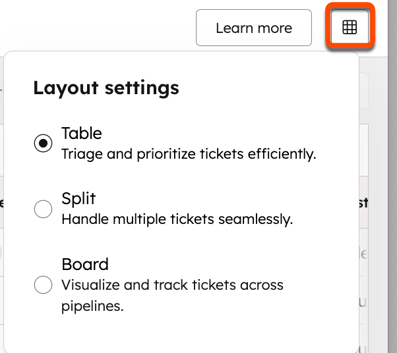
Du kan se og administrere helpdesk-tickets i tre forskellige layouts: tabel, delt og tavle:
- Klik på Mere på din HubSpot-konto, og navigér derefter til Service > Helpdesk. Hvis Mere ikke vises på din konto, skal du navigere direkte til Service > Helpdesk.
- Klik på ikonet for gittertavlen øverst til højre.
- Vælg en layoutindstilling. Du kan vælge mellem layoutene Tabel, Opdelt eller Tavle.
Rediger ticket- og samtaledetaljer
Bemærk: Brugere kan kun se de tickets i helpdesken, som de har adgang til. Lær, hvordan du begrænser dine brugeres adgang til tickets.
Du kan se og redigere ticketdetaljerne, når du følger op på kontakten eller opdaterer ticketstatus.
Sådan gennemgår og redigerer du tickets i helpdesken:
- Klik på Mere på din HubSpot-konto, og navigér derefter til Service > Helpdesk. Hvis Mere ikke vises på din konto, skal du navigere direkte til Service > Helpdesk.
- Klik på en ticket for at se den tilhørende samtale.
- I højre sidepanel kan du se oplysninger om de tilknyttede poster (f.eks. kontakter, virksomheder og aftaler). Klik på fanen Historik for at se tidslinjen for ticketaktiviteten. Denne fane viser alle relaterede aktiviteter, herunder hvornår ticketet blev oprettet, statusændringer, tilmeldinger til arbejdsgange eller lister, sammenlægninger og mere. For at redigere de faner, der vises i højre sidepanel, kan du læse mere om, hvordan du tilpasser højre sidepanel i helpdesken.
- For at redigere en tickets egenskaber skal du klikke på felterne Ticketindehaver, Tildelte teams, Prioritet, Kategori eller Status øverst i ticketet.
- Sådan redigerer du ticketnavnet:
- Klik blyantikonet øverst i ticketet.
- For at tilføje ticket-ID'et til navnet skal du markere afkrydsningsfeltet Vis ticket-ID i navnet.
- Hvis din ticket har en tilknyttet samtale, skal du klikke på AI-ikonet. Breeze Assistant genererer ticketnavne baseret på samtalens kontekst og ticketegenskaberne.
- I højre sidepanel kan du redigere ticketoplysningerne, f.eks. beskrivelsen eller prioriteten, eller opdatere de tilknyttede kontakter, virksomheder eller aftaler. Få mere at vide om, hvordan du tilpasser de kort, der vises i højre sidepanel.
- I afsnittet »Ticketoversigt« kan du bruge Breeze Assistant til at generere ticketoversigter. Hvis afsnittet »Ticketoversigt« ikke vises, skal du tilføje det til højre sidepanel. Få mere at vide om, hvordan du tilpasser de kort, der vises i højre sidepanel.
Bemærk: Du skal have aktiveret "Giv brugere adgang til generative AI-værktøjer og -funktioner", "Kundesamtaledata" og "Giv brugere adgang til Breeze Assistant
"for at kunne generere ticketoversigter og ticketnavne. Få mere at vide om administration af dine AI-indstillinger.
Tilpas ticketkort i tavlevisningen (BETA)
Hvis du har tilmeldt digbetaversionen af " Omdesign af Help Desk-tavlen: Nye kortindstillinger ", kan du tilpasse de egenskaber og det indhold, der vises på ticketkortene i tavlevisningen. Kortindstillingerne konfigureres pr. tavlevisning, så ændringerkun gælder for den aktuelle visning, hvilket gør det muligt at have forskellige kortlayouter i forskellige visninger. Få mere at vide om tilpasning af ticketkort i tavlevisning.
Administrer tickets
Følg tickets
Hvis du har aktiveret notifikationstypen "Opdateringer af poster ", kan du følge tickets og modtage notifikationer, når der er ny aktivitet på et ticket:
- Klik på Mere på din HubSpot-konto, og navigér derefter til Service > Helpdesk. Hvis Mere ikke vises på din konto, skal du navigere direkte til Service > Helpdesk.
- Klik på navnet på en billet i en af visningerne med billetlisten.
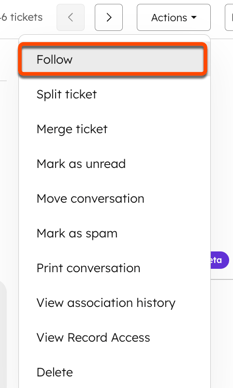
- Hvis du er i tabel- eller delt layout, skal du klikke på "Handlinger" i øverste højre hjørne og derefter vælge " Følg".
- Hvis du er i tavlelayout, skal du klikke påde tre lodrette prikker øverst til højre og derefter vælge Følg.
- Hvis du allerede følger posten, skal du vælge " Stop med at følge" for at deaktivere notifikationer.
Læs mere om administration af brugermeddelelser.
Opdel billetter
Licenser kræves Der kræves en servicekonto for at opdele billetter.
Opdel
- og
formular
-tickets i helpdesken for at holde styr på kundernes problemer. Hvis en kunde f.eks. genåbner et ticket med et urelateret problem, kan supportmedarbejderne opdele ticketet for at holde emnerne adskilt.
Sådan opdeler du e-mail- eller formular-tickets:
- Klik på Mere på din HubSpot-konto, og navigér derefter til Service > Helpdesk. Hvis Mere ikke vises på din konto, skal du navigere direkte til Service > Helpdesk.
- Klik på navnet på en billet i en af visningerne af billetlisten.
- Hvis du er i tabel- eller delt layout, skal du klikke på Handlinger i øverste højre hjørne og derefter vælge Opdel ticket.
- Hvis du er i tavlelayout, skal du klikke påde tre lodrette prikker øverst til højre og derefter vælge " Opdel ticket".
- Markér afkrydsningsfelterne ud for de beskeder, du vil opdele i en ny ticket. Klik derefter på Bekræft.
- Indtast oplysningerne om den nye ticket i panelet til højre. I feltet Note kan du tilføje en forklaring på, hvorfor ticket'en blev opdelt.
- Klik på Opret.
Den nye ticket knyttes automatisk til den samme kontakt som den oprindelige ticket og indgår i de arbejdsgange, den opfylder kriterierne for.
Bloker afsender
Tilladelser kræves Der kræves tilladelser til at slette tickets i helpdesken.
Sådan blokerer du en afsender:
- Klik på Mere på din HubSpot-konto, og navigér derefter til Service > Helpdesk. Hvis Mere ikke vises på din konto, skal du navigere direkte til Service > Helpdesk.
- Klik på navnet på en ticket i en af visningerne af ticketlisten.
- Hvis du er i tabel- eller delt layout, skal du klikke på Handlinger i øverste højre hjørne og derefter vælge Blokér afsender.
- Hvis du er i tavlelayout, skal du klikke påde tre lodrette prikker øverst til højre og derefter vælge Blokér afsender.
- Klik på Blokér og slet ticket i pop op-vinduet.
Samtalen flyttes til visningen "Spam". Kontakten og ticketet slettes kun , hvis alle tilknyttede samtaler på ticketet er markeret som spam. Alle fremtidige e-mails fra den blokerede adresse markeres som spam.
Sådan ophæver du blokeringen af en afsender:
- Klik på Mere på din HubSpot-konto, og navigér derefter til Service > Helpdesk. Hvis Mere ikke vises på din konto, skal du navigere direkte til Service > Helpdesk.
- Klik på "Spam" i menuen i venstre sidepanel.
- Klik på Fjern blokering af afsender øverst i ticketet.
Flet tickets
Hvis du vil samle relaterede tråde om den samme kunde eller det samme problem, kan du flette to tickets direkte i helpdesken:
- Klik på Mere på din HubSpot-konto, og navigér derefter til Service > Helpdesk. Hvis Mere ikke vises på din konto, skal du navigere direkte til Service > Helpdesk.
- Klik på navnet på en ticket i en af visningerne af ticketlisten.
- Hvis du er i tabel- eller delt layout, skal du klikke på Handlinger i øverste højre hjørne og derefter vælge Flet ticket.
- Hvis du er i tavlelayout, skal du klikke påde tre lodrette prikker øverst til højre og derefter vælge " Flet ticket".
- Klik på rullemenuen Handlinger øverst til højre, og vælg derefter Flet ticket.
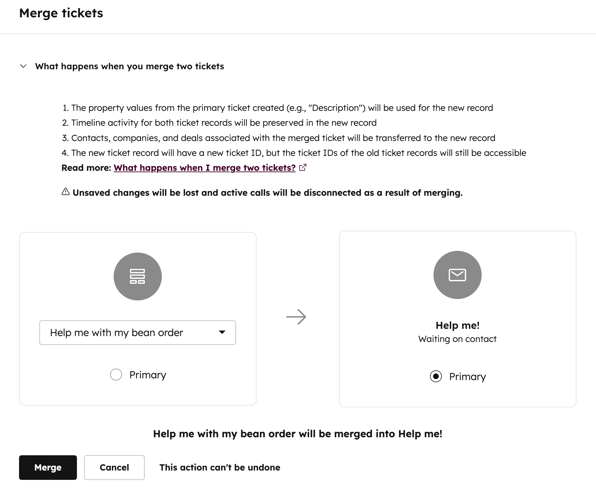
- I dialogboksen skal du klikke på rullemenuen " Søg " for at søge efter og vælge en anden billet, der skal flettes med.
- Vælg radioknappen "Primær " under en af billetterne for at bruge dens egenskabsværdier til den nye post, der oprettes som følge af sammenlægningen.
- Klik på "Hvad sker der, når du fletter to billetter " for at se yderligere oplysninger om, hvad der sker, når du har flettet billetterne. Hvis du har opsat SLA-mål, kan du læse mere om, hvad der sker med SLA'en, når en billet flettes.
-
Som standard er den samtale, der vises i tråden, den, der senest er knyttet til ticketet. Det betyder, at den seneste samtale muligvis ikke vises automatisk i tråden. Du kan bruge rullemenuen " Samtale " i højre panel til at skifte mellem tråde.
- Klik på "Flet". Når billetterne er flettet, kan de ikke adskilles igen.
Marker tickets som ulæste
Ulæste tickets fremhæves med fed skrift i helpdesken. Når du klikker på et ticket, vises det ikke længere med fed skrift for dig, men det forbliver stadig markeret som ulæst for andre brugere.
Sådan markerer du manuelt et ticket som ulæst:
- Klik på Mere på din HubSpot-konto, og navigér derefter til Service > Helpdesk. Hvis Mere ikke vises på din konto, skal du navigere direkte til Service > Helpdesk.
- Klik på navnet på en billet i en af visningerne af billetlisten.
- Klik på rullemenuen Handlinger øverst til højre, og vælg derefter Marker som ulæst.
- Hvis du er i tabel- eller delt layout, skal du klikke på "Handlinger" i øverste højre hjørne og derefter vælge "Marker som ulæst".
- Hvis du er i tavlelayout, skal du klikke påde tre lodrette prikker øverst til højre og derefter vælge Marker som ulæst.
Kopier værdier for ticketegenskaber
Brug hurtigt værdier for ticketegenskaber i interaktioner med kunder eller internt.
Sådan kopierer du en værdi for en ticketegenskab:
- Klik på Mere på din HubSpot-konto, og navigér derefter til Service > Helpdesk. Hvis Mere ikke vises på din konto, skal du navigere direkte til Service > Helpdesk.
- Klik på navnet på en billet i en af visningerne af billetlisten.
- Hold markøren over en ticketegenskab i højre sidepanel, og klik på ikonet de tre vandrette prikker.
- Vælg en indstilling:
- Kopier værdi: kopierer den viste egenskabsværdi til udklipsholderen.
- Kopier intern værdi: Kopierer den interne egenskabsværdi til udklipsholderen. Brug den interne værdi, når du henviser til opregningsegenskabsindstillinger.
Flyt billetter mellem samtaleindbakken og helpdesken
Du kan flytte samtaler, der er knyttet til billetter, mellem samtaleindbakken og helpdesken.
For at flytte en samtale skal du have adgang til det aktuelle arbejdsområde. Hvis samtalen er i helpdesken, kræves der en Service Hub-plads. Hvis den er i samtaleindbakken, skal du være medlem af den pågældende indbakke. Få mere at vide omadgang til indbakken.
Sådan flytter du en samtale fra din indbakke til helpdesken:
- Klik på Mere på din HubSpot-konto, og navigér derefter til CRM > Indbakke. Hvis Mere ikke vises på din konto, skal du navigere direkte til CRM > Indbakke.
- Klik på en samtale.
- Klik på menuen med de prikker øverst til højre, og vælg derefter Flyt samtale.
- I dialogboksen skal du klikke på rullemenuen Flyt til og derefter vælge Helpdesk. Du kan omfordele samtalen, hvis det er nødvendigt, og tilføje en valgfri kommentar for at give en forklaring på, hvorfor du flytter den.
- Klik på Flyt.
Sådan flytter du en samtale fra helpdesk til en af dine samtaleindbakker:
- I helpdesk-arbejdsområdet skal du klikke på den samtale, du vil flytte.
- Klik på rullemenuen "Handlinger" øverst til højre, og vælg " Flyt samtale".
- I dialogboksen skal du vælge en indbakke. Du kan omfordele samtalen, hvis det er nødvendigt, indstille pipeline og ticketstatus samt eventuelt tilføje en kommentar, der forklarer, hvorfor du flytter samtalen, og derefter klikke på Flyt.
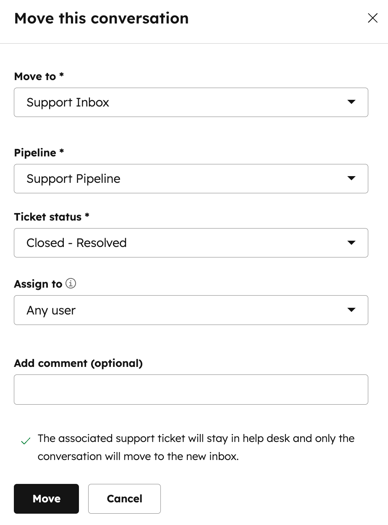
Når du flytter en samtale fra helpdesken til en indbakke, flyttes samtalen, men ticketet forbliver i helpdesken.
Flyt en
-kanal til helpdesken
Du kan flytte chatflows og en eksisterende e-mail-, formular- eller opkaldskanal fra samtaleindbakken til helpdesken. Du kan også vælge at flytte historiske samtaler og eventuelle tilknyttede tickets til helpdesken, når du flytter kanalen. Få mere at vide om at flytte en indbakke-kanal og chatflows til helpdesken.
Marker som spam
Tilladelser kræves Der kræves tilladelser til at slette tickets for at kunne markere tickets som spam.
Sådan markerer du en samtale i en ticket som spam i helpdesken:
- Klik på Mere på din HubSpot-konto, og navigér derefter til Service > Helpdesk. Hvis Mere ikke vises på din konto, skal du navigere direkte til Service > Helpdesk.
- Klik på navnet på en ticket i en af visningerne af ticketlisten.
- Hvis du er i tabel- eller delt layout, skal du klikke på Handlinger i øverste højre hjørne og derefter vælge Marker samtale som spam.
- Hvis du er i tavlelayout, skal du klikke påde tre lodrette prikker øverst til højre og derefter vælge Marker som spam.
- I dialogboksen skal du vælge den tilknyttede samtale, du vil markere som spam. Hvis du vælger alle tilknyttede samtaler, slettes ticketet.
- Klik på Bekræft.
Samtalen flyttes til spam-visningen og slettes efter 90 dage.
Marker som ikke-spam
- Klik på Mere på din HubSpot-konto, og navigér derefter til Service > Helpdesk. Hvis Mere ikke vises på din konto, skal du navigere direkte til Service > Helpdesk.
- Klik på Spam i menuen i venstre sidepanel.
- Klik på afkrydsningsfelterne ud for de tickets, du vil fjerne fra spam.
- Klik på Ikke spam øverst i tabellen.
- Klik på Bekræft i dialogboksen.
Start en ny samtale på en eksisterende ticket
- Klik på Mere på din HubSpot-konto, og navigér derefter til Service > Helpdesk. Hvis Mere ikke vises på din konto, skal du navigere direkte til Service > Helpdesk.
- Klik på en billet for at se den tilhørende samtale.
- Hvis du er i tabel- eller delt layout, skal du klikke på rullemenuen Handlinger i øverste højre hjørne og derefter vælge Start ny samtale.
- Hvis du er i tavlelayout, skal du klikke påde tre lodrette prikker øverst til højre og derefter vælge Start ny samtale.
- Skriv din besked i svareditoren.
Hvis en ticket har flere samtaler, vises der faner øverst i ticketet. Klik på en fane for at skifte mellem samtalerne.
Bemærk: Svar på lukkede tickets opretter ikke nye tickets. Hvis en kontaktperson svarer på en lukket ticket, genåbnes den eksisterende ticket, dens status sættes til den første Åben-status i ticket-pipeline (f.eks. Ny), og egenskaben Ticket-genåbningsdato opdateres. Da ticket-datoer kan blive genberegnet, når en ticket genåbnes, kan dette påvirke helpdesk-rapporteringen.
Udskriv samtale
Udskriv samtalen, herunder eventuelle beskeder mellem kunden og brugeren samt udvalgte ticket-egenskaber.
- Klik på Mere på din HubSpot-konto, og navigér derefter til Service > Helpdesk. Hvis Mere ikke vises på din konto, skal du navigere direkte til Service > Helpdesk.
- Klik på navnet på en billet i en af visningerne af billetlisten.
- Hvis du er i tabel- eller delt layout, skal du klikke på "Handlinger" i øverste højre hjørne og derefter vælge " Udskriv samtale".
- Hvis du er i tavlelayout, skal du klikke påde tre lodrette prikker øverst til højre og derefter vælge Udskriv samtale.
- Klik på rullemenuen " Ticketegenskaber, der skal udskrives ", og vælg de ticketegenskaber, du vil udskrive sammen med samtalen.
- Hvis du kun vil udskrive samtalen, skal du vælge Ryd alt.
- Se en forhåndsvisning af samtalen, og klik derefter på " Udskriv".
Vis tilknytningshistorik
Du kan se historikken for en tickets tilknytninger, herunder alle tilknyttede poster og aktiviteter. Du kan også se, hvornår posterne oprindeligt blev tilknyttet, og kilden til tilknytningen.
- Klik på Mere på din HubSpot-konto, og navigér derefter til Service > Helpdesk. Hvis Mere ikke vises på din konto, skal du navigere direkte til Service > Helpdesk.
- Klik på navnet på en billet i en af visningerne af billetlisten.
- Hvis du er i tabel- eller delt layout, skal du klikke på Handlinger i øverste højre hjørne og derefter vælge Vis tilknytningshistorik.
- Hvis du er i tavlelayout, skal du klikke påde tre lodrette prikker øverst til højre og derefter vælge Vis tilknytningshistorik.
- I rullemenuen Vælg et objekt skal du vælge et objekt eller en interaktion for at se, hvilke poster eller aktiviteter af den pågældende type der er blevet knyttet til posten.
- I tabellen kan du se navnet på hver tilknyttet post eller aktivitet, dens post-ID, hvordan den blev opdateret (enten Oprettet eller Fjernet) samt dato og klokkeslæt for opdateringen. Du kan også se kilden til opdateringen, som vil være en af følgende:
- Bruger: Tilknytningen blev manuelt opdateret af en bruger. Kilden vil indeholde brugerens navn eller, hvis dette er ukendt, bruger-ID'et.
- Sletning af objekt: Tilknytningen blev opdateret, fordi posten eller aktiviteten blev slettet.
Læs mere om en postens tilknytningshistorik.
Vis adgang til post
- Klik på Mere på din HubSpot-konto, og navigér derefter til Service > Helpdesk. Hvis Mere ikke vises på din konto, skal du navigere direkte til Service > Helpdesk.
- Klik på navnet på en billet i en af visningerne af billetlisten.
- Hvis du er i tabel- eller delt layout, skal du klikke på Handlinger i øverste højre hjørne og derefter vælge Vis adgang til post.
- Hvis du er i tavlelayout, skal du klikke påde tre lodrette prikker øverst til højre og derefter vælge Vis tilknytningshistorik.
- I panelet til højre:
- Påfanen" " (Vis tilknytningshistorik) under "Brugere med adgangtil posten" ( ) kan du se, hvilke brugere der har adgang til posten, herunder hver brugers team og deres adgangsniveau baseret påbrugerrettighederne for CRM-objektet " " (f.eks. "Kun visning", "Vis og rediger").
- For at ændre ejeren skal du klikke på rullemenuen "Ticket-ejer " øverst i panelet og vælge en bruger. For at se yderligere rekordejere skal du klikke på fanen "Ejere" .
- For at se en historik over postens ejere skal du klikke på fanen Historik. Hvis posten har flere ejere via brugeregenskaber, skal du klikke på rullemenuen Vælg en egenskab og derefter vælge ejeregenskaben for at vælge, hvilken ejerhistorik der skal vises.
- Klik på X øverst til højre for at lukke panelet.
Læs mere om at se og administrere adgang til sager.
Afslut en chat og hold sagsnummeret åbent
Du kan afslutte en chat og samtidig holde det tilknyttede sagsnummer åbent. Dette giver dit team mulighed for at følge op offline, via e-mail eller telefonopkald. Dette er nyttigt, når du har brug for at flytte en samtale offline for at undersøge et problem eller indhente oplysninger fra et andet team.
Læs mere om at forbinde en chatkanal til helpdesk.
Bemærk: Når en chat er afsluttet, kan den ikke genåbnes.
Sådan afslutter du en chat:
- Klik på Mere på din HubSpot-konto, og navigér derefter til Service > Helpdesk. Hvis Mere ikke vises på din konto, skal du navigere direkte til Service > Helpdesk.
- Klik på ticketet for at se den tilhørende samtale.
- Klik på Afslut chat i svareditoren.

- Hvis der ikke er knyttet en e-mailadresse til den besøgende, vises et pop op-vindue. Klik på Afslut chat for at bekræfte.
I svareditoren skifter standardkanalen fra Livechat til E-mail.
Slet billetter
Tilladelser kræves Der kræves tilladelser til at slette tickets for at kunne slette tickets i helpdesken.
Du kan slette en enkelt ticket eller slette flere tickets på én gang fra helpdesk-arbejdsområdet. Når du sletter en ticket, slettes den tilknyttede samtale også.
Bemærk: Slettede poster kan ikke gendannes efter 90 dage. Få mere at vide om gendannelse af poster.
- Klik på Mere på din HubSpot-konto, og navigér derefter til Service > Helpdesk. Hvis Mere ikke vises på din konto, skal du navigere direkte til Service > Helpdesk.
- For at slette en enkelt ticket skal du markere afkrydsningsfeltet ud for den post, du vil slette.
- Klik Slet øverst i tabellen.
- Sådan sletter du flere tickets:
- I tabelvisningen skal du markere afkrydsningsfelterne ved siden af posterne.
- Klik Slet øverst i tabellen.
- I dialogboksen skal du indtaste antallet af poster, der skal slettes, og derefter klikke på Slet.
