
Sidst opdateret: 23 marts 2026

Importer registre for flere objekter for at tilføje eller opdatere data på tværs af forskellige objekter. Du kan importere registre som f.eks. virksomheder eller deals samt aktiviteter som opkald eller møder og skabe tilknytninger mellem dem. Afhængigt af, hvordan dine data er struktureret, kan du importere to objekter ved hjælp af en enkelt fil eller flere filer.
Hvis du kun importerer ét objekt, skal du i stedet følge trinnene for import af et enkelt objekt .
Hvis du er ny i HubSpot og vil overføre dine eksisterende CRM-data til HubSpot CRM, kan du bruge selvbetjeningsoverførsel til at revidere og synkronisere dine data.
Bemærk: Din konto kan bruge personlige navne for hvert objekt (f.eks. konto i stedet for virksomhed). Denne artikel henviser til objekter med deres HubSpot-standardnavne.
Før du går i gang
Abonnement kræves
- Et Marketing Hub Starter-, Professional- eller Enterprise-abonnement med Marketing Contacts er påkrævet for at markere importerede kontakter som marketing.
- Der kræves et Professional- eller Enterprise-abonnement for at importere tilknytningsetiketter.
Tilladelser kræves Der kræves importtilladelser og redigeringstilladelser for det objekt, du importerer, for at importere registre og aktiviteter.
Bemærk: Eksisterende e-mails, møder, noter og opgaver kan ikke opdateres via import, uanset hvordan du importerer dataene.
Før du importerer, skal du anmeldelse artiklen Kom godt i gang med at importere.
Importer registre for flere objekter (enkelt fil)
- På din HubSpot-konto skal du gå til Datahåndtering > Dataintegration. Du kan også klikke på Importer øverst til højre på enhver indeksside for objekter.
- Klik på Importer data i afsnittet Importer en fil.
- Klik på Avanceret import (alle objekter).
- Vælg de objekter (f.eks. deals, møder), du vil importere, og klik derefter på Næste.
- Vælg en enkelt fil.
- Klik på rullemenuen Vælg, hvordan du vil importere [objekter] for hvert objekt, og vælg et af følgende:
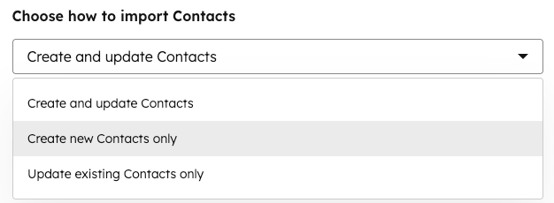
- Opret og opdater [registre]: Importen vil oprette nye registre og aktiviteter samt identificere og opdatere eksisterende registre. For at oprette nye poster eller aktiviteter skal din fil indeholde de nødvendige egenskaber for det pågældende objekt/den pågældende aktivitet. For at opdatere eksisterende registre skal din fil indeholde en unik identifikator.
- Opret kun nye [registre]: Importen vil kun oprette nye registre og aktiviteter. Eksisterende registre i den importerede fil vil blive ignoreret. For at oprette nye registre eller aktiviteter skal din fil indeholde de nødvendige egenskaber for det pågældende objekt/den pågældende aktivitet.
- Opdater kun eksisterende [registre]: Importen vil kun opdatere eksisterende registre. Nye registre eller aktiviteter i den importerede fil vil blive ignoreret. For at opdatere eksisterende registre skal din fil indeholde en unik identifikator.
- Klik på View import property requirements for at åbne en pop op-boks og anmeldelse af de nødvendige egenskaber.
- Konfigurer, hvordan du vil importere dine data:
- Importer en fil: Klik på Vælg en fil, og vælg derefter din importerede fil.
- Kopier og indsæt: Klik på indsæt direkte fra dit regneark , og indsæt dine data. Data skal kopieres fra en regnearksfil (f.eks. Numbers, Google Sheets).
- Sprog: Hvis du importerer data på et andet sprog end dit standardsprog, skal du klikke på rullemenuen Vælg sproget for kolonneoverskrifterne i din fil og vælge sproget. Ved at vælge det korrekte sprog kan HubSpot bedre matche dine kolonneoverskrifter med eksisterende standardegenskaber. Hvis der ikke er noget match på det valgte sprog, vil HubSpot søge efter en engelsk egenskab, der kan matche.
- Klik på Næste.
- Sørg for, at du har kortlagt de korrekte unikke identifikatorer:
- Register-id: I rækken Register-id skal du klikke på rullemenuen HubSpot Egenskab og vælge Register-id. Hvis en række i din fil ikke indeholder en værdi for Register ID, bliver der oprettet et nyt register.
- E-mail (kun kontakter): I rækken E-mail skal du klikke på rullemenuen HubSpot Egenskab og vælge E-mail. Den rigtige viser et nøgleikon.
- Virksomhedens domænenavn (kun virksomheder): I rækken Virksomhedens domænenavn skal du klikke på rullemenuen HubSpot Egenskab og vælge Virksomhedensdomænenavn . Den rigtige viser et nøgleikon. Virksomhedsegenskaben Domænenavn accepterer kun værdier op til topdomænet (f.eks. .com, .edu).
- Brugerdefinerede objekter, der kræver unikke værdier (kun kontakter, virksomheder, deals, billetter og brugerdefinerede objekter): Hvis du har oprettet en egenskab, der kræver unikke værdier, skal du tilknytte kolonnen til denne egenskab i HubSpot-egenskaben. Hvis du importerer flere egenskaber med unikke værdier, skal du vælge, hvilken egenskab der skal bruges som identifikator på siden Detaljer , før du afslutter din import.
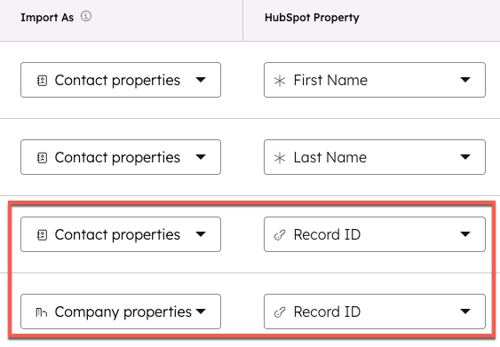
Bemærk: Når du bruger visse unikke identifikatorer, , gælder følgende adfærd:
- Hvis du bruger Register ID som en unik identifikator, har den forrang for alle andre unikke identifikatorer, der indgår i importen.
- Hvis du bruger en brugerdefineret egenskab, der kræver unikke værdier som den unikke identifikator:
- For virksomheder vil Virksomhedsegenskaben Domænenavn ikke længere kræve unikke værdier.
- For kontakter vil Email-egenskaben stadig kræve unikke værdier.
- For kontakter gælder det, at hvis du bruger en eksisterende kontakts sekundære e-mail som unik identifikator, vil den sekundære e-mail ikke erstatte den primære e-mail, så længe du ikke inkluderer kolonnen Register ID i din fil. Hvis du inkluderer både den sekundære e-mail og Register ID i din fil, vil den sekundære e-mail erstatte den primære e-mail, når den importeres.
- Kortlæg andre egenskaber:
- I den ønskede række skal du klikke på rullemenuen HubSpot Egen skab og vælge en egenskab.
- Hvis du ikke vil importere en række, skal du klikke på rullemenuen Importer som og vælge Importer ikke kolonne.
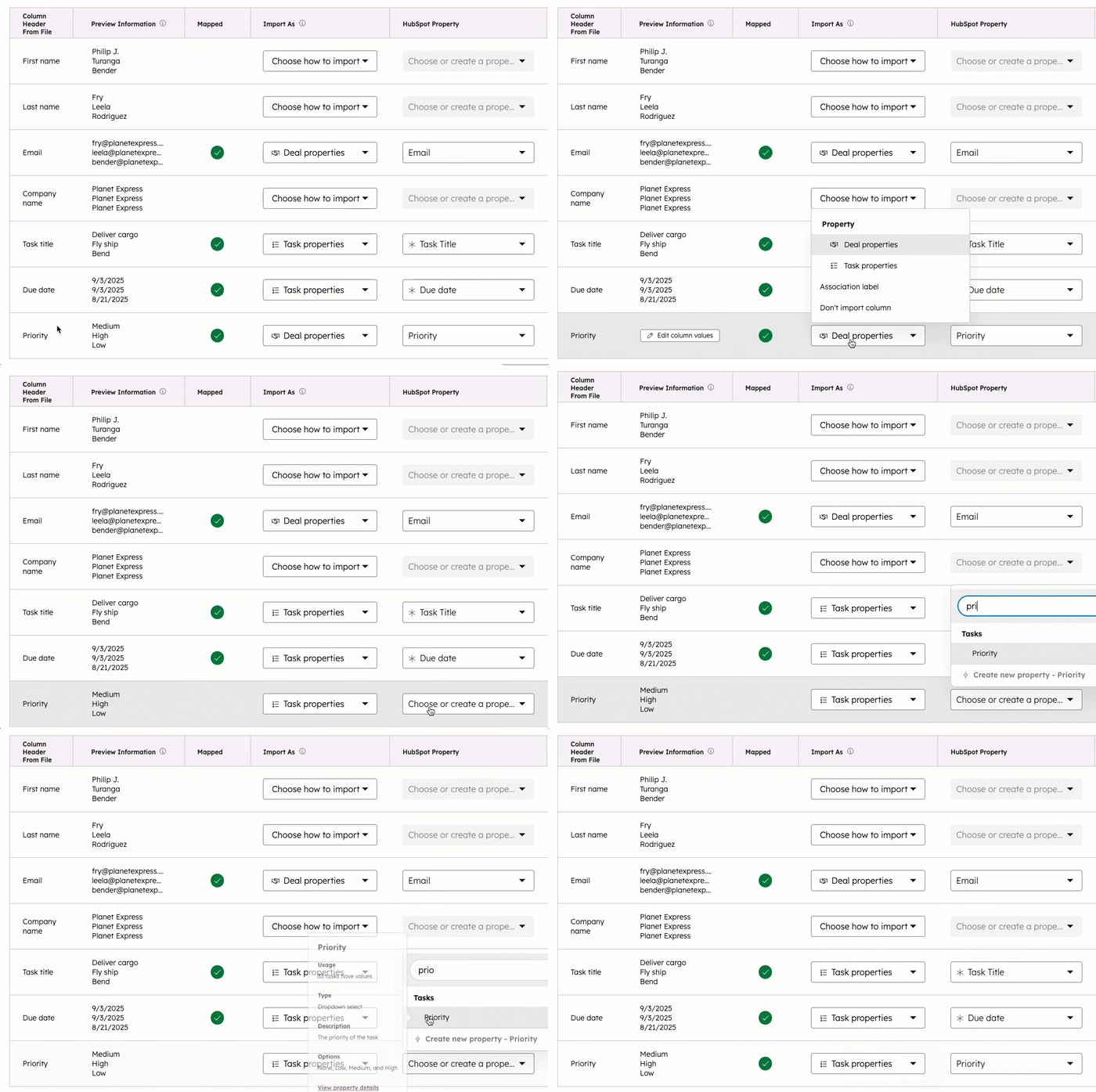
Bemærk: Når du importerer møder, skal du sikre dig, at din fil indeholder en ejerkolonne, som du mapper til den aktivitet, der er tildelt ejendommen. Denne kortlægning er nødvendig for at spore møder med mål for salg.
- Konfigurer eventuelt følgende avancerede indstillinger, eller gå videre til næste trin:
- Forhindre overskrivning af egenskaber: Hvis du opdaterer eksisterende registre, skal du forhindre, at importen overskriver registrets eksisterende værdier for egenskaber for rækken (f.eks. fornavn).
- Når dette er valgt for en egenskab, vil importen opdatere egenskaben for nye registre og eksisterende registre, som aldrig har haft en værdi for egenskaben.
- Egenskaben opdateres ikke for eksisterende registre, der har en værdi eller tidligere har haft en værdi, selv om de er tomme i øjeblikket.
- I kolonnen Administrer eksisterende værdier skal du markere afkrydsningsfeltet Overskriv ikke .
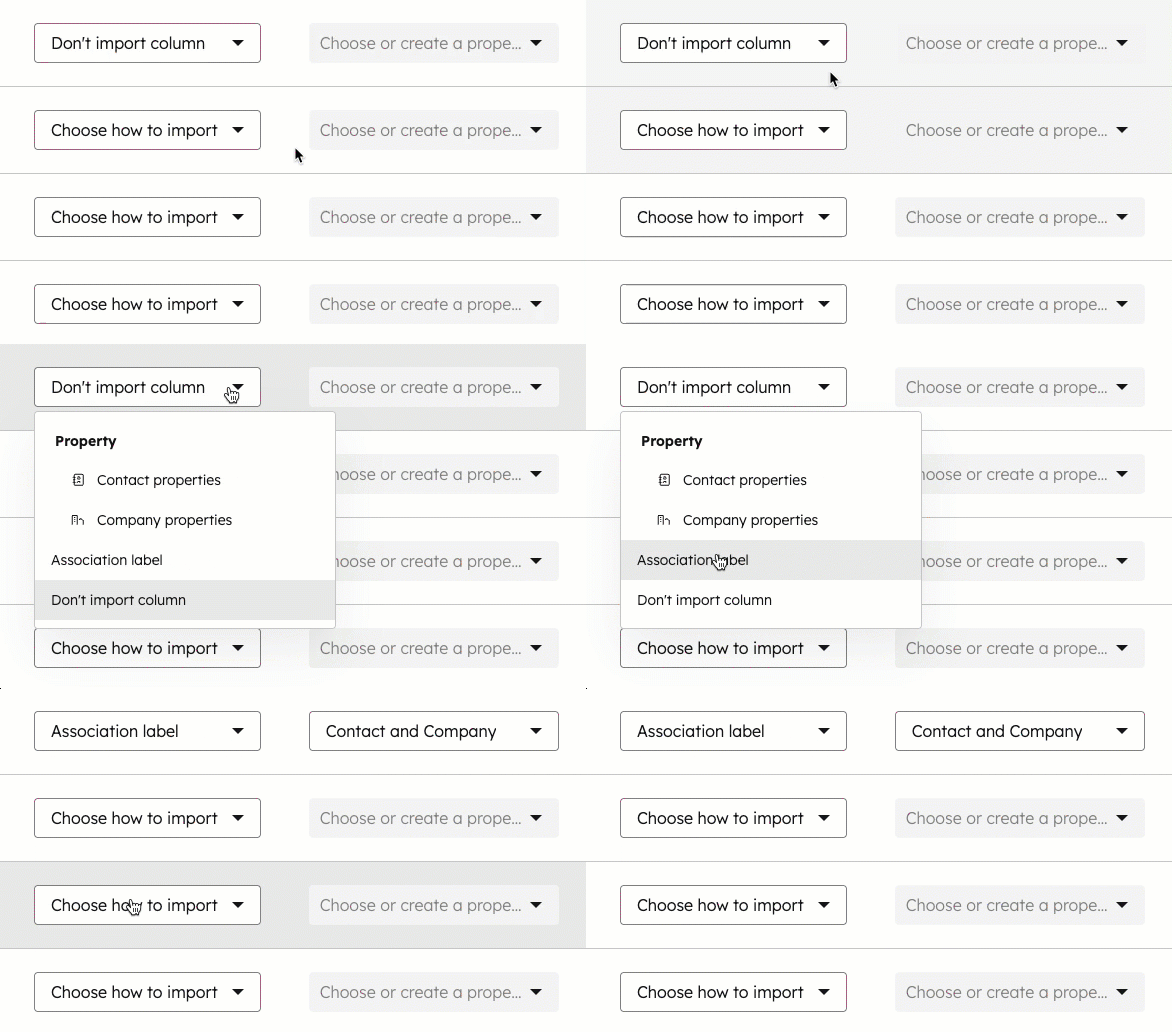
- Importer tilknytningsetiketter:
- I kolonnen Importer som skal du klikkepå rullemenuen og vælge Tilknytningsetiket. At importere et nyt Tilknytningsetiket vil ikke overskrive et eksisterende Tilknytningsetiket. Den importerede label bliver føjet til registeret som en ekstra tilknytningsetiket. Lær, hvordan du manuelt fjerner et tilknytningsetiket fra et register.
- Når du importerer to objekter, vil HubSpot-kolonnen med egenskaber automatisk udfylde objektrelationen for de objekter, du importerer (f.eks. Kontakt og Virksomhed). Hvis du importerer mere end to objekter, skal du vælge de to objekter , hvis forhold tilknytningsetiketterne beskriver.
- Forhindre overskrivning af egenskaber: Hvis du opdaterer eksisterende registre, skal du forhindre, at importen overskriver registrets eksisterende værdier for egenskaber for rækken (f.eks. fornavn).
- Klik på Næste.
- Indtast et navn i tekstfeltet Importer navn.
- Vælg afkrydsningsfeltet Samtykke for at acceptere, at kontakterne forventer at høre fra dig, og at din importerede fil ikke indeholder en købt liste. Få mere at vide om HubSpots politik for acceptabel brug.
- Konfigurer eventuelt følgende avancerede indstillinger, eller gå videre til næste trin:
- Vælg den unikke værdiegenskab (kun kontakter, virksomheder, deals, billetter, brugerdefinerede objekter): Hvis din fil indeholder flere unikke værdiegenskaber for et objekt, skal du vælge en egenskab, der skal bruges til deduplikering.
- Denne mulighed vises ikke, hvis du også har inkluderet Register ID , fordi det automatisk erstatter de andre unikke identifikatorer.
- Klik på rullemenuen Egenskab , der skal bruges til at finde eksisterende [objekter] , og vælg den egenskab , du vil bruge til at opdatere eller deduplikere poster.
- Vælg den unikke værdiegenskab (kun kontakter, virksomheder, deals, billetter, brugerdefinerede objekter): Hvis din fil indeholder flere unikke værdiegenskaber for et objekt, skal du vælge en egenskab, der skal bruges til deduplikering.
-
- Opret et segment fra importerede kontakter: Vælg afkrydsningsfeltet Opret et kontaktsegment fra denne import for automatisk at oprette et segment af de importerede kontakter.
- Angiv juridisk grundlag for behandling af kontaktens data : Hvisdu har slået indstillinger for databeskyttelse til på din konto, skal du klikke på rullemenuen Angiv juridisk grundlag for behandling af kontaktens data og vælge et juridisk grundlag for behandling .
- Opret marketingkontakter: Vælgafkrydsningsfeltet Angiv denne kontakt som marketingkontakt , så de kan bruges i marketingværktøjer som f.eks. e-mailmarketing. Få mere at vide om fakturering af marketingkontakter .
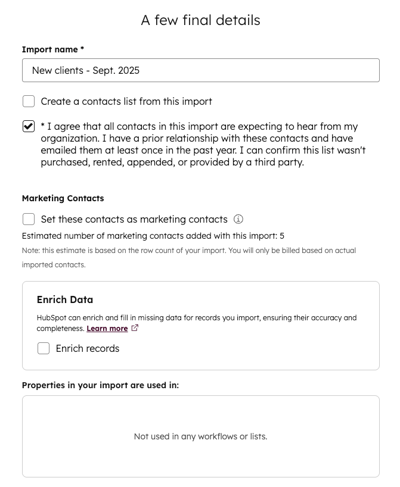
- Berig poster: Vælgafkrydsningsfeltet Berig poster for at berige kontakter og virksomheder med Breeze.
- Konfigurer dato- og talformatering:
- Hvis du importerer egenskaber for dato eller dato og tid, skal du klikke på rullemenuen Datoformat og bekræfte, hvordan datoværdierne i dit regneark er formateret. For dato- og tidsegenskaber skal du klikke på rullemenuen Tidszone for at bekræfte den tidszone, egenskaben skal bruge, når den importeres.
- Hvis du importerer en fil med en egenskab for tal, skal du klikke på rullemenuen Talformat og bekræfte, hvilket lands talformat der skal bruges til dine data.
- Klik på Udfør import.
Importer registre for flere objekter (flere filer)
Abonnement kræves Der kræves et Professional- eller Enterprise-abonnement for at importere tilknytningsetiketter.
- Start en import.
- Vælg de to ønskede objekter.
- Vælg, hvordan du vil importere dine data.
- Klik på Flere filer i afsnittet Er dine data i en eller flere filer ?
- Vælg en fil for hvert objekt.
- Klik på Næste.
- Angiv, hvilken kolonne der er inkluderet i begge filer:
- Klik på rullemenuen Fælles kolonneoverskrifter i dine filer, og vælg navnet på den fælles kolonne.
- Klik på rullemenuen Hvilket objekt er [fælles kolonne] den unikke nøgle for? og vælg derefter det objekt , som egenskaben skal importeres til. Hvis du f.eks. importerer kontakter og virksomheder og bruger Firmanavn som fælles kolonne, skal du vælge Virksomhed for at importere disse data til virksomhedsregistre. Anmeldelse af en prøvefil.
- Kortlæg egenskaberne.
- Indtast navnet på din import, og konfigurer valgfrie indstillinger.
- Klik på Udfør import.
Håndter fejl under kortlægning
Afhængigt af fejlen skal du løse den i kortlægningsfasen af processen med at importere.
- Klik på [x] fejl i Map-kolonnerne på din filskærm for at finde ud af, hvordan du kan løse dem.

- I det højre panel:
- Anmeldelse af fejloplysningerne.
- Klik på Rediger fejlbehæftede værdier , og vælg derefter blandt følgende:
- Indtast eller vælg en erstatningsværdi for hver række.
- Klik på ikonet tre lodrette prikker og klik på Importer ikke denne værdi for at stoppe importen af den valgte værdi.
- Klik på Done , når du er færdig.
- Fortsæt med resten af importen.
Næste skridt
Når den er importeret, kan du se den:
- Nye og opdaterede registre på hvert objekts indeksside.
- Nye opgaver på indekssiden for opgaver.
