
Sidst opdateret: 6 marts 2026
Gælder for:

Når du importerer poster eller aktiviteter til HubSpot, kan du støde på fejl. Nedenfor kan du læse, hvordan du løser fejl, der opdages under en import, downloader en fejlfil, viser fejldetaljer og retter problemer i din importfil eller Salesforce.
Inden du starter en import eller retter en fil med fejl, skal du lære de relevante termer og krav til import til HubSpot.
Bemærk: Din konto bruger muligvis personlige navne for hvert objekt (f.eks. konto i stedet for virksomhed). Denne artikel henviser til objekter ved deres HubSpot-standardnavne.
Rettelse af fejl under en import
Under importprocessen mapper du dine filkolonner til egenskaber i HubSpot. Hvis du bemærker forkerte eller manglende værdier under mappingen, kan du opdatere værdierne fra importværktøjet i stedet for at skulle redigere og uploade din fil igen. Du kan f.eks. finde og rette stavefejl eller tilføje værdier til tomme celler.
Sådan løser du fejl på skærmbilledet Map kolonner i din fil til HubSpot-egenskaber:
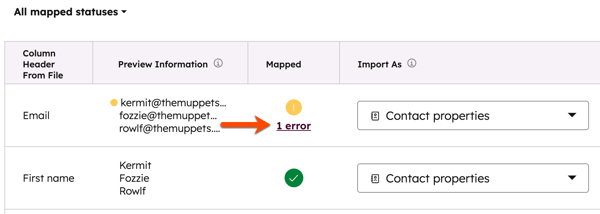
- For at se flere oplysninger om de fundne fejl skal du holde markøren over rækken med fejl og derefter klikke på [x] fejl. I panelet til højre kan du se flere detaljer om fejltypen, herunder hvilke kolonner og rækker der er berørt.
- For at se den egenskab, du mapper til, skal du klikke på navnet på egenskaben øverst til højre.
- For at få mere at vide om den specifikke fejl skal du klikke på navnet på fejlen.
- For at se de berørte rækker i din fil skal du klikke på Vis fejlbehæftede værdier.
- Hvis der er en anbefalet løsning, vises afsnittet Rett fejl . Se den anbefalede løsning, og klik derefter, afhængigt af fejlen, på Rediger fejlbehæftede værdier for at redigere værdien og rette fejlen.
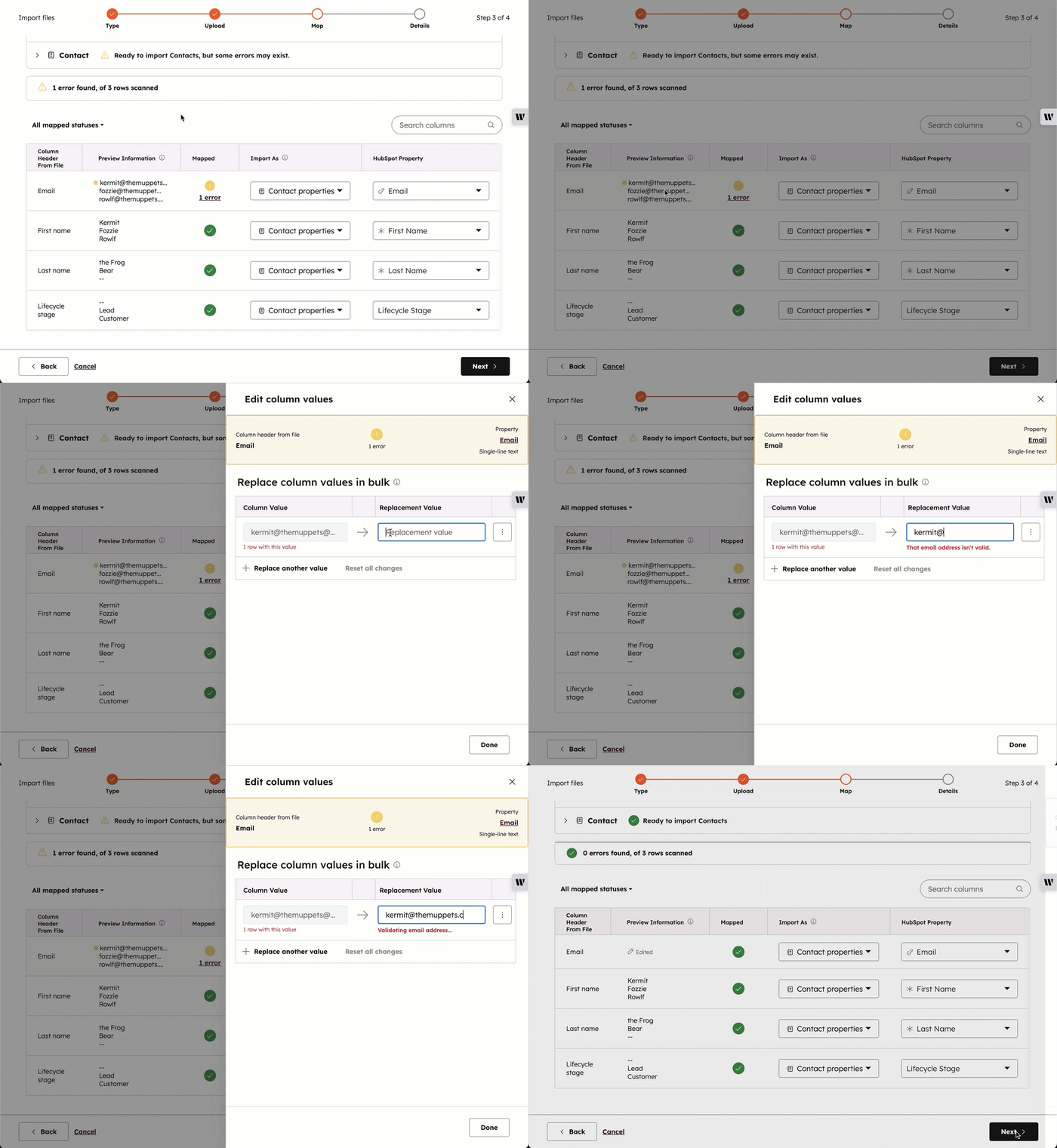
- For at redigere værdier i en række med fejl skal du holde markøren over den række med de værdier, du vil redigere, og derefter klikke Rediger kolonneværdier. I højre panel:
- Vælg den kolonneværdi, der skal erstattes. Første gang du åbner panelet, og der opdages en fejl, indlæses den værdi, der forårsager fejlen, automatisk, så du kan rette den. Hvis der ikke er nogen fejl, eller du allerede har redigeret værdierne for kolonnen, kan du vælge en hvilken som helst værdi, du vil erstatte.
- For at erstatte værdien skal du indtaste eller vælge den nye værdi i feltet for erstatningsværdi. Denne værdi erstatter kolonneværdien for alle rækker, hvor den forekommer i den pågældende kolonne (f.eks. vil en stavefejl, der forekommer i flere rækker i en kolonne, blive rettet i alle tilfælde).
Bemærk: Du kan kun vælge kolonneværdier, der forekommer i de første 1.000 rækker i din fil. Når du angiver en erstatningsværdi, erstatter den dog alle relevante værdier, også dem, der ligger uden for de første 1.000 rækker.
- Hvis du ikke vil importere den valgte kolonneværdi, men i stedet erstatte den, skal du klikke på det menuikon og derefter klikke på Importer ikke denne værdi. Denne værdi importeres ikke for alle rækker, hvor den forekommer i den pågældende kolonne.
- Hvis du vil tilføje en anden erstatningsværdi, skal du klikke på Erstat en anden værdi, vælge kolonneværdien og indstille erstatningsværdien.
- For at fjerne en erstatningsværdi skal du klikke på det menuikon og derefter klikke på Fjern erstatning. Fejlbehæftede værdier kan ikke slettes.
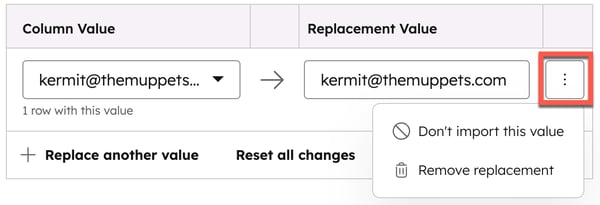
- For at nulstille alle erstatninger skal du klikke på Nulstil alle ændringer. Erstatningsværdierne for hver af de valgte kolonneværdier fjernes.
- For at lukke panelet skal du klikke på Udført.
- år du har løst en fejl, vises der et flueben i kolonnen Mappet. Hvis en kolonnens værdier er blevet redigeret, vises Redigeret i den tilsvarende række.
Bemærk: Hvis din fil indeholder mere end 1.000 rækker, kan der være yderligere fejl, der ikke er blevet løst.
Gennemgå en import
Når du har afsluttet en import, bliver du automatisk ført til en oversigt over importen, herunder en oversigt over eventuelle fejl. Du kan også gennemgå oversigter for tidligere afsluttede importer.
- På kortet Oversigt kan du se antallet af importerede rækker, nye oprettede poster og eksisterende opdaterede poster. Få mere at vide om analyse af importer.
- I visse tilfælde kan det forventes, at antallet af nye eller opdaterede poster ikke svarer til antallet af importerede rækker.
- Hvis din import f.eks. indeholder flere e-mails, der er knyttet til en enkelt post, vil alle sekundære e-mails opdatere en eksisterende post i stedet for at oprette en helt ny post. I dette tilfælde vil antallet af nye eller opdaterede poster være mindre end antallet af importerede rækker.
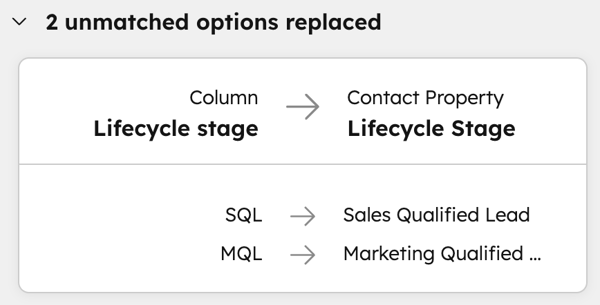
- Hvis du har rettet fejl med enumerationsegenskabsværdier eller tilknytningsetiketter under importen, vises et afsnit, der viser de ændringer, du har foretaget i værdierne.
- Hvis importen indeholdt fejl, vises afsnittet Importfejl. I tabellen kan du se følgende oplysninger:
- Importer kolonne fra fil: kolonneoverskriften i din fil, der var berørt af fejlen.
- Objekttype: det CRM-objekt eller den CRM-aktivitet, der er tildelt den berørte kolonne.
- HubSpot-egenskab: Den egenskab i HubSpot, der blev matchet med den berørte kolonne.
- Fejltype: fejltypen for den berørte kolonne. Få mere at vide om alle importfejl.
- Fejlens indvirkning: Antallet af rækker eller egenskabsværdier, der ikke blev importeret som følge af fejlen. Hvis en række ikke importeres, betyder det, at alle kolonner i den berørte række ikke kunne importeres. Hvis en værdi ikke importeres, betyder det, at værdien i den pågældende egenskabs kolonne ikke kunne importeres, men at andre kolonner i rækken kunne importeres.
- For at se flere oplysninger om en bestemt fejl skal du holde markøren over rækken og derefter klikke på Vis detaljer.
- For at se alle rækker, der indeholder fejl, skal du klikke på Vis rækker med fejl. På siden Rækker med fejl:
- Gennemgå rækken og den fejl, den indeholder, i tabellen. De kolonner, der er berørt af en fejl, vil indeholde etudråbstegn. Klik på navnet på fejlen i den venstre kolonne for at se, hvad der forårsagede fejlen, og hvordan du løser den.
- Klik på Download rækker med fejl som fil for at downloade de berørte rækker og deres fejl. Klik på den downloadede zip-fil for at udpakke CSV-filen, og åbn derefter filen.
- For at downloade listen over fejl i en fil skal du klikke på Download fejl som fil oven over tabellen.
- Klik på den downloadede zip-fil for at udpakke CSV-filen, og åbn derefter filen.
- I filen skal du identificere fejlkoden i kolonnen Fejlkode, den berørte post i kolonnen Objekttype , årsagen til fejlen i kolonnen Årsag og egenskabsværdier for posten i yderligere kolonner.
Bemærk:Følsomme data i importfejl erstattes med ordet REDIGERETpå skærmbilledet efter importen og i den downloadede fejlfil. Se din oprindelige importfil for at se værdien.
Når du har identificeret importfejl, kan du læse, hvordan du løser specifikke fejl.
Importfilfejl
Nedenfor findes en alfabetisk liste over fejlkoder med detaljer om fejlen og mulige løsninger. I nogle tilfælde importeres poster eller aktiviteter med fejl og kan rettes enten i HubSpot eller ved at rette importfilen og importere den igen. I andre tilfælde importeres poster eller aktiviteter ikke, og importfilen skal rettes, før den importeres igen.
Bemærk: Fejlkoder i en downloadet fil indeholder store bogstaver og understregningstegn, men er angivet med normal tekst i denne artikel. F.eks. vises fejlen som AMBIGUOUS_ENUMERATION_OPTION i filen, men du finder den som Tvetydig opregningsmulighed i listen nedenfor.
Tvetydig opregningsmulighed
Hvad fejlen betyder
Den samme post matcher mere end én af de eksisterende muligheder, der er defineret for en opregningsegenskab. Dette gælder for egenskaber af typen multivalg, dropdown-valg, radiovalg og afkrydsningsfelt.
Du kan også se denne fejl, hvis værdien i din fil er egenskabsindstillingens etiket i stedet for dens interne værdi. Dette gælder for opregningsegenskabsindstillinger, hvor etiketten er forskellig fra den interne værdi.
De berørte poster blev importeret, men opregningsegenskaben indeholder ikke en værdi.
Sådan løses fejlen
Identificer den forkerte værdi ved at sammenligne din importfil med egenskaben i HubSpot. Opdater værdien i din importfil, så den kun matcher én eksisterende indstilling eller indstillingens interne værdi, hvis etiketten er forskellig fra dens interne værdi. Når du har opdateret værdien, skal du importere filen igen.
Du kan også manuelt opdatere egenskabsværdien i de berørte poster. Hvis dine poster skal matche flere indstillinger, kan du læse, hvordan du formaterer din fil, så data importeres korrekt til flere afkrydsningsfelter.
Associeringsmærke ikke fundet
Hvad fejlen betyder
Under importen indeholdt en kolonne associeringsmærker, men mærket findes ikke i HubSpot. Dataene blev importeret, men den resulterende association er ikke mærket.
Sådan løses fejlen
Identificer den forkerte værdi ved at sammenligne din importfil med associeringsmærker i HubSpot. Sørg for, at din værdi matcher et eksisterende mærke, eller opret et nyt mærke. Hvis du importerer parrede etiketter, skal du sikre dig, at den korrekte etiket blev brugt til det tilsvarende objekt (f.eks. Arbejdsgiver anvendt til virksomhed, Medarbejder anvendt til kontakt). Når du er færdig, skal du importere filen igen eller manuelt opdatere etiketten i de berørte poster.
Associeringsgrænser overskredet
Hvad fejlen betyder
Du har tidligere indstillet associeringsgrænser for det samlede antal eller de mærkede associationer, der er tilladt mellem poster, men din import indeholdt en association, der overskred en grænse. Dataene blev importeret, men de resulterende poster er ikke associeret i HubSpot.
Sådan løses fejlen
Hvis posterne skal associeres eller have en bestemt etiket for at definere associeringen, skal du opdatere dine associeringsgrænser og derefter importere filen igen eller manuelt opdatere associeringen i HubSpot.
Associeringspost ikke fundet
Hvad fejlen betyder
Under importen blev en kolonne kortlagt til en unik identifikatoregenskab for at associere poster (dvs. post-id, e-mail, virksomhedens domænenavn eller en brugerdefineret unik værdi). De krævede unikke værdier var dog ikke inkluderet i filerne. Dette kan også forekomme, hvis du bruger en unik identifikator med værdier, der indeholder linjeskift eller mere end 100 tegn. Dataene blev importeret, men de resulterende poster er ikke knyttet i HubSpot.
Sådan løses fejlen
Opdater din importfil, så den indeholder de korrekte værdier, og importer derefter filen igen. Du skal muligvis eksportere dine eksisterende poster for at få de korrekte post-id'er eller bruge en anden unik identifikator til eksisterende poster. Lær, hvordan du konfigurerer dine filer korrekt for at importere og knytte flere objekter.
Kunne ikke finde ejer
Hvad fejlen betyder
Importfilen indeholder en postsejer, der ikke matcher en bruger i HubSpot. De berørte poster blev importeret, men feltet Ejer indeholder ikke en værdi.
Sådan løses fejlen
Kontroller, at den person, du vil tildele posten til, er en aktiv bruger på kontoen, og opdater derefter dataene i kolonnen Ejer i din importfil, så de indeholder brugerens fornavn og efternavn eller e-mailadresse.
- Hvis den person, du vil tildele posten til, endnu ikke er bruger på kontoen, skal du tilføje vedkommende som bruger og derefter importere igen med vedkommendes navn eller e-mailadresse, som det fremgår af kontoen.
- Hvis den person, du vil tildele, er en deaktiveret bruger, skal du genaktivere brugeren og derefter importere igen med deres navn eller e-mailadresse, som det vises i kontoen.
Kunne ikke fortolke dato
Hvad fejlen betyder
Importfilen indeholder en datoværdi, der ikke matcher det format, du valgte under importprocessen. De berørte poster blev importeret, men datoegenskaben indeholder ikke en værdi.
Sådan løses fejlen
Opdater din importfil med den korrekte værdi, og importer den igen, eller opdater egenskabsværdien manuelt i de berørte poster.
Kunne ikke fortolke tal
Hvad fejlen betyder
Importfilen indeholder en værdi for en talegenskab med ikke-numeriske tegn. De berørte poster blev importeret, men talegenskaben indeholder ikke en værdi.
Sådan løses fejlen
Opdater din importfil med den korrekte numeriske værdi, og importer den igen, eller opdater egenskabsværdien manuelt i de berørte poster.
Kunne ikke analysere række
Hvad fejlen betyder
Importfilen indeholder en række med data, der ikke kan behandles. Hvis det er en påkrævet egenskab, blev posterne ikke importeret. Hvis det ikke er en påkrævet egenskab, blev posterne importeret, men den pågældende egenskab indeholder ikke en værdi.
Sådan løses fejlen
Kontroller, at din dataværdi matcher det korrekte format for den egenskab, du importerer, ret eventuelle fejl, og importer derefter filen igen. Du kan også manuelt opdatere egenskabsværdien i de berørte poster.
Kunne ikke analysere term
Hvad fejlen betyder
Importfilen indeholder en værdi for en tidsperiode, der ikke matcher et accepteret termformat. De berørte poster blev stadig importeret, men termegenskaben indeholder ikke en værdi.
Sådan løses fejlen
Opdater termværdierne i din fil, så de enten er et helt antal måneder eller i ISO8601-varighedsformat (f.eks. vil en periode på tre år, seks måneder og fire dage være P3Y6M4D), og importer derefter filen igen. Du kan også manuelt opdatere egenskabsværdien i de berørte poster.
Opret kun import
Hvad fejlen betyder
Du har valgt, at importen kun skal oprette nye poster, men din importfil indeholder unikke identifikationsværdier, der matcher eksisterende poster i HubSpot. Du har f.eks. importeret en e-mail-værdi, der allerede matcher en eksisterende kontakts e-mail (inklusive yderligere e-mails), eller du har importeret en virksomhedsdomenenavnsværdi, der allerede matcher en eksisterende virksomheds domæne (inklusive yderligere domæner). Berørte rækker blev ikke importeret, så eksisterende poster blev ikke opdateret, men rækker med nye oplysninger oprettede nye poster.
Sådan løses fejlen
Hvis dit mål var kun at oprette nye poster og undgå at opdatere eksisterende poster, behøver du ikke foretage dig noget. Hvis du ønskede at opdatere de eksisterende poster i din fil, skal du importere din fil igen og derefter vælge at oprette nye poster og opdatere eksisterende poster i importprocessen.
Duplikeret alternativt ID
Hvad fejlen betyder
Det samme alternative ID blev brugt flere gange i dine filer. Dine data blev importeret, men der kan være dubletter af den samme post i HubSpot. Hvis du forsøgte at knytte dem sammen, blev dine poster ikke knyttet sammen.
Sådan løses fejlen
Vælg en anden kolonneoverskrift, der skal fungere som dit alternative ID, og importer derefter filerne igen.- For at undgå dubletter skal du bruge e-mail til kontakter, virksomhedens domænenavn til virksomheder eller post-id til ethvert objekt.
- For at knytte poster skal du bruge e-mail, virksomhedens domænenavn, post-id eller vælge en en-til-mange-egenskab , hvor én værdi er unik for de mange poster, der er knyttet til den (f.eks. virksomhedsnavn som den ene, der vil blive knyttet til mange kontakter, der arbejder i samme virksomhed). Se eksemplerne på importfiler for yderligere vejledning.
Duplikat af tilknytnings-id
Hvad fejlen betyder
Det tilknytnings-id, du har valgt til at knytte dine poster sammen, er ikke unikt.
Sådan løses fejlen
Vælg en anden kolonneoverskrift, der skal fungere som den fælles kolonne mellem dine to filer. For at opnå de bedste resultater skal du vælge en en-til-mange-egenskab, hvor én værdi er unik for de mange poster, der er knyttet til den (f.eks. firmanavn som den, der vil blive knyttet til mange kontakter, der arbejder i samme virksomhed). Se eksemplerne på importfiler for yderligere vejledning. Når du har valgt et nyt tilknytnings-id, skal du importere dine filer igen.
Duplikeret post-id
Hvad fejlen betyder
Den samme post-id blev brugt flere gange i dine filer. De berørte poster blev ikke opdateret eller tilknyttet i HubSpot.
Sådan løses fejlen
Opdater din importfil, så der kun er én række med den pågældende post-id. Behold den række med de mest opdaterede oplysninger, som du vil have med i HubSpot. Når du har fjernet duplikaterne, skal du importere filerne igen.
Duplikeret rækkeindhold
Hvad fejlen betyder
HubSpot har registreret, at importfilen indeholder duplikerede poster. Importen oprettede ikke en ny post.
Sådan løses fejlen
Fjern duplikatet i din importfil, og importer den igen.
Duplikeret unik egenskabsværdi
Hvad fejlen betyder
En unik identifikatoregenskab i HubSpot sikrer, at den pågældende egenskabsværdi er unik på tværs af alle poster. Nogle af værdierne i en kolonne, der er knyttet til en unik identifikatoregenskab, var ikke unikke i forhold til andre rækker i din fil eller andre poster i dit CRM. Hvis denne egenskab ikke er unik i din fil, blev kun én række, der henvises til af denne egenskab, importeret. Hvis denne egenskabsværdi er i konflikt med en anden post i CRM, blev posten ikke importeret.
Sådan løses fejlen
Vælg en anden kolonneoverskrift, der skal fungere som din unikke værdi, eller fjern duplikerede værdier, og importer derefter filerne igen.
Hvis din fil indeholder flere unikke identifikationsegenskaber:
- Der kan være konfliktende unikke værdier (f.eks. e-mail og en brugerdefineret unik egenskab, hvor den brugerdefinerede egenskab har unikke værdier, men der er duplikerede e-mails). Fjern de konfliktende unikke værdier, og importer derefter igen.
- Hvis du forsøger at opdatere en af de unikke værdi-egenskaber, skal du under importen vælge den egenskab, du ikke ønsker at opdatere, som den Egenskab, der skal bruges til at finde eksisterende [objekter].
Bemærk: Hvis du bruger Record ID som en unik identifikator, vil den erstatte alle andre unikke identifikatorer, der er inkluderet i importen. Kontakteegenskaben E-mail vil også altid kræve unikke værdier.
Det lykkedes ikke at oprette tilknytning
Hvad fejlen betyder
HubSpot kan ikke tilknytte dine poster i deres nuværende format. Posterne blev importeret, men blev ikke tilknyttet.
Sådan løses fejlen
Kontroller, at du har opfyldt filkravene for tilknytning af dine poster. Hvis du importerer i én fil, skal du muligvis tilføje en unik identifikator for hvert objekt. Hvis du importerer i to filer, skal du muligvis vælge en anden fælles kolonne for at tilknytte korrekt. Foretag ændringerne i dine filer, og importer igen, eller knyt dine poster manuelt
.
Det lykkedes ikke at finde poster til tilknytning
Hvad fejlen betyder
HubSpot kan ikke knytte dine poster, fordi der blev brugt duplikerede unikke identifikatorer for et objekt (f.eks. flere ens e-mails) i en import med flere objekter.
Sådan løses fejlen
Bekræft, at hver række med unikke identifikatorer i dit regneark indeholder en unik værdi. Hvis dukun udfører enopdateringsimport, skal du kontrollere, at de unikke identifikatorværdier findes i CRM. Du importerer f.eks. kontakter og virksomheder ved hjælp afe-mail ogvirksomhedens domænenavn som deres respektive unikke identifikatorer. Dit ark indeholder 12 rækker, og alle e-mail-rækker indeholder nick.halden@gmail.com. Opdater de andre 11 rækker, så de hver især indeholder unikke e-mails.
Det lykkedes ikke at fravælge kontakt
Hvad fejlen betyder
HubSpot kunne ikke fravælge visse kontakter i fravælgelsesfilen.Sådan løses fejlen
Bekræft,at
du har en e-mailværdi for alle kontakter på din fravælgelsesliste. Hvis der mangler e-mails, skal du tilføje deres e-mailadresse til filen for korrekt at fravælge kontakten fra at modtage e-mails. Du kan også manuelt oprette kontakter og fravælge dem fra kontaktoptegnelsen.Kunne ikke behandle objekt med tomme egenskabsværdier
Hvad fejlen betyder
Din fil indeholder tomme værdier for flere kolonner, og HubSpot kunne ikke behandle posten. Dine data i den pågældende række blev ikkeimporteret.
Sådan løses fejlen
Udfyld de manglende egenskabsværdier i din importfil, og importer derefter filen igen.
Validering af e-mail, aftale-/ticketfase eller aftale-/ticketpipeline mislykkedes
Hvad fejlen betyder
Importfilen indeholder en e-mailadresse, der ikke overholder formatet for en typisk e-mailadresse (f.eks. name@domain.com ), eller en værdi foregenskaben Aftalefase, Aftalepipeline, Billetstatus eller Billetpipeline , der ikke matcher en eksisterende fase, status eller pipeline i HubSpot. Importen oprettede eller opdateredeikke posterne.Sådan løses fejlen
For kontakterskal du
opdatere din importfil med den korrekte e-mail og derefter importere filen igen. For deals eller tickets skal du opdatere din importfil med det korrekte fase-, status- og pipeline-navn eller tilføje den brugerdefinerede deal-fase eller ticket-status til HubSpot. Når du er færdig, skal du importere filen igen.Filen blev ikke fundet
Hvad fejlen betyder
Den valgte fil blev ikke fundet. Dine data blev ikkeimporteret.
Sådan løses fejlen
Kontroller, at du har gemt din fil på din computer, og at det er den korrekte filtype. Når du har gjort det, skal du uploade filen igen.
GDPR-blokeret e-mail
Hvad fejlen betyder
Importfilen indeholder en eller flere e-mails, der er blevet blokeret for kommunikation på grund af databeskyttelse. Disse kontakter blev ikkeimporteret.
Sådan løses fejlen
Importfilen importerer stadig dine andre kontakter, men du kan ikke tilføje de blokerede kontakter via import. Den eneste måde at tilføje permanent slettede kontakter tilbage til dit CRM er ved at anmode dem om at indsende en formular. Når en kontakt har indsendt en formular, oprettes de som en ny kontakt i dit CRM.
Forkert antal kolonner
Hvad fejlen betyder
Importfilen indeholder mindst én kolonne uden overskrift. Dataene i kolonner uden overskrifter blev ikkeimporteret.
Sådan løses fejlen
Bekræft, om dataene i kolonnerne skal importeres, tilføj passende overskrifter eller fjern kolonnerne, og importer derefter filen igen.
Ugyldig ekstra e-mail
Hvad fejlen betyder
Når du importerer kontakter med ekstra e-mails, indeholder filen en e-mailadresse, der enten har et ugyldigt e-mailformat eller allerede bruges som e-mail på en anden kontakt. De berørte poster blev stadig importeret, men de ekstra e-mails blev ikke tilføjet.
Sådan løses fejlen
Hvis e-mailen var formateret forkert, skal du opdatere filen med det korrekte e-mailformat og derefter importere den igen. Hvis e-mailen allerede er brugt på en anden kontakt, men i stedet skal være på den nye kontakt, skal du fjerne e-mailen fra den eksisterende kontaktpost og derefter importere filen igen. Hvis e-mailen allerede er brugt på en anden kontakt, og den eksisterende kontakt skal beholde e-mailen, er der ikke behov for at foretage noget.
Ugyldigt alternativt ID
Hvad fejlen betyder
Importfilen indeholder en ugyldig værdi, der er importeret som en e-mailadresse, et domænenavn elleret post-ID. Importen oprettede eller opdaterede ikke posten.
Sådan løses fejlen
Opdater din importfil med den korrekte e-mailadresse, det korrekte domænenavn eller den korrekte post-ID-værdi, og importer derefter filen igen.
Ugyldig tilknytningsidentifikator
Hvad fejlen betyder
Importfilen indeholder ikke en korrekt unik værdi til at knytte dine poster sammen. Dette kan ske, hvis du har brugt en ikke-unik egenskab, eller hvis den unikke identifikator har værdier, der indeholder linjeskift eller mere end 100 tegn. Dataene blev importeret, men de resulterende poster blev ikke associeret i HubSpot.
Sådan løses fejlen
Opdater din importfil, så den indeholder en gyldig associeringsidentifikator (f.eks. e-mail for kontakter, virksomhedens domænenavn for virksomheder eller post-id'er), og importer derefter filen igen. Lær, hvordan du konfigurerer dine filer korrekt for at importere og associere flere objekter.
Ugyldig opregningsmulighed
Hvad fejlen betyder
Importfilen indeholder en værdi, der ikke matcher en eksisterende mulighed i en opregningsegenskab. Dette gælder for egenskaber af typen multivalg, dropdown-valg, radiovalg og afkrydsningsfelt. De berørte poster blev stadig importeret, men opregningsegenskaben indeholder ikke en værdi.
Sådan løses fejlen
Identificer den forkerte værdi ved at sammenligne din importfil med egenskaben i HubSpot. For HubSpots standardopregningsegenskaber (f.eks. livscyklusfase, branche) skal du sikre dig, at din værdi matcher enten en options etiket på engelsk eller dens interne værdi. Du kan vælge at opdatere værdien i din importfil, så den matcher en eksisterende option, eller tilføje værdien som en brugerdefineret option til din egenskab. Når du er færdig, skal du importere filen igen eller manuelt opdatere egenskabsværdien i de berørte poster.
Ugyldig begivenhed
Hvad fejlen betyder
For import af brugerdefinerede begivenheder eller marketingbegivenheder indeholder importfilen en begivenhed, der er ugyldig (f.eks. en begivenhed med en starttid efter sluttidspunktet). De berørte rækker blev ikke importeret.
Sådan løses fejlen
Opdater din fil, så den indeholder gyldige begivenhedsegenskabsværdier, og importer den derefter igen.
Ugyldig begivenhedstidsstempel
Hvad fejlen betyder
Ved import af brugerdefinerede begivenheder indeholder importfilen et tomt eller ugyldigt tidsstempel for egenskaben "Fandt sted". De berørte rækker blev importeret, men egenskaben indeholder ikke en værdi.
Sådan løses fejlen
Tilføj eller opdater en værdi inden for det accepterede tidsstempelinterval (mellem 2000-01-01 og 3000-01-01), og importer derefter igen.
Ugyldig filtype
Hvad fejlen betyder
Importfilen er af en filtype, der ikke kan importeres til HubSpot. Dine data blev ikkeimporteret.
Sådan løses fejlen
Konverter din fil til en .csv-, .xls- eller .xlsx-fil, og importer den derefter igen. Se yderligere filkrav for import til HubSpot.
Ugyldig talstørrelse
Hvad fejlen betyder
Importfilen indeholder en numerisk værdi, der er for lille eller for stor. De berørte rækker blev importeret, men talegenskaben indeholder ikke en værdi.
Sådan løses fejlen
Bekræft formatkravene for din specifikke egenskab eller egenskabstypen, opdater din fil, så den matcher det korrekte format, og importer den derefter igen. Du kan også manuelt opdatere egenskabsværdien i de berørte poster.
Ugyldig post-id
Hvad fejlen betyder
Under importen blev en af filens kolonner tilknyttet post-id. Post-id'et i filen stemte imidlertid ikke overens med eksisterende id'er i HubSpot. Posterne blev ikkeimporteret.
Sådan løses fejlen
Sørg for, at post-id'erne er korrekte. Du skal muligvis eksportere dine eksisterende poster for at få de korrekte post-id'er eller bruge en anden unik identifikator til eksisterende poster. Hvis du ikke opdaterer eller knytter eksisterende objekter i HubSpot, skal du ikke markere afkrydsningsfeltet under importprocessen.
Ugyldig påkrævet egenskab
Hvad fejlen betyder
En påkrævet egenskab i importfilen indeholder en ugyldig værdi. Dataene i den pågældende række blev ikkeimporteret.
Sådan løses fejlen
Bekræft formatkravene for din specifikke egenskab eller egenskabstype, opdater din fil, så den matcher det korrekte format, og importer den derefter igen.
Ugyldigt antal ark
Hvad fejlen betyder
Importfilen indeholder mere end et ark. Dine data blev ikke importeret.
Sådan løses fejlen
Fjern eventuelle ekstra ark fra din importfil, og importer derefter igen. Gennemgå yderligere filkrav for import til HubSpot.
Ugyldigt regneark
Hvad fejlen betyder
Importfilen er ikke en gyldig regnearksfil. Dine data blev ikke importeret.
Sådan løses fejlen
Konverter din fil til en .csv-, .xls- eller .xlsx-fil, og importer den derefter igen. Gennemgå yderligere filkrav for import til HubSpot.
Grænse overskredet
Hvad fejlen betyder
HubSpot kan ikke oprette posten, fordi du har nået din grænse for antallet af poster, du kan gemme for det pågældende objekt. Denne fejl gælder for standard CRM-objekter: kontakter, virksomheder, aftaler og billetter. Dine data blev ikke importeret.
Sådan løses fejlen
Slet alle poster, du ikke længere har brug for til det pågældende objekt, og importer derefter filen igen for at oprette de nye poster. Få mere at vide om dit HubSpot-abonnement og dets begrænsninger.
Mange fejl i rækken
Hvad fejlen betyder
Importfilen indeholder en række med mere end 10 fejl. Beskrivelsen af fejlen viser alle fejlene i rækken og de berørte kolonner. Afhængigt af fejlene er rækken muligvis ikke blevet importeret, eller rækken er blevet importeret uden værdier for de berørte kolonner.
Sådan løses fejlen
Gennemgå hver fejl, og opdater og importer derefter filen igen, eller opdater manuelt den berørte post/aktivitet i HubSpot.
Flere virksomheder med dette domæne
Hvad fejlen betyder
Importfilen indeholder en værdi for virksomhedens domænenavn, der matcher flere virksomheder i din HubSpot-konto. Importen opdaterede ikke virksomhedsrekorden.
Sådan løses fejlen
Søg efter den specifikke værdi for virksomhedens domænenavn i din virksomheds startside for at finde de duplikerede domæner. Flet virksomhedsrekorderne eller slet en af dem, og importer derefter filen igen.
Flere ejere fundet
Hvad fejlen betyder
Importfilen indeholder en ejerværdi, der matcher mere end én bruger i kontoen. Dette sker normalt for navne (f.eks. hvis der er to brugere ved navn John Doe i din HubSpot-konto, og importfilen indeholdt navnet "John Doe"). De berørte poster blev importeret, men ejeregenskaben indeholder ikke en værdi.
Sådan løses fejlen
Erstat navnet på ejeren med deres e-mailadresse i din importfil, og importer derefter filen igen. Du kan også manuelt opdatere ejeregenskabens værdi i de berørte poster.
Uden
for
gyldigt tidsrum
Hvad fejlen betyder
Importfilen indeholder en værdi for en tidsperiode, der ligger uden for det accepterede tidsrum. De berørte poster blev importeret, men tidsegenskaben indeholder ikke en værdi.
Sådan løses fejlen
Opdater tidsværdierne i din fil, så de ligger inden for det accepterede tidsinterval (et heltal større end eller lig med 1 måned), og importer derefter filen igen. Du kan også manuelt opdatere egenskabsværdien i de berørte poster.
Uden for gyldigt tidsinterval
Hvad fejlen betyder
Importfilen indeholder en værdi for en tidsperiode, der ligger uden for det accepterede tidsinterval. De berørte poster blev importeret, men tidsintervalegenskaben indeholder ikke en værdi.
Sådan løses fejlen
Opdater tidsintervalværdierne i din fil, så de ligger inden for det accepterede tidsinterval (mindre end 1000 år), og importer derefter filen igen. Du kan også manuelt opdatere egenskabsværdien i de berørte poster.
Grænsen for brugerdefinerede objekter på tværs af portalen er overskredet
Hvad fejlen betyder
HubSpot kan ikke oprette posten, fordi du har nået grænsen for antallet af poster, du kan gemme for det pågældende brugerdefinerede objekt. Dine data blev ikke importeret.
Sådan løses fejlen
Hvis der er poster, du ikke længere har brug for, skal du slette posterne i det pågældende brugerdefinerede objekt og derefter importere filen igen. Hvis du har brug for yderligere lagerplads til poster, kan du købe en forhøjelse af grænsen for brugerdefinerede objektposter. Få mere at vide om dit HubSpot-abonnement og dets begrænsninger.
Egenskabsdefinition ikke fundet
Hvad fejlen betyder
Importfilen indeholder en kolonneoverskrift, der ikke matcher en HubSpot-egenskab. Dataene i den kolonne blev ikkeimporteret.
Sådan løses fejlen
Under importen skal du matche dine kolonner korrekt ved at vælge en eksisterende egenskab eller oprette en ny egenskab på siden Map columns in your file to [object] properties (Kortlæg kolonner i din fil til [objekt] egenskaber). Du kan også vælge at springe importen af uoverensstemmende kolonner over.
Fejl i egenskabsvalideringsregel
Hvad fejlen betyder
Importfilen indeholder en værdi, der ikke opfylder kravene til en egenskabs valideringsregler (f.eks. indeholder værdien specialtegn, er for lang, for kort osv.). De berørte poster blev importeret, men egenskaben indeholder ikke en værdi.
Sådan løses fejlen
Se eller rediger egenskabens valideringsregler i dine indstillinger. Opdater din importfil, så den indeholder en værdi, der følger egenskabens regler, og importer derefter filen igen. Du kan også manuelt opdatere egenskabsværdien i de berørte poster.
Manglende påkrævet egenskab
Hvad fejlen betyder
Importfilen mangler en værdi for en påkrævet egenskab. Dataene i den pågældende række blev ikkeimporteret.
Sådan løses fejlen
Opdater din importfil, så den indeholder en værdi for den påkrævede egenskab, og importer derefter filen igen.
Rækkedata er for store
Hvad fejlen betyder
Din fil indeholder en celle eller række, der indeholder mere end 1 MB data, hvilket er for stort til, at importværktøjet kan behandle det. Dataene i den pågældende række blev ikke importeret.
Sådan løses fejlen
Reducer størrelsen på den berørte celle eller række i din fil, og importer derefter filen igen.
Ukendt ugyldig anmodning
Hvad fejlen betyder
Importfilen indeholder et ugyldigt rekord-id, der ikke matcher nogen eksisterende rekord i din HubSpot-konto. Importen opdaterede ikke rekorden, da dataene ikke matcher nogen eksisterende rekord.
Sådan løses fejlen
Kontroller, at du har det korrekte rekord-id. Hvis du finder et forkert id, skal du opdatere din importfil med det korrekte rekord-id og derefter importere filen igen.
Ukendt fejl
Hvad fejlen betyder
HubSpot kan ikke behandle filen på grund af en ukendt fejl. Dine data blev ikkeimporteret.
Sådan løses fejlen
Bekræft, at din fil opfylder alle krav. Prøv at importere igen, efter du har ryddet din browser-cache eller brugt en anden browser. Hvis du stadig ser en fejl, skal du skrive et indlæg i Community (alle brugere) eller kontakte supportteamet (kunStarter-, Professional- og Enterprise-konti ).
Opdater kun import
Hvad fejlen betyder
Du har valgt, at importen kun skal opdatere eksisterende poster, men din importfil indeholder unikke identifikationsværdier, der ikke svarer til eksisterende poster i HubSpot. Du har f.eks. importeret en e-mail-værdi, der ikke matcher en eksisterende kontakts e-mail, eller en post-id-værdi, der ikke matcher en eksisterende post. De berørte rækker blev ikke importeret, så der blev ikke oprettet nye poster, men eksisterende poster blev opdateret.
Sådan løses fejlen
Hvis de berørte værdier skulle have matchet eksisterende poster, skal du kontrollere, at værdierne er stavet korrekt eller indeholder de korrekte post-id-numre. Ret eventuelle fejl i filen, og importer den igen.
Hvis dit mål kun var at opdatere eksisterende poster og ikke oprette nye poster, behøver du ikke foretage dig noget. Hvis du i stedet ønsker, at de berørte rækker skal oprette nye poster, skal du importere din fil igen og vælge at oprette nye poster og opdatere eksisterende poster i importprocessen.
Salesforce-importfejl
- På din HubSpot-konto skal du gå til Datahåndtering > Dataintegration.
- Hold markøren over den Salesforce-import, der indeholder fejl, og klik derefter påVis importfejl.
- I tabellenImportfejl skal du holde markøren over en fejl og klikke påVis detaljer for at se flere oplysninger.
- I højre panel vises en beskrivelse af fejlen sammen med oplysninger om løsningen. Du vil også se en liste over poster, der er berørt af fejlen. Klik på et postlink for at få adgang til posten og foretage de nødvendige ændringer.
