
Sidst opdateret: 1 juli 2026

Administrer data om tilmelding til webinarer og deltagelse mellem HubSpot og GoToWebinar. Når du forbinder din GoToWebinar-konto med HubSpot, synkroniseres oplysninger om tilmelding til og deltagelse i webinarer med kontaktoplysningerne, så du kan følge med i webinaraktiviteten i HubSpot.
Brug integrationen til at automatisere webinar-tilmeldinger med workflows, segmentere kontakter ud fra deres engagement i webinarer og udarbejde rapporter om webinar-resultater. Du kan f.eks. automatisk tilmelde kontakter til et webinar og derefter bruge tilmeldings- eller deltagelsesdata til at udløse opfølgningshandlinger i HubSpot.
Før du går i gang
Før du installerer GoToWebinar-integrationen, skal du være opmærksom på følgende:Tilladelser kræves For at forbinde GoToWebinar til HubSpot skal du enten være superadministrator eller have adgangstilladelser til App Marketplace.
GoToWebinar-
integrationen
kan kun forbindes til én GoToWebinar-konto. Du kan bruge Zapier-integrationen til at opsætte en enkel integration med en anden GoToWebinar-konto.
Installer GoToWebinar-integrationen
Sådan installerer du GoToWebinar-integrationen:- På din HubSpot-konto skal du klikke på Marketplace-ikonet
i den øverste navigationslinje og derefter vælge HubSpot Marketplace. - Søg efter og vælg GoToWebinar-appen i søgefeltet.
- Klik på Installer.
- Indtast dine GoToWebinar-loginoplysninger, og klikpå Log ind. Når du er logget ind på GoToWebinar, forbindes dine konti automatisk, og du omdirigeres tilbage til siden Forbundne apps i HubSpot.
Aktivér dit webinar
Fra din GoToWebinar-integrationsside kan du manuelt synkronisere tidligere webinarer og aktivere automatisk synkronisering for alle nye webinarer. Bemærk følgende:
- Den bruger, der opretter forbindelsen, skal være medarrangør for et webinar, for at det kan synkroniseres.
- Når du har aktiveret en synkronisering, kan det tage mellem 1 minut og 2 timer eller mere, før et webinar er synkroniseret. Dette afhænger af mængden af oplysninger, der står i kø til synkronisering. Kolonnen "Synkroniseringsstatus" viser den aktuelle status for synkroniseringen for hvert webinar.
Sådan aktiverer du et webinar:
- På din HubSpot-konto skal du klikke på
indstillingsikonet på den øverste navigationslinje. I menuen til venstre skal du navigere til Integrationer > Forbundne apps. - Klik påGoToWebinar.
- Gå til fanen Indstillinger for synkronisering af begivenheder.
- På fanerne " Kommende webinarer " og " Tidligere webinarer " kan du se alle kommende og tidligere webinarer fra den tilknyttede GoToWebinar-konto.
-
- For manuelt at synkronisere et webinar skal du markere afkrydsningsfeltet i kolonnen "Synkroniser ". HubSpot begynder derefter at importere data fra GoToWebinar.
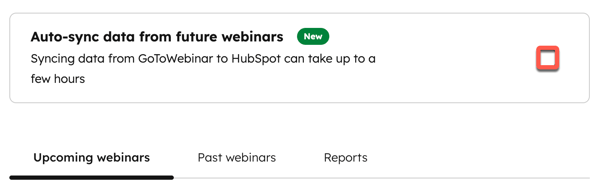
- Som standard er synkronisering slået fra for alle webinarer, der er oprettet, før integrationen blev konfigureret. For at aktivere automatisk synkronisering for nye webinarer skal du markere afkrydsningsfeltet Synkroniser data automatisk fra fremtidige webinarer.
Opsæt en formular til dit webinar
Når du er klar til at begynde at indsamle tilmeldinger til dit kommende webinar, kan du gøre det ved hjælp af følgende metoder:
- Tilmeld kontakter via en GoToWebinar-tilmeldingsside.
- Tilmeld kontakter via en HubSpot-formular (ved hjælp af et standardformularmodul), der er indlejret på en HubSpot-side.
- Tilmeld kontakter via en HubSpot-formular, der er indlejret på en ekstern side.
- Tilmeld kontakter via en HubSpot-formular (ved hjælp af et brugerdefineret modul, der er knyttet til et webinar), der er indlejret på en HubSpot-side.
Hvis du bruger en HubSpot-formular, skal du være opmærksom på følgende:
- GoToWebinar-registreringssiden og din HubSpot-landingsside er ikke forbundet. Hvis du bruger en HubSpot-landingsside med en HubSpot-formular, behøver du ikke at bruge GoToWebinar-registreringssiden.
- Når du linker en formular på en HubSpot-side eller en indlejringskode til GoToWebinar, vil integrationen ikke automatisk inkludere felter fra GoToWebinar-registreringssiden. For at indsamle disse oplysninger anbefales det at tilføje de samme spørgsmål fra din GoToWebinar-registreringsside til din HubSpot-formular.
- Når du opsætter din formular, skal du være opmærksom på, hvilke formularfelter der kan brugestil at overføre oplysninger mellem HubSpot og GoToWebinar.
- For at sikre, at GoToWebinar-integrationen med HubSpot registrerer en kontakt til et webinar i din GoToWebinar-konto, skal følgende felter angives som obligatoriske og være de eneste obligatoriske felter i formularen:
- Fornavn
- Efternavn
Brug en formular på en HubSpot-landingsside
Du kan oprette formularer i HubSpot, der automatisk tilmelder kontakter til et webinar oprettet i GoToWebinar, når formularen indsendes. Når besøgende indsender formularen, sendes de videre til GoToWebinar og vises som tilmeldte på din deltagerliste.
- Deltageroplysningerne tilføjes til HubSpot i realtid.
- Deltageroplysningerne tilføjes til HubSpot 15 minutter efter, at dit webinar er afsluttet.
Sådan tilmelder du kontakter til et GoToWebinar-webinar:
- Klik på Mere på din HubSpot-konto, og navigér derefter til Marketing > Formularer. Hvis Mere ikke vises på din konto, skal du navigere direkte til Marketing > Formularer.
- Opret en formular.
- Konfigurer dine formularfelter. Formularen skal indeholde felterne Fornavn, Efternavn og E-mail for at kunne acceptere tilmeldinger.
- Når du har konfigureret formularen og offentliggjort den, skal du tilføje den til en HubSpot-side.
- I redigeringspanelet i venstre sidepanel på HubSpot-siden skal du gå tilIndhold. Klikderefter på modulet Formular.
- Gå til afsnittet "Formularautomatisering" .
- I afsnittet "Webinarformular "skal du klikke på rullemenuen " Vælg integration " og vælge GoToWebinar.
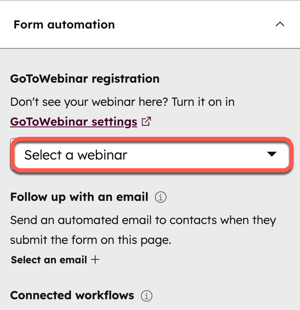
- Klik på rullemenuen "Vælg et webinar ", og vælg det webinar, som formularen skal indsamle tilmeldinger til.
Bemærk: Kun kommende webinarer vises som valgmuligheder i rullemenuen. Webinarer, der allerede har fundet sted, vises ikke.
- Fortsæt med at opsætte din HubSpot-side.
Indsæt en HubSpot-formular på en ekstern side
Du kan også indsætte en HubSpot-formular på en ekstern side for at registrere besøgende til et webinar ved at ændre formularens indlejringskode, så den indeholder GoToWebinar-webinar-nøglen.
Fremgangsmåden for at tilføje GoToWebinar-webinar-nøglen til indlejringskoden for din HubSpot-formular varierer afhængigt af, om du bruger en HubSpot-formular oprettet med den gamle editor eller den opdaterede formulareditor.
Sådan henter du din GoToWebinar-webinar-nøgle:- Gå til siden med detaljer om dit webinar i din GoToWebinar-konto.
- Kopier webinar-nøglen fra sidens URL.
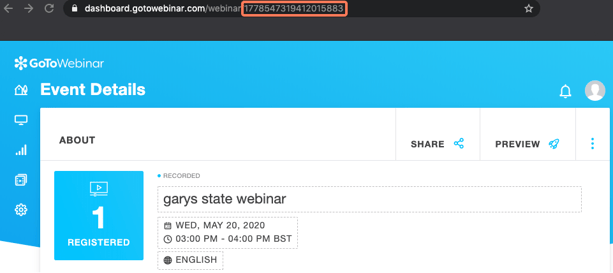
Sådan tilføjer du GoToWebinar-webinar-nøglen til din HubSpot-formular:
- Klik på Mere på din HubSpot-konto, og navigér derefter til Marketing > Formularer. Hvis Mere ikke vises på din konto, skal du navigere direkte til Marketing > Formularer.
- Hold markøren over en eksisterende formular, klik på Handlinger, og vælg derefter Del.
- Klik på fanen Indlejringskode. Klik derefter påKopier for at kopiere indlejringskoden fra din formular.
-
- Hvis du bruger en HubSpot-formular, der er oprettet i den gamle editor:
- Når du tilføjer indlejringskoden til din eksterne side, skal du redigere formularens indlejringskode.
- Efter formID skal du tilføje et komma.
- Tilføj en goToWebinarWebinarKey-identifikator medwebinar-nøglen fra til dit webinar.
- Hvis du bruger en HubSpot-formular, der er oprettet i den gamle editor:

-
-
Hvis du bruger en HubSpot-formular, der er oprettet i denopdaterede formulareditor:
- Når du tilføjer indlejringskoden til din eksterne side, skal du indsætte følgende script umiddelbart før formularens indlejringskode.
<script> window.addEventListener("hs-form-event:on-ready", function(event) { HubSpotFormsV4.getFormFromEvent(event).setExtraSubmissionMetadata({ goToWebinarWebinarKey: 'insert key here' }); }); </script> - Erstat
'insert key here'med din GoToWebinar-webinar-nøgle.
- Når du tilføjer indlejringskoden til din eksterne side, skal du indsætte følgende script umiddelbart før formularens indlejringskode.
-
Opret et brugerdefineret formularmodul
Segmenter og følg op på tilmeldte og deltagere
Når kontakter begynder at tilmelde sig dine webinarer, kan du segmentere dem ud fra deres webinaraktivitet ved hjælp af GoToWebinar-integrationsfilteret i segmenter.
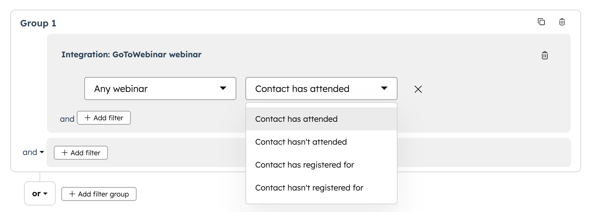
Bemærk:Ovenstående segmenteringsmuligheder er ikke tilgængelige iMarketing HubStarter-konti.
Du kan også tilføje webinar-data til dine HubSpot-scorekriterier for at sikre, at HubSpot-scoren for dine kontakter er nøjagtig og opdateret
.
Når du har segmenteret dine kontakter, kan du sende e-mails til dem baseret på deres engagement i dit webinar. Ud over eventuelle salgsfremmende e-mails, du opretter for at tilskynde til tilmelding, finder du nedenfor et par forslag:
- Påmindelses-e-mails inden webinaret.
- Takkemails til dem, der deltog.
- "Beklager, at du ikke kunne deltage"-e-mails til dem, der tilmeldte sig, men ikke deltog.
- E-mailsmed anmodning om at aftale en demo til dem, der deltog, og som har en høj lead-score.
Bemærk: Integrationen har ikke et automatiseret system til at tilføje personaliserede links fra GoToWebinar i HubSpot-e-mails.
Synkroniser webinar-data til Salesforce
Hvis du har HubSpot-Salesforce-integrationen installeret, overføres webinar-aktivitet automatisk til Salesforce i HubSpot Embed-vinduet.
For at sende mere målrettede beskeder til dine sælgere kan du overføre data til Salesforce som en opgave via et workflow. Hvis du f.eks. vil give en sælger besked, hver gang en af vedkommendes leads deltager i et webinar, kan duoprette en workflow, der sender en opgave til Salesforce. Opgaven vises i Salesforce-lead- eller kontaktposten under afsnittet Aktivitetshistorik.
Hvis du brugerSalesforce-integrationen, er det vigtigt atændre feltmappingenmellem e-mail-feltet i HubSpot og Salesforce tilBrugseneste værdi. Dette er relevant, fordi data hentes fra GoToWebinar til HubSpot på baggrund af e-mailadressen. Hvis e-mailadressen i HubSpot ændres mellem det tidspunkt, hvor en kontakt registrerer sig, og det tidspunkt, hvor vedkommende deltager i webinaret, vil HubSpot derfor ikke kunne matche deltagelsesdataene med den nye e-mailadresse.
Tilføj kontakter til et GoToWebinar ved hjælp af workflows
Abonnement kræves Der kræves et HubSpot Professional- eller Enterprise-abonnement for at kunne bruge workflows.
Bemærk: For at tilmelde kontakter til dit GoToWebinar-arrangement skal synkroniseringen for arrangementet være aktiveret i dine integrationsindstillinger.
Du kan automatisk tilmelde og registrere kontakter til dine GoToWebinar-webinarer ved hjælp af workflows.- Klik på Mere i din HubSpot-konto, og navigér derefter til Automatisering > Arbejdsgange. Hvis Mere ikke vises på din konto, skal du navigere direkte til Automatisering > Arbejdsgange.
- Vælg en eksisterende kontaktbaseret arbejdsgang, eller opret en ny kontaktbaseret arbejdsgang.
- Rediger dine tilmeldingstriggere.
- Klik på +-ikonet for at tilføje en workflow-handling.
- I venstre panel, under afsnittet Integrerede apps, skal du klikke for at udvide afsnittet GoToWebinar .
- Klik på handlingen Tilføj kontakt til webinar .

- Klik pårullemenuen " Webinar " for at vælge dit GoToWebinar-arrangement. Klik derefter på " Gem".
- Aktivér din workflow.
Når en kontakt tilmeldes arbejdsgangen, sendes der en bekræftelses-e-mail med linket til webinaret til vedkommendes primære e-mailadresse.
Brug marketingbegivenheder med GoToWebinar
HubSpot kan samlemarketingbegivenhederfra GoToWebinar-integrationen for at give dig et samlet overblik over dine marketingbegivenheder.
Afinstaller integrationen
Sådan afbryder du forbindelsen mellem dine HubSpot- og GoToWebinar-konti:
- På din HubSpot-konto skal du klikke på
indstillingsikonet på den øverste navigationslinje. I menuen til venstre skal du navigere til Integrationer > Forbundne apps. - Klik på rullemenuen Handlinger til højre forGoToWebinar. Vælg derefter Afinstaller.
