
Sidst opdateret: 4 november 2026
Gælder for:

Tilladelser kræves Der kræves superadministratorrettigheder for at tilpasse fakturaforudindstillinger.
Brug HubSpot-fakturaer til at sende fakturaer, holde styr på tilgodehavender og inddrive betalinger fra dine købere ved hjælp af HubSpot-betalinger ellerStripe-betalingsbehandling. Denne artikel forklarer, hvordan du tilpasser fakturaforudindstillinger.
Brug tilpasselige skabeloner til at konfigurere fakturaer ud fra forskellige forretningsbehov. Du kan f.eks. oprette en standardfaktura-skabelon, der bruger din primære virksomhedsadresse, og en anden skabelon, der bruger en anden virksomhedsadresse, andre regionale skatte-ID'er eller andre brugerdefinerede egenskaber.
Denne artikel forklarer, hvordan du tilpasser fakturaforudindstillinger til fakturaer, der faktureres til dine købere. Hvis du har brug for hjælp til dine egne HubSpot-fakturaer, kan du læse, hvordan du viser, downloader og betaler din HubSpot-faktura.
Bemærk: Fakturaer, der oprettes ud fra kontrakter, indeholder ikke sælgerens skatte-ID fra din fakturaforudindstilling. Dette hjælper med at forhindre, at det forkerte virksomheds skatte-ID vises på fakturaer i konti med flere sælgerenheder. Skatteregistreringsnumre, der er angivet i en fakturaforudindstilling, gælder kun for fakturaer, du opretter manuelt ved hjælp af den pågældende forudindstilling.
Forstå fakturaforudindstillinger
Der oprettes automatisk en standardforudindstilling for fakturaer på din konto, som kan redigeres. Du kan oprette yderligere, tilpassede fakturaforudindstillinger og konfigurere de oplysninger, du indsamler, baseret på forudindstillingerne.
Følgende fakturaelementer kan redigeres i forudindstillingen:
- Fakturaoverskrift.
- Brugerdefinerede egenskaber.
- Dine virksomhedsoplysninger.
- Nettobetalingsbetingelser.
- Standardkommentarer.
- Momsnumre.
- Faktureringsperioder for abonnementsfakturaer.
Hvis du har konfigureret HubSpot-betalinger eller Stripe som betalingsbehandlingsmulighed, vil disse være tilgængelige på tværs af alle forudindstillinger. Du kan kun have én betalingsbehandlingsmulighed konfigureret på din konto.
Bemærk: tilbagevendende fakturaer, der oprettes på baggrund af kontrakterellerabonnementer, vil bruge standardforudindstillingen og kan ikke indstilles til at bruge en anden forudindstilling.
Opret en forudindstilling
Sådan opretter du en ny forudindstilling:
- På din HubSpot-konto skal du klikke på
indstillingsikonet på den øverste navigationslinje. - Klik på Objekter i afsnittet Datahåndtering i menuen i venstre sidepanel.
- På siden Objekter skal du klikke på rullemenuen Vælg et objekt og vælge Fakturaer.
- Klik øverst på fanenTilpasning.
- Klik på Opret forudindstilling.

- Indtastnavnet på din forudindstilling, og klik derefterpå Opret. Når den er oprettet, kan du opdatere elementerne i forudindstillingen.
Rediger en forudindstilling
Du kan opdatere standard- eller tilpassede forudindstillinger i fakturaindstillingerne. Klik på fanen "Eksempel" når som helst for at se et live eksempel på dine ændringer.
Sådan opdaterer du standard- eller tilpassede forudindstillinger:
- På din HubSpot-konto skal du klikke på
indstillingsikonet på den øverste navigationslinje. - I menuen i venstre sidepanel, under afsnittet »Datahåndtering «, skal du klikke på »Objekter«.
- På siden Objekter skal du klikke på rullemenuen Vælg et objekt og vælge Fakturaer.
- Klik øverst på fanenTilpasning.
- I rullemenuen " Aktuel visning " skal du vælge den forudindstilling, duvil redigere. Vælg f.eks. "Standard " for at redigere standardforudindstillingen.
- Sørg for, at fanen Indhold er valgt.

Tilpas fakturatitler
Markér afkrydsningsfeltet " Brug brugerdefineret dokumenttitel
"for at angive en brugerdefineret titel til fakturaindstillingen. Titlen vises i overskriften på fakturaer, der er oprettet med denne skabelon.

Bemærk: Du kan ikke opdatere adressen for standardindstillingen. Den bruger din primære virksomhedsadresse, som er angivet i dine kontoindstillinger. Hvis du har brug for en anden adresse, skal du oprette en ny indstilling.
Konfigurer brugerdefinerede felter
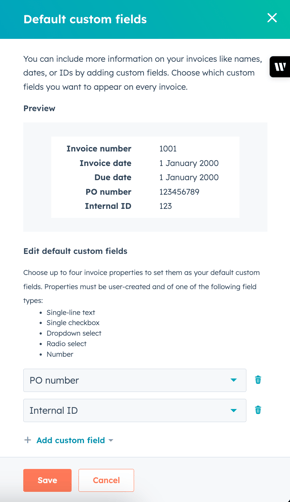
Vælg op til fire brugerdefinerede egenskaber, der skal vises på fakturaer til købere. Sådan angiver du , hvilke brugerdefinerede egenskaber der skal være synlige i faktura-skabelonen:
-
Klik på Indstil standardbrugerdefinerede felter under Brugerdefinerede felter.
-
Klik i panelet til højre på Tilføj brugerdefineret felt.
-
Vælg eksisterende brugerdefinerede fakturaegenskaber fra listen, søg efter den brugerdefineret egenskab , du gerne vil bruge, eller klik på Opret ny fakturaegenskab for at oprette en ny brugerdefineret fakturaegenskab.
-
For at tilføje et ekstra felt skal du klikke på Tilføj brugerdefineret felt og vælg en anden fakturaegenskab. Du kan tilføje op til fire brugerdefinerede fakturaegenskaber.
-
Når de er tilføjet, kan du klikke på en egenskabs rullemenuen for at ændre den til en anden egenskab.
-
Der vises en live-forhåndsvisning i Forhåndsvisning , efterhånden som du tilføjer egenskaber.
-
For at fjerne en egenskab skal du klikke på slet ikonet.
-
Når du er færdig, skal du klikke på Gem.
Bemærk: Brugerdefinerede egenskaber tilføjes ikke til tilbagevendende fakturaer, der oprettes på baggrund af kontrakter eller abonnementer.
-
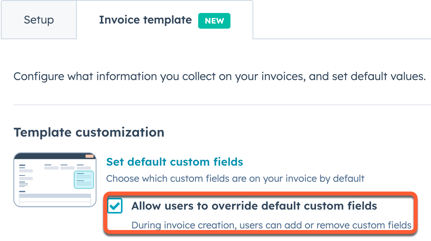
For at give brugerne mulighed for at redigere egenskaben, når de opretter en faktura ved hjælp af denne forudindstilling, skal du markere afkrydsningsfeltet Tillad brugere at overskrive standardbrugerdefinerede felter og derefter klikke påGem. Nye fakturaer, der oprettes, efter at denne indstilling er aktiveret, vil som standard vise disse egenskaber. Hvis en egenskab ikke indeholder en værdi, vises den ikke på fakturaen.
Bemærk: Hvis en brugerdefineret egenskab slettes, fjernes feltet fra udkast og fremtidige fakturaer, der bruger den forudindstilling, der indeholder den brugerdefinerede egenskab. Fakturaer, der bruger denne forudindstilling, og som er færdiggjort før sletningen, vil stadig indeholde den brugerdefinerede egenskab.
Konfigurer virksomhedsoplysninger
Når du redigerer standardskabelonen, kan virksomhedsoplysningerne ikke ændres, og der anvendes de virksomhedsoplysninger, der er angivet i dine kontoindstillinger. Opret en brugerdefineret forudindstilling, hvis du ønsker en faktura-skabelon med andre virksomhedsoplysninger.
-
UnderFaktura-standardindstillinger skal du klikke for at udvide afsnittet Dine virksomhedsoplysninger for at se dine virksomhedsoplysninger.
-
Indtast dine virksomhedsoplysninger.
-
Klik "Gem".
Konfigurer nettobetalingsbetingelser
Standardnettobetalingsbetingelser, der er konfigureret i fakturaindstillingerne, gælder kun for fakturaer, der oprettes manuelt, ikke for fakturaer, der oprettes ud fra kontrakter ellerabonnementer. I disse tilfælde gælder de nettobetalingsbetingelser, der blev angivet ved oprettelsen af det tilbud, som kontrakten er baseret på, eller abonnementetsbetalingsbetingelser for fakturaerne.
- Klik for at udvide afsnittet »Nettobetalingsbetingelser« for at se indstillingerne for nettobetalingsbetingelser.
- I de angivne felter skal du angive nettobetalingsbetingelserne i dage, som vil være tilgængelige for valg på en faktura.
- Klik på + Tilføj endnu et nettobeløb for at tilføje en yderligere nettobetalingsbetingelse.
- Klik på "Slet" ved siden af en nettobetalingsbetingelse for at fjerne den.
- Klik på rullemenuen Standard nettobetalingsbetingelse, og vælg den standard nettobetalingsbetingelse, der skal indstilles, når der oprettes en faktura. Hvis du ændrer denne indstilling, vil den nye nettobetalingsbetingelse blive indstillet som standard for fakturaer, der oprettes, efter at indstillingen er ændret.
- Klikpå Gem.
Konfigurer kommentarer
Feltet Kommentarer vises nederst på fakturaerne. Brug det til at tilføje yderligere oplysninger om betalingsbetingelser, juridiske oplysninger eller andre vigtige oplysninger til køberen. Sådan tilføjes en standardkommentar til den valgte forudindstilling:- Under "Kommentarer" skal du indtaste dine kommentarer i det angivne felt. Brug formateringsværktøjslinjen til at formatere teksten, tilføje et link eller bruge et tekststykke.
- Klik på Gem.
Bemærk: De tilføjede kommentarer vises på alle nye fakturaer, der oprettes efter bekræftelse af denne indstilling, og opdaterer ikke eksisterende fakturaer, selvom de i øjeblikket er i udkast.
Konfigurer skatte-ID'er
Du kan eventuelt tilføje op til tre skatte-ID'er til en fakturaforudindstilling. Når du tilføjer et skatte-ID til din konto, opdateres eksisterende færdiggjorte eller udkastede fakturaer, der bruger denne forudindstilling, ikke – kun nyoprettede fakturaer, der fremover bruger denne forudindstilling. Sådan tilføjer du skatte-ID'er til fakturaforudindstillingen:- Klik på Tilføjskatte-ID underTilføj skatte-IDtil fakturaer.
- Klik på rullemenuen "Skatteregistreringsnummertype", og vælg derefter entype.
- Indtast ditskatte-ID i feltet "Skatte-ID-nummer ".
- Gentag disse trin, hvis du skal tilføje et andet eller tredje skatte-ID.
- Klik på Slet" ved siden af et skatte-ID for at fjerne det.
- Klik på "Gem".

- Fjern markeringen i afkrydsningsfeltet "Inkluder fakturavaluta og momsoplysning " for at skjule valutaen og momsoplysningen på fakturaerne.

Konfigurer indstillinger for abonnementsfakturaer
Under Abonnementsfakturaerskal du fjerne markeringen af Vis faktureringsperiode på abonnementsfakturaer og i e-mails for at skjule faktureringsperioden for et abonnement på fakturaer.

Omdøb eller slet en forudindstilling
- På din HubSpot-konto skal du klikke på
indstillingsikonet på den øverste navigationslinje. - Klik på Objekter i afsnittet Datahåndtering i menuen i venstre sidepanel.
- På siden Objekter skal du klikke på rullemenuen Vælg et objekt og vælge Fakturaer.
- Klik øverst på fanen Tilpasning.
- Klik på rullemenuen "Aktuel visning ", og vælgforudindstillingen.
- Ved siden af rullemenuen " Aktuel visning " skal du klikke på " Handlinger" og derefter vælge en af følgende muligheder:
- Omdøb forudindstilling for at omdøbe forudindstillingen.
- Slet forudindstilling for at slette den aktuelle forudindstilling. Klik påSlet forudindstilling for at bekræfte. Alle udkast til fakturaer, der bruger denne forudindstilling, skal vælge en ny forudindstilling.
- Indtast et nyt navn på forudindstillingen , og klik derefter på "Gem".
Bemærk: Standardforudindstillingen kan ikke omdøbes.
Næste trin
- Lær, hvordan du opsætter og konfigurerer fakturaindstillinger.
- Lær mere om brug af kontrakter.
- Lær, hvordan du opretter fakturaer fra bunden.
- Lær, hvordan du administrerer fakturaer, herunder afsendelse, redigering, sporing og eksport.
- Lær, hvordan du opretter sekvenser (Salg Hub og Service Hub kun Professionalog Enterprise ) og fakturabaserede arbejdsgange ( kun Professional og Enterprise ) for at automatisere fakturaprocesser.
- Lær, hvordan du bruger analyseværktøjerne til omsætning til at måle fakturadata og ydeevne.
