
Sidst opdateret: 27 august 2026

Med »double opt-in« tilføjes et ekstra bekræftelsestrin for at verificere hver e-mailadresse, der tilføjes til din kontaktdatabase. Dette sikrer, at du kun sender markedsførings-e-mails til kontakter, der ønsker at modtage dem.
Når denne indstilling er aktiveret, modtager kontakter, der oprettes via en HubSpot-formular, en ikke-HubSpot-formular, indsendelse af en lead-annonceformular eller via Forms API , automatisk en opfølgnings-e-mail med et link til bekræftelse af deres e-mail-abonnement. Du kan ikke sende e-mails til disse kontakter, før de har bekræftet deres abonnement.
Læs mere om administration af double opt-in-e-mails på flere sprog.
Forstå begrænsninger og overvejelser
- Dobbelt opt-in gælder kun for marketing-e-mails og kan ikke bruges til at administrere WhatsApp- eller SMS-abonnementer.
- Hvis dobbelt opt-in kun er aktiveret for nogle formularer og sider, vil kontakter, der oprettes fra sider, der ikke er valgt til dobbelt opt-in:
- modtage ikke en bekræftelses-e-mail, og der kan ikke sendes en manuelt.
- kræver ikke dobbelt opt-in for at modtage marketing-e-mails.
- Indstillingerne for dobbelt opt-in er knyttet til specifikke e-mailadresser. Hvis en kontakts primære e-mailadresse ændres, gælder den tidligere bekræftelsesstatus ikke for den nye e-mailadresse.
- Opfølgende e-mails fra formularer, der bruger dobbelt opt-in, sendes kun til kontakter, når de har bekræftet deres abonnement.
- Hvis du har konfigureret et workflow til at sende en e-mail til en tilmeldt kontakt, og kontakten endnu ikke har bekræftet sin dobbeltopt-in-status, vil workflowet forsøge at sende den automatiske e-mail igen i op til én dag. Hvis kontakten ikke har bekræftet sin dobbeltopt-in-status inden for denne 24-timers periode, vil arbejdsgangen stoppe med at forsøge og gå videre til den næste handling.
Forstå kontaktens double opt-in-status
Når du aktiverer dobbelt opt-in, betragtes følgende typer kontakter som bekræftede:
- Eksisterende kontakter, der tidligere har modtaget marketing-e-mails i HubSpot.
- Eksisterende kontakter, der modtager en e-mail med dobbelt opt-in og klikker på bekræftelseslinket.
- Nye kontakter, der udfylder en relevant formular og klikker på bekræftelseslinket.
- Nye kontakter, der oprettes manuelt eller via import, som manuelt får tilsendt en dobbelt opt-in-e-mail fra kontaktoplysningerne og klikker på bekræftelseslinket.
Når du aktiverer dobbelt opt-in, betragtes følgende typer kontakter ikke som bekræftede:
- Eksisterende kontakter, der aldrig har modtaget en marketing-e-mail i HubSpot.
- Nye kontakter, der har konverteret via en relevant formular, men endnu ikke har klikket på bekræftelseslinket.
- Nye kontakter, der er oprettet via en af HubSpot Sales-udvidelserne, og som endnu ikke har klikket på bekræftelseslinket. Disse kontakter kan stadig modtage salgs-e-mails.
- Hvis du har aktiveret indstillingerne for databeskyttelse, gælder dette for alle kontakter, der endnu ikke har givet samtykke til kommunikation.
Aktivér grundlæggende dobbelt opt-in-funktioner
I konti med Marketing Hub Starter eller HubSpots gratis værktøjer kan du bruge grundlæggende dobbelt opt-in-funktionalitet. Der vil blive brugt en standardbekræftelses-e-mail, men du kan tilpasse afsender, sprog og emnelinje. Dobbelt opt-in gælder for alle formularer og sider.
- På din HubSpot-konto skal du klikke på
indstillingsikonet på den øverste navigationslinje. - Gå til Marketing > E-mail i menuen i venstre sidepanel.
- Klik på fanen Dobbelt opt-in .
- Aktivér kontakten Send dobbelt opt-in-e-mail.
- Klik på rullemenuen Afsender , og vælg en bruger. Denne brugers afsenderoplysninger vil blive brugt til at sende bekræftelses-e-mailen til dobbelt opt-in.
- Klik på rullemenuen Sprog for dobbelt opt-in-e-mail , og vælg det sprog, der skal bruges i din bekræftelses-e-mail til dobbelt opt-in.
- Indtast emnelinjen for din dobbeltbekræftelse i feltet " Emnelinje ".
- Hvis du vil bruge et personaliseringstoken med fornavn eller efternavn i emnelinjen, skal du klikke på rullemenuen "Personaliseringstoken " og vælge et token.
- Klik på " Gem" nederst til venstre.
Aktivér avancerede funktioner til dobbelt opt-in
Abonnement kræves Der kræves et Marketing Hub Professional- eller Enterprise-abonnement for at kunne bruge avancerede dobbeltopt-in-funktioner.
Med avancerede dobbeltopt-in-funktioner kan du aktivere dobbeltopt-in for kun nogle formularer og sider og tilpasse din dobbeltopt-in-bekræftelses-e-mail.
- På din HubSpot-konto skal du klikke på
indstillingsikonet på den øverste navigationslinje. - Gå til Marketing > E-mail i menuen i venstre sidepanel.
- Klik på fanen Dobbelt opt-in.
- Øverst på siden skal du slå kontakten "Aktivér dobbelt opt-in " til.
- Klik pårullemenuen " Vælg, hvor DOI skal aktiveres" , og vælg en indstilling:
- Alle formularer og sider: Brug dobbelt opt-in på alle dine HubSpot-formularer, sider og ikke-HubSpot-formularer. Nye kontakter, der oprettes via en import eller ved hjælp af import-API'en, skal have deres abonnementstyper bekræftet.
- Aktivér kun for nogle formularer og sider: Begræns dobbelt opt-in til bestemte sider eller formularer. Klik derefter på rullemenuerne Sider og Formularer, og marker afkrydsningsfelterne ud for de relevante sider eller formularer.
- Deaktiver kun for visse formularer og sider: dobbeltopt-in vil være aktiveret for alle sider og formularer undtagen dem, du konfigurerer. Klik på rullemenuerne "Sider" eller "Formularer", og marker afkrydsningsfelterne ud for de sider eller formularer, hvor du ikke ønsker, at dobbeltopt-in skal være aktiveret.
Bemærk: Det er i øjeblikket ikke muligt at konfigurere dobbelt opt-in for bestemte formularer med Brands-tilføjelsesprogrammet.
- Sådan vælger du den side, en kontakt vil besøge, når vedkommende klikker på bekræftelseslinket i den e-mail, der sendes efter indsendelse af formularen:
- Klik på rullemenuen Bekræftelsesside, og vælg derefter en landingsside eller en webside, du har oprettet i HubSpot.
- Hvis du ikke har en bekræftelsesside klar, kan du klikke på Opret ny side for at oprette en ny landingsside.
- Hvis du ønsker, at dine kontakter skal modtage en yderligere opfølgnings-e-mail, efter at de har bekræftet deres e-mail-abonnement, skal du markere afkrydsningsfeltet " Inkluder opfølgnings-e-mail ".
- For at tilpasse og offentliggøre din e-mail skal du klikke på " Offentliggør opfølgnings-e-mail". Hvis du allerede har oprettet en opfølgnings-e-mail, kan du klikke på "Rediger opfølgnings-e-mail " for at gennemgå din opfølgnings-e-mail og foretage yderligere ændringer.
- Klik på " Gem" nederst til venstre.
Send en kontakt en e-mail med dobbelt opt-in
Når du har aktiveret dobbelt opt-in, kan du manuelt sende en opt-in-e-mail til en ubekræftet kontakt fra kontaktoplysningerne. Der kan ikke sendes opt-in-e-mails til kontakter, der har afmeldt sig.
- Klik på Mere i din HubSpot-konto, og navigér derefter til CRM > Kontakter. Hvis Mere ikke vises på din konto, skal du navigere direkte til CRM > Kontakter.
- Klik på navnet på en kontakt.
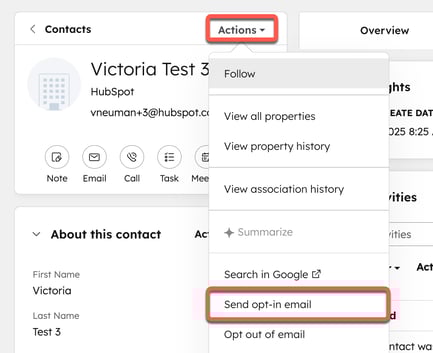
- I kontaktkortet skal du klikke på rullemenuen Handlinger øverst i kortet og vælge Send opt-in-e-mail. Denne e-mail sendes ikke, hvis kontakten allerede har bekræftet sit abonnement.
Masseopdatering af dobbelt opt-in-status
Når du har aktiveret dobbelt opt-in, kan du masseopdatere dobbelt opt-in-status for kontakter. Ved masseopdatering af kontakter som bekræftet for dobbelt opt-in sendes dobbelt opt-in-e-mailen ikke, men de markeres i stedet som allerede bekræftet.
Denne funktion bør kun bruges i specifikke tilfælde, f.eks. til at opdatere kontaktoplysninger, så de afspejler den dobbeltopt-in-status, der er gemt på en anden marketingplatform.
- Klik på Mere i din HubSpot-konto, og navigér derefter til CRM > Kontakter. Hvis Mere ikke vises på din konto, skal du navigere direkte til CRM > Kontakter.
- Markér afkrydsningsfeltet ud for hver kontakt, du vil opdatere.
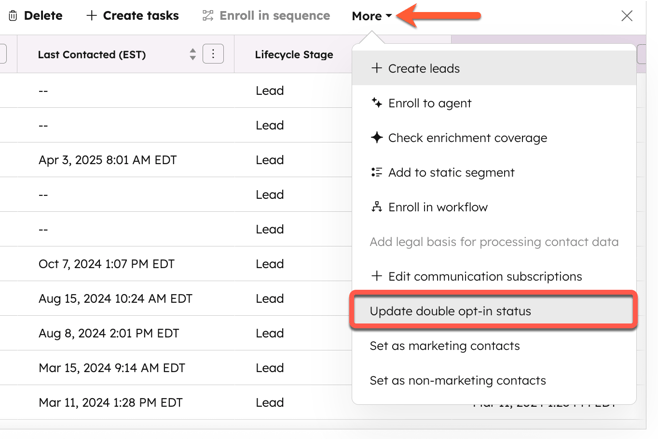
- Klik på rullemenuen Mere øverst i tabellen, og vælg Opdater dobbelt opt-in-status.
- Vælg en af følgende muligheder i dialogboksen:
- Fjern bekræftelseaf dobbelt opt-in for de valgte kontakter: Fjern bekræftelsen af dobbelt opt-in for kontakterne.
- Bekræft dobbeltopt-in for de valgte kontakter: Indstil kontakterne som bekræftet for dobbeltopt-in.
- Klik på Gem.
Deaktiver dobbelt opt-in
Du kan til enhver tid deaktivere dobbelt opt-in. Du bør overveje følgende, før du deaktiverer dobbelt opt-in:
- Manglende bekræftelse betyder ikke længere, at en kontakt ikke kan modtage e-mails.
- Eventuelle workflow-e-mails, der ikke er sendt til tilmeldte kontakter på grund af manglende bekræftelse, vil straks blive sendt til alle kontakter, der stadig er i workflowet.
Du kan deaktivere dobbelt opt-in i indstillingerne for din e-mail-konto:
- På din HubSpot-konto skal du klikke på
indstillingsikonet på den øverste navigationslinje. - Gå til Marketing > E-mail i menuen i venstre sidepanel.
- Klik på fanen Dobbelt opt-in .
- Sluk for kontakten Send dobbelt opt-in-e-mail.
