
Sidst opdateret: 11 september 2026
Gælder for:
-
 Marketing Hub
Starter, Professional, Enterprise
Marketing Hub
Starter, Professional, Enterprise
-
 Content Hub
Professional, Enterprise
Content Hub
Professional, Enterprise
Abonnementstyper er kategorier af markedsføringskommunikation via e-mail, såsom nyhedsbreve eller blogindlæg. Kontakterne kan administrere deres e-mail-indstillinger, så de kun tilmelder sig de abonnementstyper, de ønsker at modtage.
Denne artikel beskriver, hvordan du opretter abonnementstyper og kontrollerer, om kontakterne er tilmeldt dem. Få mere at vide om, hvordan du gennemgår og arkiverer eksisterende abonnementstyper.
Forstå begrænsninger og overvejelser
- Du kan oprette op til 1.000 abonnementstyper i din HubSpot-konto.
- Konti, der bruger HubSpots gratis værktøjer, kan manuelt tilføje grundlæggende abonnementstyper til kontakter, hvis de har aktiveret indstillingerne for databeskyttelse. Brugerdefinerede abonnementstyper er ikke tilgængelige på disse konti.
Opsæt abonnementstyper
I dine indstillinger for marketing-e-mails kan du oprette og redigere abonnementstyper, omarrangere abonnementstyperne på siden med præferencer og arkivere abonnementstyper, du ikke længere bruger.
Opret nye abonnementstyper
- På din HubSpot-konto skal du klikke på
indstillingsikonet på den øverste navigationslinje. - Klik på Marketing > E-mail i menuen i venstre sidepanel.
- Klik på fanen Abonnementstyper.
- Klik på Opret abonnementstype øverst til højre.
- I panelet til højre skal du klikke på rullemenuen Sprog og vælge et sprog til abonnementstypen. Få mere at vide om at arbejde med e-mails på flere sprog.
- Indtast et navn for abonnementstypen i feltet Abonnementsnavn .
- I feltet "Beskrivelse " skal du indtaste en beskrivelse af de typer e-mails, der vil blive sendt med denne abonnementstype.
- Hvis du har aktiveret indstillingerne for databeskyttelse, kan du indstille yderligere felter for at give abonnenterne flere oplysninger:
- Klik på rullemenuen Formål med abonnementet, og vælg formålet med at sende e-mails til kontakter med denne abonnementstype. Hvis du vil tilføje et brugerdefineret formål, skal du vælge Tilføj mere, indtaste et formål i pop op-vinduet og klikke på Tilføj.
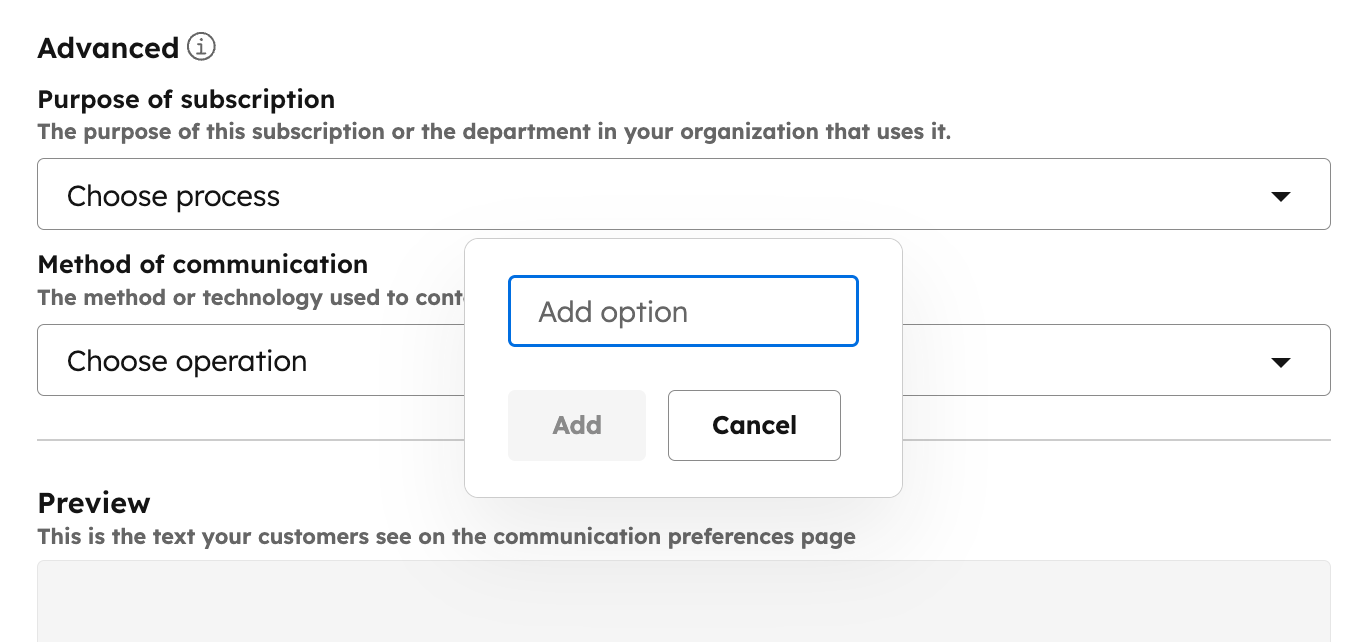
- Klik på rullemenuen "Kommunikationsmetode " og vælg " E-mail".
- I afsnittet "Forhåndsvisning " kan du se, hvordan modtagerne vil se detaljerne om abonnementstypen på deres side med abonnementsindstillinger.
- Klik på Opret.
Når en abonnementstype er oprettet, kan du vælge den pågældende abonnementstype til markedsførings-e-mails.
Rediger abonnementstyper
- På din HubSpot-konto skal du klikke på
indstillingsikonet på den øverste navigationslinje. - Klik på Markedsføring > E-mail i menuen i venstre sidepanel.
- Klik på fanen Abonnementstyper.
- For at ændre placeringen af en abonnementstype på siden med abonnementsindstillinger skal du klikke på abonnementstypen og trække den til en ny placering.
- For at redigere detaljerne for en abonnementstype skal du holde markøren over abonnementstypen, klikke på rullemenuen Handlinger og derefter vælge Rediger.
- Sådan arkiverer du en abonnementstype, du ikke længere bruger:
- Hold markøren over abonnementstypen, klik på rullemenuen "Handlinger" , og vælg derefter " Arkiver".
- Klik på " Arkiver abonnementstype" i dialogboksen.
Bemærk: Hvis du arkiverer abonnementstypen "En til en ", men senere sender en e-mail til en enkelt modtager eller på anden måde bruger abonnementstypen, vil den automatisk blive taget ud af arkivet og igen blive vist på din side med abonnementsindstillinger.
Administrer kontaktoplysninger for abonnementstyper
Når du har oprettet en ny abonnementstype, oprettes der en tilhørende kontaktegenskab med navnet »Fravælget e-mail: [E-mail-abonnementstype]« .
Selvom egenskaben vil være synlig på kontaktposterne med det samme, vil eksisterende kontakter ikke få tildelt en egenskabsværdi, før et af følgende sker:
- Kontakten sammenlægges med en anden kontakt.
- Kontaktens e-mail-adresse ændres.
- Kontakten tilmelder sig eksplicit eller fravælger den pågældende e-mail-type.
- En integration (dvs. et offentligt API) markerer eksplicit kontakten som tilmeldt eller afmeldt den pågældende e-mailtype.
Eventuelle ændringer af abonnementstypen vil opdatere denne eksisterende kontaktattribut. Omdøbning af en abonnementstype vil medføre, at den tilhørende attribut omdøbes. Markering af en abonnementstype som inaktiv vil medføre, at den tilhørende attribut skjules i kontaktposten, og omvendt.
Gennemgå en kontakts abonnementstyper
- Klik på Mere i din HubSpot-konto, og navigér derefter til CRM > Kontakter. Hvis Mere ikke vises på din konto, skal du navigere direkte til CRM > Kontakter.
- Klik på navnet på en kontakt.
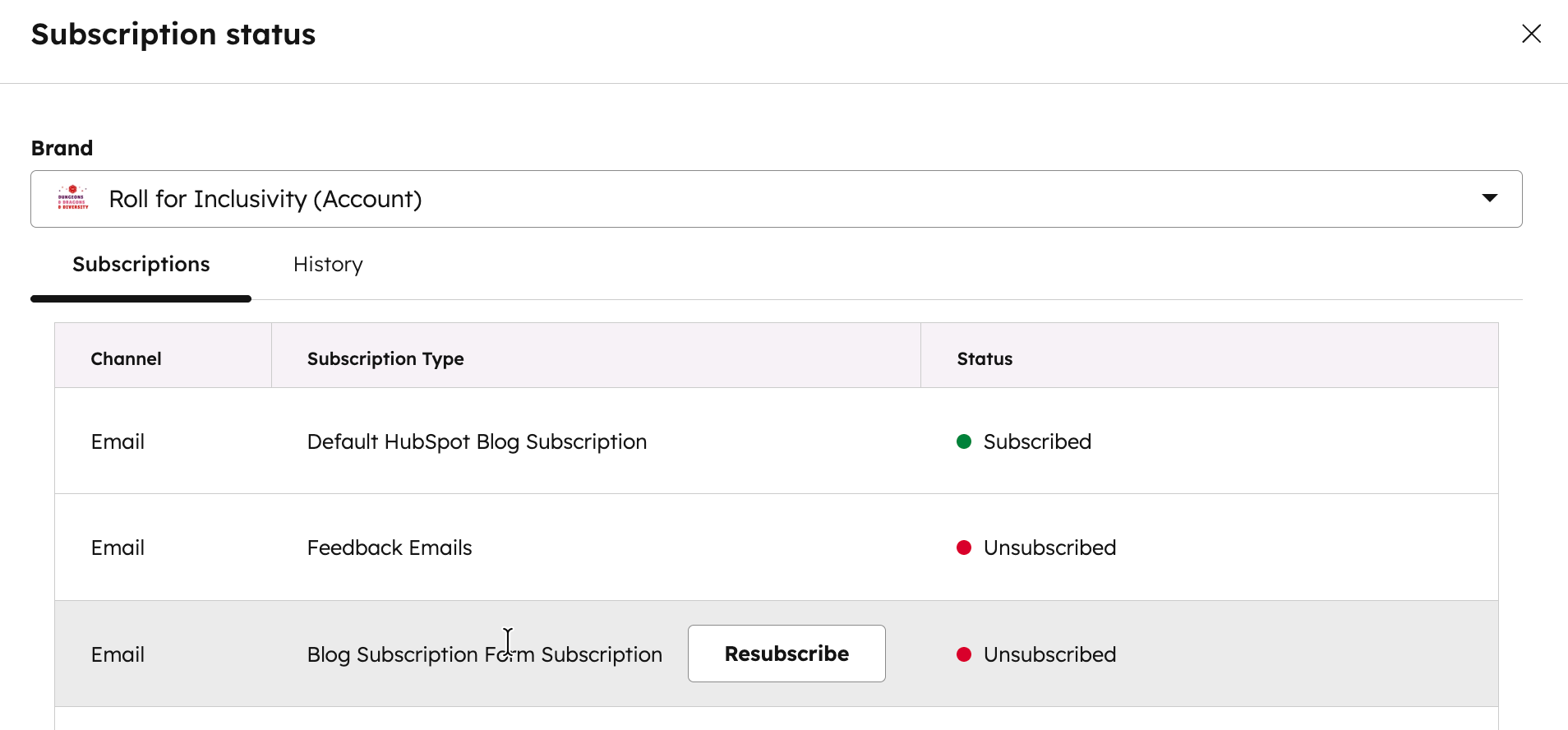
- I kontaktoplysningerne skal du klikke på Vis abonnementer i afsnittet Kommunikationsabonnementer i venstre kolonne.
- I panelet til højre kan du se status for hver abonnementstype. De tre mulige statusser for en abonnementstype er Abonneret, Afmeldt eller Ikke angivet.
Forstå kontaktens tilmeldingsstatus
Status for en kontakts abonnementstype svarer til en tilmeldingsstatus, der afgør, om du kan sende e-mails til vedkommende. Status for abonnementstyper kan opdateres manuelt for en enkelt person, samlet via et workflow eller via API.
Hvis du har aktiveret indstillingerne for databeskyttelse, er følgende tilstande for samtykke mulige:
- Tilmeldt: Hvis en kontakt befinder sig i denne tilstand, har vedkommende udtrykkeligt givet samtykke til at modtage e-mails fra dit brand. Dette svarer til status »Abonnent« for en given abonnementstype.
- Hverken tilmeldt eller afmeldt (standard): En kontakt i denne tilstand har endnuikke givet sit samtykke til at modtage e-mails fra dit brand. Denne tilstand svarer til status "Ikke specificeret " for en abonnementstype. Du kan ikke sende e-mails til en kontakt i denne tilstand uden først at have indhentet udtrykkeligt samtykke.
- Fravælgt: En kontakt i denne status har afmeldt modtagelse af e-mails fra dit brand. Denne status svarer til statusen »Afmeldt« for en given abonnementstype. Du kan ikke sende e-mails til en kontakt, hvis statusen for den pågældende e-mails abonnementstype er »Afmeldt«.
- Tilmeldt eller ikke fravalgt (standard): En kontakt kan befinde sig i denne tilstand, hvis vedkommende enten har tilmeldt sig en given abonnementstype eller endnu ikke har givet sit samtykke til at modtage e-mails fra dit brand. Denne tilstand svarer til både status " Tilmeldt " og "Ikke angivet " for en given abonnementstype.
- Fravælgt: En kontakt i denne tilstand har afmeldt modtagelse af e-mails fra dit brand. Denne tilstand svarer til status "Afmeldt" for en given abonnementstype. Du kan ikke sende e-mails til en kontakt, hvis statusen for e-mailens abonnementstype er "Afmeldt".
Bemærk: Hvis indstillingerne for databeskyttelse er slået fra, kan du sende e-mails til kontakter, hvis deres abonnementstype er "Ikke angivet", men det anbefales på det kraftigste, at du indhenter udtrykkeligt samtykke, før du sender e-mails til dem, for at opretholde et godt omdømme som afsender.
Kommunikér med kontakter
Hvis du har aktiveret databeskyttelsesindstillingerne på din konto og har slået funktionen »Begræns e-mails til kontakter med et abonnement « til i dine kontoindstillinger, kan der kun sendes e-mails til kontakter, der har et gyldigt retsgrundlag for kommunikation og status som »Tilmeldt «.
Kontakter kan tilmelde sig dine e-mail-abonnementstyper via en formular, der indeholder en samtykkeerklæring for den pågældende abonnementstype. Når du manuelt angiver et retsgrundlag, skal du også vælge et retsgrundlag for kommunikationen. Hvis du har brug for at indhente samtykke fra dine eksisterende kontakter, kan du sende dem en e-mail med et link til at opdatere deres e-mailpræferencer eller køre en "permission pass"-kampagne.
Hvis du ikke bruger databeskyttelsesværktøjer i din konto, kan e-mails sendes til kontakter med statusen »Tilmeldt« eller »Hverken tilmeldt eller fravalgt «. E-mails vil ikke blive leveret til kontakter, der har fravalgt den pågældende abonnementstype. For at spore, hvilke kontakter der ønsker at abonnere på hver af dine abonnementstyper, kan du bruge en brugerdefineret egenskab i en formular.
Bemærk: E-mails, der indeholder et link til bekræftelse af abonnementet, vil omgå processen til håndhævelse af databeskyttelse og vil stadig blive modtaget af kontakter, der ikke udtrykkeligt har tilmeldt sig.
Ud over indstillingerne for databeskyttelse og abonnementstyper gælder det, at hvis du har adgang til funktionen »marketingkontakter«, kan kun marketingkontakter modtage marketing-e-mails,
