Sidst opdateret: 28 april 2026
Gælder for:
-
 Marketing Hub
Enterprise
Marketing Hub
Enterprise
-
 Salg Hub
Enterprise
Salg Hub
Enterprise
-
 Service Hub
Enterprise
Service Hub
Enterprise
-
 Data Hub
Enterprise
Data Hub
Enterprise
-
 Content Hub
Enterprise
Content Hub
Enterprise
-
 Smart CRM
Enterprise
Smart CRM
Enterprise
-
 Commerce Hub
Enterprise
Commerce Hub
Enterprise
Sammenfatning
Hvis din virksomhed kræver et forhold eller en proces ud over standard CRM-objekterne, skal du oprette og definere et brugerdefineret objekt i datamodellen eller via API. Brugerdefinerede objekter giver dig mulighed for at spore forretningsspecifikke data, der passer uden for HubSpots fuldt definerede objekter.
I denne artikel anmeldes de forskellige måder, du kan bruge brugerdefinerede objekter på. Derefter skal du oprette og administrere dine brugerdefinerede objekter og konfigurere dine tilknytninger til brugerdefinerede objekter.
Når de er defineret, kan du oprette egenskaber, administrere pipelines og tilpasse tilknytningen mellem brugerdefinerede objekter og andre objekter. Brug brugerdefinerede objekter i andre HubSpot-værktøjer, f.eks. e-mailmarketing, arbejdsgange og rapporter.
Tilladelser kræves Der kræves adgangsrettigheder til kontoen for at oprette, redigere og administrere brugerdefinerede objekter.
Bemærk: Afhængigt af dit abonnement er der grænser for, hvor mange brugerdefinerede objekter og egenskaber du kan have. Få mere at vide om dine grænser i vores katalog over HubSpot-produkter & Services.
Før du går i gang
Før du definerer et brugerdefineret objekt, er det vigtigt at vurdere, om det er den rigtige løsning for din virksomhed og kvaliteten af dine data i HubSpot.
Nogle spørgsmål, du bør overveje, før du opretter dit eget objekt, er bl.a:
- Kan du bruge et eksisterende CRM-objekt og dets egenskaber til at organisere dine data i stedet for et brugerdefineret objekt?
- Kan der være overlappende eller inkonsekvente data mellem dit brugerdefinerede objekt og et eksisterende objekt?
- Er der nogle funktioner, der er unikke for eksisterende objekter, som du vil bruge? For eksempel kan e-mails med bulkmarketing kun sendes til kontakter, ikke til andre objekter.
- Er der nogen præfabrikerede rapporter med kontakt til eksisterende objekter, som du gerne vil bruge? For eksempel er tilskrivningsrapporter og prognoser for salg direkte kontaktet med deals, ikke andre objekter.
For at forstå dine eksisterende relationer mellem objekter og data kan du se en oversigt over din kontos datamodel. For yderligere vejledning om, hvornår du skal oprette et brugerdefineret objekt, kan du se denne lektion i HubSpot Academy eller kontakte din Customer Success Manager.
Ordliste over brugerdefinerede objekter
Der er nogle udtryk og begreber, som du bør kende til, før du opretter et brugerdefineret objekt.
- Objektets navn: Titlen på dit brugerdefinerede objekt. Du bliver bedt om at definere et navn i flertal og et navn i ental. For eksempel er Virksomheder et objektnavn i flertal, og Virksomhed er objektets navn i ental.
- Primær visningsegenskab: den egenskab, der bruges til at navngive et register i dit objekt. Dette er den vigtigste identificerende egenskab for dit objekt og kan bruges til at søge i registre på indekssiden. Som standard vises den som den første kolonne på objektregistersiden og øverst til venstre på hvert register. For eksempel er Firmanavn den primære visningsegenskab for virksomheder.
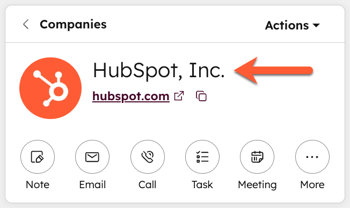
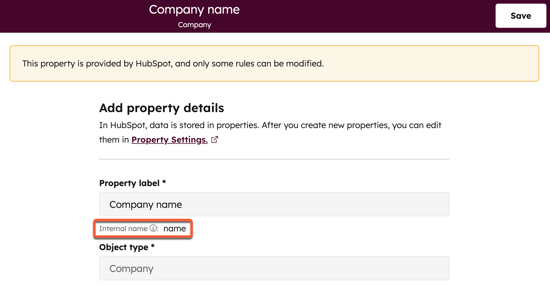
- Label: navnet på en egenskab, som den vises i HubSpot CRM, f.eks. på registre eller indekssider. For eksempel er virksomhedsegenskaben Virksomhed name the label. Labels for egenskaber kan ændres, så de bør ikke bruges af integrationer eller API'er.
- Internt navn: den interne værdi af en egenskab, som bruges af integrationer eller API'er. For eksempel er Virksomhedsegenskabens interne værdi
name. Interne navne kan ikke ændres, så de skal bruges af integrationer og API'er til at henvise til egenskaben.
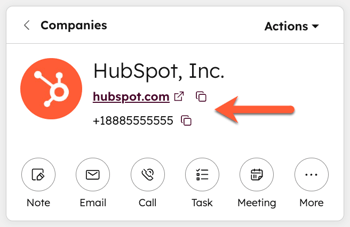
- Sekundære egenskaber: yderligere identificerende egenskaber for et objekt. Disse egenskaber vises på profilkortet på et register under den primære visningsegenskab. De kan også bruges til at søge i registre på indekssiden. For brugerdefinerede objekter vises de også som ekstra hurtigfiltre på indekssiden. For eksempel er de sekundære egenskaber for Virksomheder virksomhedens domænenavn og telefonnummer, mens en brugerdefineret sekundær egenskab for Kæledyr kunne være Type kæledyr.

Hvad er de forskellige måder at bruge brugerdefinerede objekter på?
Eksemplerne nedenfor er baseret på almindelige brugssager for at hjælpe dig med at forstå, hvordan et brugerdefineret objekt kan påvirke en kontos data, men de er ikke ment som råd til alle scenarier. Kontakt din Customer Success Manager for at diskutere, om et brugerdefineret objekt er det rigtige for din specifikke brugssag.
Følgende er gode eksempler på et brugerdefineret objekt:
- En kæledyrskennel ønsker at holde styr på de kæledyr, de har i pension, tilknytte hvert kæledyr til deres ejere og holde styr på aktiviteter relateret til hvert kæledyr. De opretter et Kæledyrsobjekt med Kæledyrsnavn som den primære visningsegenskab og Kæledyrstype som en sekundær egenskab. De ser og søger i de kæledyr, de arbejder med, på en indeksside, gemmer visninger baseret på kæledyrstypen, tilknytter kontakter til et kæledyr og administrerer aktiviteter og aftaler i et kæledyrs register.
- En bilforhandler ønsker at vedligeholde en database over de biler, der i øjeblikket er på lager, eller som de har solgt, og at holde styr på forespørgsler om salg i forbindelse med hver bil. De opretter et Cars-objekt med Model som den primære egenskab. De opretter en brugerdefineret objekt pipeline til at spore biler, når de bevæger sig fra stadier som nye til lager, i købsprocessen og solgt. De ser forespørgselsopkald eller e-mails, der er logget på hver bils register, og tilknytter kontakter og deals, når bilen bliver solgt.
Følgende er eksempler, hvor det ikke anbefales at oprette et brugerdefineret objekt:
- En skole har en database med elever, forældre og lærere. De ønsker at oprette brugerdefinerede objekter for forældre og lærere for at hjælpe med at skelne mellem kontakttyperne. Dette er ikke en god brugssag, fordi et brugerdefineret objekt ikke bør replikere et eksisterende Crm-objekt. En person kan være både forælder og lærer, hvilket ville resultere i overlappende data. Derudover kunne skolen ikke sende masse-e-mails til forældrene og lærerne, fordi de ikke er kontakter. I stedet kan de inkludere alle kontakttyper i Kontakter-objektet og oprette en brugerdefineret Kontaktegenskab med valgmulighederne Elev, Forælder og Lærer.
- En virksomhed, der arbejder med boligforbedring, bruger noter i HubSpot-registre til at komme med interne anmodninger til deres entreprenører. De vil oprette et Notes-objekt til at holde styr på alle anmodninger. Dette er ikke en god brugssag, fordi brugerdefinerede objekter ikke bør erstatte aktiviteter. Dette tilføjer ekstra trin i forhold til at tagge brugere, andre registres aktiviteter kunne ikke automatisk tilknyttes de brugerdefinerede noter, og de kunne ikke bruge forudbyggede aktivitetsrapporter. Derudover kan oplysninger om et projekt gemmes flere steder, hvis brugerne opdaterer både den brugerdefinerede note og et andet tilknyttet register, hvilket potentielt kan lead til duplikerede eller modstridende data. I stedet kunne de oprette noter på registre, tilknytte dem til andre registre, tagge HubSpot-brugere på dem og bruge forudbyggede rapporter til at spore noteaktivitet.
Sådan opretter du et brugerdefineret objekt
Sådan opretter du et brugerdefineret objekt i HubSpot:
- I din HubSpot-konto skal du navigere til Datahåndtering > Datamodel.
- Klik på Opret et brugerdefineret objekt i venstre panel.
- I det højre panel skal du konfigurere dit brugerdefinerede objekt:
- For at indstille dit brugerdefinerede objekts navn:
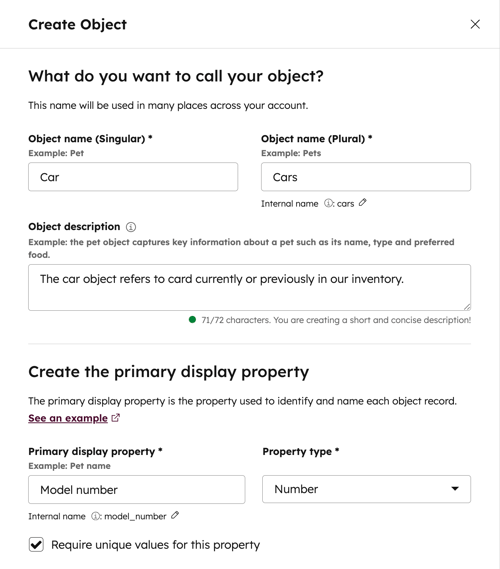
- Objektnavn(ental): Indtast titlen i ental for dit brugerdefinerede objekt (f.eks. kæledyr).
- Objektnavn (flertal): Indtast titlen i flertal på dit brugerdefinerede objekt (f.eks. Kæledyr).
- Indtast en valgfri objektbeskrivelse , der forklarer kontoens brugere, hvad objektet er, og hvordan det skal bruges.
- For at indstille dit brugerdefinerede objekts navn:
- For at oprette objektets primære egenskab til visning:
- Primær visningsegenskab: Indtast en label for den egenskab, der bruges til at navngive et objektregister (f.eks. Kæledyrsnavn for Kæledyr). Denne egenskab er nødvendig for at oprette et brugerdefineret objektregister.
- Egenskabstype: Vælg typen af din primære visningsegenskab, f.eks. tekst på én linje, tal, datovælger, enkelt afkrydsningsfelt eller rullemenu.
- Klik på redigeringsikonet under labelen for at redigere egenskabens interne navn, og klik derefter på Gem for at bekræfte. Det interne navn bruges af integrationer eller API'er og kan ikke redigeres, når objektet er oprettet.
- Vælg afkrydsningsfeltet for at kræve unikke værdier for den primære egenskab. Når dette er slået til, kan brugerne ikke indtaste den samme værdi for flere poster (f.eks. for objektet Ordrer bør den primære egenskab Ordrenummer kræve unikke værdier).
- Sådan opretter du en sekundær egenskab til dit brugerdefinerede objekt:
- Sekundær visningsegenskab: Indtast en label for den egenskab, der vises under den primære egenskab i et register (f.eks. type kæledyr og ejerens telefonnummer for kæledyr). Sekundære egenskaber er ikke nødvendige for at oprette et brugerdefineret objektregister og kan tilføjes eller fjernes senere ved at redigere det brugerdefinerede objekt.
- Egenskabstype: Vælg typen af din primære visningsegenskab, f.eks. tekst på én linje, tal, datovælger, enkelt afkrydsningsfelt eller rullemenu.
- Klik på blyanten under labelen for at redigere egenskabens interne navn, og klik derefter på Gem for at bekræfte. Det interne navn bruges af integrationer eller API'er og kan ikke redigeres, når objektet er oprettet.
- Klik på + Tilføj egenskab for at tilføje en ekstra sekundær visningsegenskab. Dette vises kun, når du har indstillet en label og en egenskabstype for din første sekundære egenskab.
- Klik på ikonet sletteikonet ved siden af egenskaben for at fjerne en eksisterende sekundær egenskab.
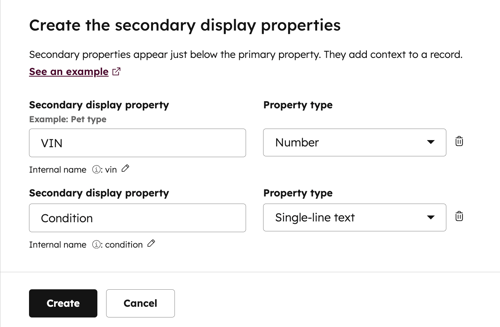
- Når du er færdig, skal du klikke på Create nederst i panelet.
Du kan også bruge din datamodel eller Breeze Copilot til at oprette et brugerdefineret objekt.
Bemærk: Navnet på dit brugerdefinerede objekt må ikke matche eksisterende HubSpot-definerede objekter. Hvis du støder på en fejl, når du opretter dit brugerdefinerede objekt, skal du bruge forskellige navne i ental og flertal.
Konfigurer yderligere indstillinger for dit brugerdefinerede objekt
Når du har defineret et brugerdefineret objekt, kan du gøre følgende i indstillingerne for brugerdefinerede objekter:
- Opret og rediger egenskaber for dit brugerdefinerede objekt, herunder indstilling af, hvilke egenskaber der vises, når du manuelt opretter nye brugerdefinerede objektregistre .
- Opret tilknytningsetiketter for at definere dit brugerdefinerede objekts tilknytninger til andre objekter.
- Opret og administrer brugerdefinerede objekt pipelines for at bruge faser, der sporer dit brugerdefinerede objekts processer.
- Opret brugerdefinerede objektregistre.
- Tilpas de egenskaber, der vises i dine brugerdefinerede objektregistres sidebjælker, tilknytningskort og kortskabeloner.
- Se, hvordan dit brugerdefinerede objekt passer ind i din kontos datamodel.
Sådan redigerer eller sletter du et brugerdefineret objekt
Når du har oprettet et brugerdefineret objekt, kan du redigere dets navn og egenskaber eller slette objektet fra HubSpot-kontoen. Du kan også redigere og slette brugerdefinerede objekter i dine indstillinger for brugerdefinerede objekter eller via API.
For at redigere eller slette i datamodellen:
- I din HubSpot-konto skal du navigere til Datahåndtering > Datamodel.
- Naviger til dit brugerdefinerede objekt.
- På kortet med brugerdefinerede objekter skal du klikke på de tre vandrette prikker og vælg:
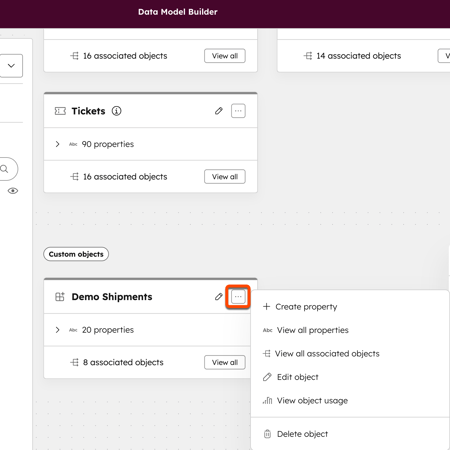
- Vis brug af objekter: Klik for at udvide det afsnit , du vil se, hvor i HubSpot objektet bruges i øjeblikket. Klik på navnet på et aktiv for at navigere til værktøjet.
- Rediger objekt: Du kan redigere objektets navn i ental, navn i flertal og beskrivelse samt tilføje eller fjerne sekundære egenskaber for visning. Hvis du har brug for at redigere den primære visningsegenskab, kan du gøre det med det brugerdefinerede objekts API. Du kan ikke redigere objektets eller egenskabernes interne navne.
- Hvis du vil redigere navnene på eksisterende primære eller sekundære visningsegenskaber, skal du klikke på Edit property label for at navigere til indstillingerne for dine egenskaber.
- Hvis du vil tilføje en ekstra sekundær egenskab, skal du klikke på + Tilføj egenskab og derefter indtaste egenskabens navn og vælge egenskabstypen.
- Hvis du vil fjerne en sekundær egenskab, skal du holde markøren over egenskaben og klikke på slette-ikonet. Hvis du fjerner en sekundær egenskab, er den stadig tilgængelig på brugerdefinerede objektregistre, men vil ikke længere blive vist i profilkortet eller indekssidefiltrene. Hvis du vil slette egenskaben, skal du lære, hvordan du arkiverer og sletter egenskaber i dine egenskabsindstillinger.
- Klik på Gem for at bekræfte dine ændringer.
- Slet objekt: I dialogboksen skal du markere afkrydsningsfeltet for at bekræfte, at du ikke kan gendanne et slettet brugerdefineret objekt, og derefter klikke på Slet objekt for at bekræfte. Du kan ikke slette et brugerdefineret objekt, som i øjeblikket bruges af andre værktøjer, så du skal fjerne referencer til objektet fra disse værktøjer, før du sletter det.
Sådan definerer du et brugerdefineret objekts tilknytninger
Før du kan tilføje tilknyttede poster til brugerdefinerede objektregistre (f.eks. kontakter til kæledyr), skal du oprette tilknytningsrelationen i dine indstillinger. Du kan oprette tilknytninger til objekter som kontakter, virksomheder, deals og tickets. Få mere at vide om mulighederne for tilknyttede objekter.
For at tilføje en ny definition af en tilknytning:
- I din HubSpot-konto skal du navigere til Datahåndtering > Datamodel.
- Klik på Rediger Datamodel øverst til højre.
- Klik på fanen Tilknytninger i venstre sidepanel.
- Vælg det brugerdefinerede objekt , som du vil definere tilknytninger for.
- I datamodellen skal du klikke på ikonet ikonet for tilføjelse af tilknytning.
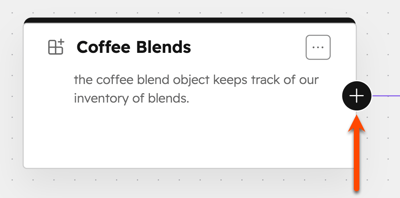
- Vælg et objekt i dialogboksen, og klik derefter på Opret.
Du kan nu tilknytte registrene for de valgte objekter og oprette labels til at beskrive tilknytningerne .
For at slette en definition af en tilknytning:
- I din HubSpot-konto skal du navigere til Datahåndtering > Datamodel.
- Klik på Rediger Datamodel øverst til højre.
- Klik på fanen Tilknytninger i venstre sidepanel.
- Vælg det brugerdefinerede objekt , som du vil slette definitioner af tilknytninger for.
- I datamodellen skal du klikke på ikonet med de tre vandrette prikker på det objekt, du vil slette definitionen for tre vandrette prikker.
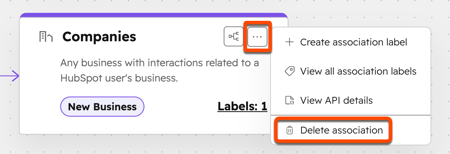
- Klik på Slet tilknytning.
- Hvis aktiverne blokerer for fjernelsen:
- Anmeldelse af de aktiver, der blokerer for fjernelse af definitionen af tilknytningen (f.eks. arbejdsgang, beregnede egenskaber).
- Klik på navnet på et aktiv for at anmelde og fjerne det (f.eks. slette en arbejdsgang).
- Klik på Næste.
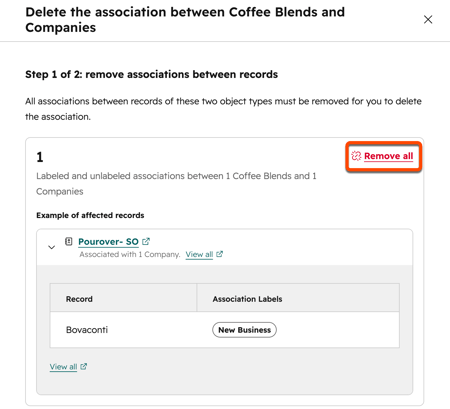
- Fjern registertilknytninger, hvis det er relevant.
- Klik på Slet tilknytningen.
- Hvis registertilknytninger blokerer for fjernelsen:
- Hvis ingen aktiver eller registre blokerer for fjernelsen, skal du markere afkrydsningsfeltet Bekræft og derefter klikke på Slet.