
Sidst opdateret: 16 september 2026
Gælder for:
-
 Marketing Hub
Starter, Professional, Enterprise
Marketing Hub
Starter, Professional, Enterprise
-
 Salg Hub
Starter, Professional, Enterprise
Salg Hub
Starter, Professional, Enterprise
-
 Service Hub
Starter, Professional, Enterprise
Service Hub
Starter, Professional, Enterprise
-
 Data Hub
Starter, Professional, Enterprise
Data Hub
Starter, Professional, Enterprise
-
 Content Hub
Starter, Professional, Enterprise
Content Hub
Starter, Professional, Enterprise
-
 Smart CRM
Professional, Enterprise
Smart CRM
Professional, Enterprise
-
 HubSpot-kreditter kræves
Brug prospekteringsagenten til at identificere virksomheder, der passer godt til jer, ud fra konkrete trigger-faktorer, og til at finde de rette kontaktpersoner i disse virksomheder med henblik på at tage kontakt. Lav specifikke strategier for at guide prospekteringsagentens research og for at forfine dens opsøgende strategier baseret på det målrettede segment og persona.
Prospekteringsagenten hjælper dig med at opbygge en mere effektiv pipeline ved at:
-
At finde virksomheder, der lever op til de købssignaler, der er vigtigst for dig.
-
Identificer de relevante kontaktpersoner i disse virksomheder.
-
Udarbejdelse af personlig henvendelse baseret på CRM-data og nye hensigtssignaler, der tyder på stærk købsinteresse.
Bemærk: Du kan administrere adgang til AI-funktioner i dine AI-indstillinger og konfigurere, hvilke data der deles. Gennemgå HubSpots ofte stillede spørgsmål om AI-tillid og AI-modelkort for detaljerede oplysninger om AI-sikkerhedskontroller, databrug og overholdelse.
Før du går i gang
Før du begynder at arbejde med denne funktion, skal du sørge for fuldt ud at forstå, hvilke skridt der skal tages i forvejen, samt funktionens begrænsninger og potentielle konsekvenser af at bruge den.
HubSpot-kreditter kræves HubSpot-kreditter forbruges, når medarbejderen opretter en personlig e-mail til hver enkelt lead (en anbefalet eller manuelt tilmeldt lead), med yderligere trin afhængigt af dine indstillinger for opsøgende strategi. Anmeldelse af, hvordan Breeze Agents bruger HubSpot-kreditter.
Forstå kravene
- I AI-indstillingerne skal følgende indstillinger være aktiveret:
- Giv brugerne adgang til at generere AI-værktøjer og -funktioner
- CRM-data
- Data om kundesamtaler
- Filer med data
- For at kunne konfigurere og bruge prospekteringsagenten skal brugerne være Superadmin eller have adgangstilladelser til prospekteringsagenten .
Forstå begrænsninger og overvejelser
- Prospekteringsagenten overvejer nylige engagementer op til det sidste år, der er tilknyttet kontaktregistre, herunder:
- Indsendelse af formularer
- Sidevisninger
- Opkaldsfunktioner
- Møder
- Noter
- E-mail åbner
- Prospekteringsagent-handlinger, der kræver HubSpot-kreditter, kan ikke gennemføres på konti i sandkassen.
- Brugere med tilladelser til at ændre fakturering og navne på kontrakter kan midlertidigt sætte den potentielle kundes brug af kreditter på pause ved at følge vejledningen til sporing af kreditforbrug.
- Du kan fortsætte med at arbejde med leads uden Prospekteringsagenten. Lær, hvordan du håndterer leads manuelt.
Forstå hensigtssignaler
For at finde frem til potentielle velegnede kandidater til opsøgende indsats holder prospekteringsagenten øje med »hensigtssignaler«, såsom nyheder om virksomheder (f.eks. modtagelse af finansiering eller lancering af et nyt produkt) eller tegn på, at virksomhederne undersøger emner, der er relevante for jer. Når du opretter en strategi, kan du vælge, hvilke signaler prospekteringsagenten skal overvåge for netop denne strategi.
Læs mere om de forskellige typer af hensigtssignaler.
Opret strategi
Prospekteringsagenter bygger på brugerdefinerede »strategier«, dvs. sæt af instruktioner for, hvordan agenten gennemfører sin research og sin kontaktindsats. Du kan udarbejde flere strategier, der passer til dine målmarkeder og de specifikke værditilbud, du tilbyder på hvert marked.
Hvis du er i tvivl om, hvordan du bedst kan nå ud til de potentielle kunder, du er interesseret i, kan du bruge Breeze Assistant til at udarbejde de rette strategier, der passer til dine mål.
Sådan opretter du en ny strategi:
- Klik på Mere på din HubSpot-konto, og navigér derefter til Salg > Prospekteringsagent. Hvis Mere ikke vises på din konto, skal du navigere direkte til Salg > Prospekteringsagent.
- Klik på »Opret afspilning« øverst til højre.
- I stykkeeditoren skal du følge nedenstående anvisninger for at definere stykkets:
- Mens du redigerer strategien, kan du klikke på knappen »Test«øverst til højre for at få et overblik over, hvordan prospekteringsagenten vil fungere ud fra dine nuværende valg.
- I dialogboksen skal du bruge rullemenuen»Vælg en kontakt« til at vælge en kontakt.
- Klik derefter på»Generer« for at generere et eksempel på en henvendelse til den pågældende kontakt.
- Under eksemplet på indholdet skal du klikke på»Vis hele sekvensen« (for opsøgende strategier) eller»Vis alle trin« (for adaptive opsøgende strategier) for at se eksempler på de øvrige outreach-e-mails, der indgår i strategien.
- Når du er færdig med at gennemgå stykket, skal du klikke påX’et øverst til højre i dialogboksen for at vende tilbage til stykkeeditoren.
- Når du er færdig med at tilpasse afspilningen, skal du øverst til højre klikke på »Anmeldelse« og aktivere den. Klik derefter på»Udgiv« i dialogboksen.
Målgruppe
Brug fanen»Målgruppe« til at definere din målgruppe.
- Klik på fanen»Målgruppe« øverst.
- Hvis du ønsker, at prospekteringsagenten skal finde kontakter og aktivt foreslå dem til tilmelding til stykket:
- Aktivér kontakten »Kildekontakter for mig «.
- Når denne indstilling er aktiveret, kan du stadig tilmelde kontakter manuelt.
- Hvis du kun vil tilmelde kontakterne manuelt:
- Sluk for kontakten »Kildekontakter for mig «.
- Du kan derefter springe videre til vejledningen i, hvordan du opsætter din salgsprofil.
- Under »Målselskaber« skal du vælge de virksomhedssegmenter, du ønsker at tilmelde til denne strategi. De segmenter, du vælger, afgør, hvilke virksomheder agenten overvåger for signaler.
- Klik på »Tilføj segmenter«.
- Brug søgefeltet i højre sidepanel til at finde segmenter, og marker afkrydsningsfelterne ud for de segmenter, du vil medtage.
- Klik påX’et øverst til højre i sidepanelet for at vende tilbage til redigeringsværktøjet for strategi.
- Under»Signaler« skal du vælge de hensigtssignaler , som prospekteringsagenten skal bruge, når han overvåger virksomheder.
- Klik på»Rediger signaler«.
- Brugsøgefeltet i højre sidepanel til at finde signaler, og markerafkrydsningsfelterne ud for de signaler, du vil medtage.
- Sådan redigerer du de emner, der indgår i»Research«- signalet:
- Klik på»Rediger« ved siden af »Research -signalet« i højre sidepanel.
- Klik på»Søgeord« til venstre i sidepanelet, og brugsøgefeltet til at søge efter relaterede emner. Du kan også klikke på»Virksomheds-URL« og brugesøgefeltet til at indtaste din virksomheds domæne.
- Klik på»Tilføj« ud for de emner, du vil tilføje.
- Til højre skal du klikke på slet -ikonet for at fjerne et emne fraResearch -signalet.
- Når du er færdig med at redigere dine emner, skal du klikke på»Gem« nederst på siden.
- Lær, hvordan du redigerer kriterierne for hensigtssignalet »Besøgende hensigt«.
- Klik påX’et øverst til højre i sidepanelet for at vende tilbage til redigeringsværktøjet for strategi.
- Under»Målgrupper« skal du vælge de personaer, du ønsker at sælge til i denne strategi. Agenten vil finde op til tre kontakter, der matcher dine personaer, for hver virksomhed, der er tilmeldt strategien.
- Klik på »Tilføj personaer«.
- Brug søgefeltet i højre sidepanel til at finde personaer, og marker afkrydsningsfelterne ud for de personaer, du vil medtage.
- Klik påX’et øverst til højre i sidepanelet for at vende tilbage til redigeringsværktøjet for strategi.
- Under»Begrænsning for daglige forslag til nye kontakter« skal du angive det maksimale antal kontakter, som medarbejderen må foreslå for denne strategi pr. dag.
- Indtast detantal nye kontakter, som strategien skal anbefale om dagen.
- Forslagene er baseret på virksomheder, der viser tegn på interesse, så du vil muligvis se færre kontaktforslag end den grænse, du har angivet.
Salgssammenhæng
Brug fanen »Salgskontekst« til at angive salgsoplysninger om din virksomhed.
- Klik øverst på fanen »Salgskontekst «.
- For at generere oplysninger om salgskonteksten baseret på dit websted skal du indtaste enURLi feltet »Analyser fra websted « og klikke på»Analyser websted«. Juster derefterteksten efter behov.
- Hvis du vil tilføje oplysninger om salgssammenhængen manuelt, skal du indtastetekst i følgende felter:
- Hvad sælger jeres virksomhed?
- Hvad er jeres værditilbud?
- Hvilke problemer løser jeres virksomhed?
- Klik på rullemenuen »Hvilke produkter og tjenester vil du sælge?« for at vælge deprodukter og tjenester , som du ønsker, at agenten skal sælge. Lær, hvordan du tilføjer produkter og tjenester.
Oplysningsarbejde
Brug fanen »Outreach« til at vælge agentens kontaktmetode, til at få et eksempel på, hvordan kontakten vil se ud, og (hvis ønsket) til at give agenten specifikke instruktioner.
-
Klik på fanen »Outreach« øverst.
- Klik på rullemenuen»Vælg metode « for at vælge, hvilken type kontaktagenten skal udføre:
- Sekvens: sender personlige henvendelser via flere kanaler ved hjælp af en AI-sekvens.
- Adaptiv: sender personlige e-mails, der tilpasses ud fra den tilmeldte potentielle kundes handlinger, engagement og signaler.
- Hvis du vælger»Sekvens«:
- Klik på ikonet "Tilføj " for at tilføje trin i sekvensen.
- Klik på redigeringsikonet for at redigere indholdet af et automatiseret e-mail-trin.
- For at tilpasse emnelinjen med indhold genereret af Breeze skal du klikke på»Smart emne« i emnelinjen. Klik derefter på»Brug et dynamisk emne«.
- For at tilpasse e-mailteksten med indhold genereret af Breeze skal du nederst til højre klikke på »Tilføj en smartblok« og vælge en smartblok-indstilling. Du kan også klikke på»Brugerdefineret prompt«og i pop op-vinduet indtasteet navn påen Smart-blok samtinstruktioner til Prompten og derefter klikke på»Indsæt«.
- For at redigere instruktionerne til en smartblok skal du klikke pånavnet på smartblokken i emnefeltet eller i selve e-mailen. Rediger derefter navnet på Smart-blokken og/ellerinstruktionerne i Prompten , og klik påGem.
- Når du er færdig med at redigere dit e-mail-trin, skal du klikke på»Gem« nederst til venstre.
-
- For at slette et trin skal du klikke på»Handlinger« øverst til højre i trinnet og derefter klikke på»Slet«.
- For at justere tidsintervallet mellem trinene skal du klikke på»Forsinkelse mellem to trin«, vælgeantallet af arbejdsdage, som forsinkelsen skal være, og derefter klikke på»Gem«.
- Hvis du vælger»Adaptiv«:
- Under»Outreach-hyppighed« skal du klikke på rullemenuerne for at indstille»Minimum antaldage mellem e-mails « og»Maksimalt antale-mails pr. tilmelding«. Agenten vil følge disse retningslinjer for hyppighed, uanset hvilke specifikke instrukser du måtte give.
- Under»Adaptiv opsøgende indsats« kan du få et indblik i, hvordan den opsøgende strategi vil se ud for de tilmeldte kontakter.
- Under»Avancerede instruktioner« skal du indtastetekst , der kan hjælpe agenten med yderligere vejledning. For eksempel: »Fokuser på at opbygge relationer og skabe værdi for potentielle kunder.« "Fremhæv vores dokumenterede evne til at tilpasse os ændringer på markedet."
Rækværk
Brug fanen»Guardrails« til at konfigurere detaljerne i selve e-mailene, såsom afsenderens e-mailadresse, skrivestilen og det tidspunkt på døgnet, hvor e-mailene skal sendes.
- Klik på fanen»Guardrails« øverst.
- Under»Send på vegne af« skal du vælge den bruger , hvis kontakt-e-mailadresse agenten skal bruge til at sende e-mails fra:
- Send fra kontaktpersonens ejer: Agenten vil bruge den tilknyttede e-mailadresse for kontaktpersonens ejer.
- Klik på rullemenuen»Brug denne kontaktegenskab« for at vælge den kontaktegenskab , der indeholder oplysningerne om den rette ejer. Du kan f.eks. vælge en brugerdefineret egenskab for ejer i stedet for standardegenskaben»Kontaktegenskab «.
- Klik på rullemenuen»Reserveafsender« , og vælg enbruger , der skal fungere som afsender, hvis kontaktens ejer ikke har en tilknyttet indbakke.
- Hvis der er tilknyttet mere end én indbakke til fallback-afsenderen, skal du vælge enindbakke.
- Send fra en enkelt bruger: Agenten vil altid bruge den samme tilknyttede indbakke til alle kontakter.
- Klik på rullemenuen»Vælg en bruger« , og vælg enbruger.
- Hvis brugeren har flere indbakker i kontakt, skal der vælges enindbakke.
- Send fra kontaktpersonens ejer: Agenten vil bruge den tilknyttede e-mailadresse for kontaktpersonens ejer.
- Under»Tone« skal du vælge enindstilling for den tone, som medarbejderen skal bruge i sine beskeder:
- Brug en forudindstilling: Agenten vil skrive e-mails i en generel tone (f.eks. »Professionel«, »Hjælpsom« osv.). Klik på rullemenuen»Vælg en tone« , og vælg en tone.
- Brug virksomhedens brandstemme: Agenten vil tilpasse sig den tone og stil, der kendetegner jeres virksomheds salgs-e-mails. Lær, hvordan du skaber din brandstemme.
- Hvis du har valgt metoden »Adaptiv kontakt«, skal du under»Sprog« angive, om medarbejderen skal tilpasse sig kontaktens foretrukne sprog.
- Aktivér knappen »Aktiver flersproget kommunikation« for at give medarbejderen mulighed for at bruge kontaktens foretrukne sprog (hvis dette er angivet).
- Klik på rullemenuen »Reservesprog« for at vælge detsprog , som medarbejderen skal bruge, hvis kontakten ikke har angivet et foretrukket sprog.
- Hvis du har valgt metoden »Adaptiv kontakt«, skal du under»Call-to-action« vælge, hvad medarbejderen må medtage i sin henvendelse. Agenten vil ud fra sammenhængen afgøre, hvornår de enkelte elementer skal bruges.
- Anmod om, at kontakten booker et møde: Vælg et mødelink , som medarbejderen kan dele, så kontakten kan booke et møde.
- Hvis du vælger»Mødelink uden for HubSpot«, skal du indtaste enURL i URL-feltet .
- Hvis du vælgeret HubSpot-mødelink, skal du brugerullemenuerne til at vælge enbruger og etmødelink.
- Vedhæft et HubSpot-dokument: Tilføj et dokument, som medarbejderen kan vedlægge i sin henvendelse.
- Klik på»Vedhæft et dokument«.
- I dialogboksen skal du holde markøren over et dokument og klikke på»Vælg«.
- I feltet»Beskrivelse« skal du indtasteen tekst , der beskriver det vedhæftede dokument (f.eks. »produktbeskrivelse«).
- For at slette det vedhæftede dokument skal du klikke på slet -ikonet.
- Angiv en URL: Indsæt et link, som den potentielle kunde skal dele med en prospekteringsagent.
- Klik på»Tilføj et link«.
- Indtast enURL iURL- feltet.
- I feltet»Beskrivelse« skal du indtasteen tekst , der beskriver URL’ens destination (f.eks. »købsside«).
- For at fjerne linket skal du klikke på slet -ikonet.
- Anmod om, at kontakten booker et møde: Vælg et mødelink , som medarbejderen kan dele, så kontakten kan booke et møde.
- Under»Arbejdsdage og afsendelsestidsrum« kan du vælge, på hvilke dage og tidspunkter medarbejderen må sende e-mails.
- Sæt kontakten »Udfør på hverdage« i position »Til« for at angive, at agenten kun skal planlægge e-mails til hverdage.
- Klik på rullemenuerne ivinduet »Automatisk e-mail-afsendelse« , og vælg start- og sluttidspunkterne for, hvornår medarbejderen kan sende e-mails i løbet af dagen. Agenten vil vælge de tidspunkter, hvor open rate er højest i dette tidsrum.
- Klik på rullemenuen»Standardtidszone« , og vælg en tidszone , der skal bruges, når kontaktens tidszone ikke er tilgængelig.
Automatisering
Brug fanen»Automatisering« til at vælge, om agenten skal handle selvstændigt.
- Klik på fanen »Automatisering« øverst.
- Iden autonome tilstand skal du vælge en af følgende indstillinger:
- Anmeldelse før afsendelse: Du skal gennemgå og godkende hver enkelt besked, før den sendes.
- Send automatisk: Agenten sender e-mails uden at udføre anmeldelser, baseret på dine indstillinger for kontaktopgørelser.
Hvis du vælger»Anmeldelse før afsendelse«, vil den tildelte afsender af e-mailen modtage en notifikation i appen, når et e-mail-udkast er klar til anmeldelse. Du kan afmelde disse notifikationer ved at ændre dine brugerindstillinger, så notifikationen omudkast fra Prospekteringsagenten, der er klar til gennemgang , deaktiveres. Du kan også modtage disse anmeldelser som en daglig e-mail.
Administrer spil
Sådan administreres eksisterende strategier for prospekteringsagenter:
- Klik på Mere på din HubSpot-konto, og navigér derefter til Salg > Prospekteringsagent. Hvis Mere ikke vises på din konto, skal du navigere direkte til Salg > Prospekteringsagent.
- Til venstre, under »Administrer«, skal du klikke på »Afspilninger«.
- Sådan redigerer du en strategi:
- Hold markøren over afspilningsknappen i tabellen, og klik på»Rediger«.
- Når du er færdig med at foretage ændringer, skal du klikke på»Anmeldelse af ændringer« øverst til højre.
- Klik derefter på»Godkend X ændringer« i dialogboksen.
Bemærk: Når du redigerer en strategi, gælder de ændringer, du foretager, kun for kontakter, der tilmeldes fremover. Kontakter, der allerede er tilmeldt stykket, vil fortsætte med den version, der var offentliggjort på tidspunktet for deres oprindelige tilmelding.
- For at indstille et afspil som standardafspil skal du holde markøren over afspillet i tabellen og klikke påHandlinger>Gør til standard.
- For at klone en strategi skal du holde markøren over strategien i tabellen og klikke påHandlinger>Klone.
- For at slette en strategi skal du holde markøren over strategien i tabellen og klikke påHandlinger>Slet. Klik på»Slet« i dialogboksen.
Tilmeld kontakter og virksomheder fra HubSpot
Når du har defineret dine strategier, vil prospekteringsagenten overvåge virksomhederne for tegn og anbefale virksomheder, som du bør tilmelde hos agenten. I prospekteringsagentenkan du automatisere tilmeldingen af kontakter ud fra bestemte kriterier eller tilmelde kontakter og virksomheder manuelt.
I hele din HubSpot-konto kan du tilmelde register til prospekteringsstrategier med Breeze Assistant. Derudover kan du bruge arbejdsgangshandlinger til at tilmelde eller fjerne registere i en prospekteringsagents strategi for salgsprospektering.
Overvåg virksomhederne for tegn
Hvis du har tilføjet en målgruppe i stykketskontekstoplysninger, vil prospekteringsagenten overvåge virksomhederne i den pågældende målgruppe for at opdage købssignaler. Lær, hvordan du bruger data om køberhensigt til at identificere målvirksomheder.
- Klik på Mere på din HubSpot-konto, og navigér derefter til Salg > Prospekteringsagent. Hvis Mere ikke vises på din konto, skal du navigere direkte til Salg > Prospekteringsagent.
- Til venstre, under »Outreach«, skal du klikke på »Overvågede virksomheder«.
- Klik på fanen»Anbefalet« for at se de virksomheder, som agenten anbefaler til tilmelding.
- Klik på fanen»Alle overvågede virksomheder « for at se alle de virksomheder, der indgår i de målgrupper, som agenten overvåger.
- I tabellen kan du for hver virksomhed se en anmeldelse:
- Foreslåede kontaktpersoner i forbindelse med tilmelding til prospekteringsagenten.
- De hensigtssignaler, der er blevet registreret for den pågældende virksomhed.
- Grunde til at kontakte den pågældende virksomhed.
- Hvornår der sidst blev taget kontakt til en kontaktperson i den pågældende virksomhed.
- De teaterstykker, som virksomheden er tilknyttet til.
- Sådan starter du en kontaktopbygning med en person:
- Klik pånavnet på virksomheden i tabellen.
- Klik på rullemenuen»Kontakter« til venstre for at filtrere efter foreslåede kontakter, aktive kontakter eller alle kontakter.
- Klik påkontaktnavnet til venstre.
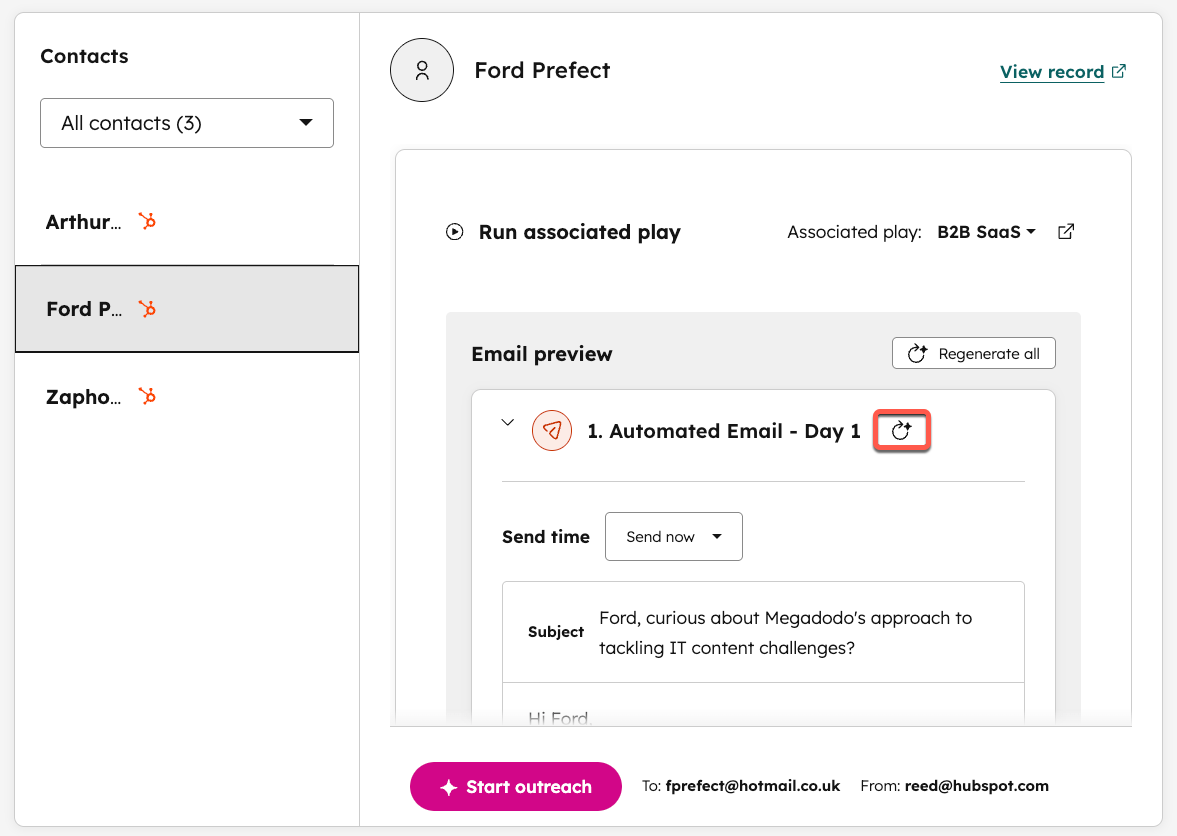
- Til højre skal du klikke på rullemenuen»Tilknyttet afspilning « og vælge enafspilning.
- Gennemgå de genererede e-mails. Klik på knappen»Generer e-mail igen« ved siden af en e-mail for at generere nyt indhold. Du kan også klikke på»Genopret alle« for at generere et nyt sæt e-mails.
-
- Klik på en afe-mailene for at redigere indholdet, og klik derefter på»Gem e-mail-opdateringer«.
- Når du er færdig med at redigere dine kontakt-e-mails, skal du nederst klikke på »Start kontakt«.
Automatisk tilmelding
Du kan automatisere tilmeldingen af kontakter ved hjælp af bestemte triggere og kriterier.
- Klik på Mere på din HubSpot-konto, og navigér derefter til Salg > Prospekteringsagent. Hvis Mere ikke vises på din konto, skal du navigere direkte til Salg > Prospekteringsagent.
- Klik på»Automationer« til venstre under »Administrer«.
- De tilgængelige metoder for tilmelding er:
- Når siden vises: når de viste sider indeholder en af de valgte sider.
- Når formularen indsendes: når de valgte formularer indsendes.
- Når antallet af dage siden sidste engagement er større end x: når der er gået et valgt antal dage siden sidste engagement.
- Når den føjes til en hvilken som helst liste: når kontakten føjes til en af de valgte lister.
- Klik på knappen»Rediger« ved siden af en metode for tilmelding for at:
- Definer de specifikke kriterier for den valgte metode (sidevisninger, indsendte formularer, antal dage siden sidste engagement, lister, som kontakten er føjet til).
- Vælg den pågældende strategi.
- Klik på»Gem« nederst på siden.
- For hver tilmeldingsmetode, du ønsker at bruge, skal du slå kontakten til for den pågældende metode. Klik derefter på »Aktivér« i dialogboksen.
Manuel tilmelding
Sådan tilmelder du flere register på én gang i en strategi for prospekteringsagenten:
- Klik på Mere på din HubSpot-konto, og navigér derefter til Salg > Prospekteringsagent. Hvis Mere ikke vises på din konto, skal du navigere direkte til Salg > Prospekteringsagent.
- Klik på»Tilmelde«øverst til højre, og vælg en af følgendemuligheder:
- Tilmeld kontakter manuelt
- Tilmeld virksomheder manuelt
- Brugsøgefeltet ogfiltrene til at finde de registrer, du vil tilmelde.
- Markérafkrydsningsfelterne ved siden af registrerne.
- Klik på»Næste« nederst på siden.
- Klik på rullemenuen»Play« , og vælg denforestilling , du vil tilmelde optagelserne til.
- For at få et overblik over, hvornår agenten skal tage kontakt i forbindelse med den pågældende opsøgende strategi, skal du klikke på»Vis forhåndsvisning« øverst til højre.
- Klik på»Start tilmelding« nederst til højre.
Tilmeld dig hos Breeze Assistant
Sådan tilmelder du registere til en prospekteringsagents strategi med Breeze Assistant:
- Klik på » « i den øverste navigationsbjælke. Breeze Assistant.
- Indtast dinanmodning (f.eks. »Tilmelde [kontaktnavn] til prospekteringsagenten«), og klik derefter på ikonet » « for at sende anmodningen .
- Besvar opfølgende spørgsmål i chatten efter behov (f.eks. hvilken strategi den potentielle kundeprospekteringsagent bør anvende over for den pågældende kontaktperson).
- Inden tilmeldingen vil Breeze Assistant levere
- Hvis du tilmelder en enkelt kontaktperson:
- Klik på»Godkend« for at tilmelde kontakten til den angivne afspilning.
- Klik på»Afvis« for at afvise anmodningen om tilmelding.
- Hvis du tilmelder en virksomhed:
- Markérafkrydsningsfelterne ud for de kontakter, du vil tilmelde. Klik derefter på ikonet for at sende en » «-prompt .
- Klik på»Godkend« for at tilmelde kontakterne til den angivne afspilning.
- Klik på»Afvis« for at afvise anmodningen om tilmelding.
Tilmeld kontakter fra andre kilder
Ud over at tilmelde eksisterende HubSpot-kontakter til prospekteringsagenten kan du tilknytte en datakilde for at finde nye kontakter, som agenten kan tilmelde til en strategi.
Bemærk venligst: Der kan kun kontaktes én ekstern datakilde ad gangen.
- Klik på Mere på din HubSpot-konto, og navigér derefter til Salg > Prospekteringsagent. Hvis Mere ikke vises på din konto, skal du navigere direkte til Salg > Prospekteringsagent.
- Klik på»Integrationer« til venstre under»Administrer«.
- Klikpå »Kontakt« for den datakilde, du vil oprette kontakt med.
- Hvis du kontakter Apollo:
- Klik på»Kontakt Apollo« i dialogboksen.
- Indtast dine Apollo-loginoplysninger i pop op-vinduet, og klik på»Log ind«.
- Hvis du kontakter Surfe:
- Indtast dinAPI-nøgle i feltet»API-nøgle «.
- Klik på»Kontakt«.
- Hvis du kontakter ZoomInfo:
- Klikpå »Kontakt ZoomInfo« i dialogboksen.
- Indtast dine ZoomInfo-loginoplysninger i pop op-vinduet, og klik på»Log ind«.
- Hvis du kontakter Seamless:
- Klikpå »Kontakt Seamless« i dialogboksen.
- Indtast dine Seamless-loginoplysninger i pop op-vinduet, og klik på»Login«.
Modtag en daglig oversigt over opsøgende arbejde til anmeldelse
Du kan modtage en daglig e-mail, der opsummerer kontakterne med prospekteringsagent-udarbejdede henvendelser, der venter på din anmeldelse. Opsummeringsmailen linker direkte til det udarbejdede indhold, så du kan anmelde og handle på hvert udkast.
Den daglige e-mail indeholder også virksomhedsanbefalinger, der viser virksomheder med nylig aktivitet, årsagen til anbefalingen og foreslåede kontakter i den pågældende virksomhed til opsøgende arbejde.
Sammendraget sendes kl. 9 i din kontos tidszone.
At tage handling på afventende outreach:
- I e-mailen skal du klikke på Anmeldelse for den specifikke kontakt. Du bliver sendt til fanen Klar til anmeldelse i prospekteringsagenten, hvor den relevante kontakt er valgt, og kladden er åben.
- Hvis der er tre eller flere udkast, der afventer anmeldelse, skal du klikke på Anmeldelse af alle e-mails. Du bliver sendt til fanen Klar til anmeldelse i Prospekteringsagenten, hvor du kan vælge kontakterne og handle på udkastene individuelt.
Klik på Anmeldelse under den specifikke anbefalede virksomhed for at gennemgå virksomhedens anbefalinger.
Du kan afmelde den daglige oversigt ved at justere dine brugermeddelelser til at slå e-mailen Prospekteringsagent Daily Digest fra.
Uafhængigt af oversigten vil der, når en e-mail udfærdiges af prospekteringsagenten, blive vist en aktivitet i aktivitetsfeeden i arbejdsområdet for salg for den bruger, der er angivet som afsender.
Analysere resultaterne
Gennemgå de resultater, som din prospekteringsagent har genereret, samt den aktuelle status for de e-mails, der er planlagt til afsendelse i dag.
- Klik på Mere på din HubSpot-konto, og navigér derefter til Salg > Prospekteringsagent. Hvis Mere ikke vises på din konto, skal du navigere direkte til Salg > Prospekteringsagent.
- Klik på »Ydeevne« til venstre.
- Under»Resultater« skal du udføre anmeldelsen af følgende:
- Samlet antal tilmeldinger
- Afleverede e-mails
- Åbnede e-mails
- Klik på e-mails
- Besvarede e-mails og aftalte møder
- Brugfiltrene øverst til at indsnævre de data, der vises i rapporten»Resultater «.
- Under»E-mails, der sendes i dag« kan du se, hvilke e-mails der er planlagt, hvilke der allerede er sendt, og hvilke tilmeldinger der i øjeblikket skal gennemgås (dvs. e-mails, der er udarbejdet og skal godkendes).
Gennemgå foreslåede kontakter og virksomheder fra CRM-visningerne
Hvis du normalt arbejder ud fra en CRM-visning (f.eks. på indeksiden for kontakter), kan du tilføje visninger, der viser oplysninger om prospekteringsagenter for kontakter og virksomheder.
Visning af kontakter
- Klik på Mere i din HubSpot-konto, og navigér derefter til CRM > Kontakter. Hvis Mere ikke vises på din konto, skal du navigere direkte til CRM > Kontakter.
- Klik på»Tilføj visning« øverst til højre i tabellen.
- Vælg»Prospekteringsagenter« under»HubSpot Provided«.
I kontaktvisningen vises kontaktens tilmeldingsstatus hos prospekteringsagenten (f.eks. »Klar til anmeldelse«, »I gang«, »Afsluttet« osv.).
Virksomhedernes synspunkt
- Klik på Mere på din HubSpot-konto, og navigér derefter til CRM > Virksomheder. Hvis Mere ikke vises på din konto, skal du navigere direkte til CRM > Virksomheder.
- Klik på»Tilføj visning« øverst til højre i tabellen.
- Vælg»Anbefalede virksomheder« under»Leveret af HubSpot«.
I virksomhedsoversigten vises følgende egenskaber:
- Anbefalet antal kontakter: Antallet af kontakter i virksomheden, som prospekteringsagenten har identificeret som egnede til kontakt.
- Maksimal anbefalingsscore: hvor stærkt den prospekteringsagent anbefaler en virksomhed som potentiel kunde, hvilket giver dig mulighed for at prioritere, hvor du skal koncentrere dine indsatser.
- Begrundelse for at tage kontakt: begrundelsen bag prospekteringsagentenes anbefaling om at tage kontakt, hvilket giver dig en forståelse af, hvorfor en virksomhed er et godt valg at henvende sig til.
Lær, hvordan du filtrerer registere i en visning.
