
Sidst opdateret: 12 maj 2026
Gælder for:
-
 Marketing Hub
Professional, Enterprise
Marketing Hub
Professional, Enterprise
-
 Salg Hub
Professional, Enterprise
Salg Hub
Professional, Enterprise
-
 Service Hub
Professional, Enterprise
Service Hub
Professional, Enterprise
-
 Data Hub
Professional, Enterprise
Data Hub
Professional, Enterprise
-
 Content Hub
Professional, Enterprise
Content Hub
Professional, Enterprise
-
 Smart CRM
Professional, Enterprise
Smart CRM
Professional, Enterprise
Brug HubSpot-Salesforce-integrationen til at synkronisere data mellem HubSpot og Salesforce. Når du har tilknyttet appen, kan du synkronisere kontakter, virksomheder, aftaler, supportanmodninger og aktiviteter mellem de to systemer, hvilket sikrer ensartethed på tværs af dine teams.
Når der f.eks. oprettes en kontakt i HubSpot, synkroniseres den med en tilsvarende lead eller kontakt i Salesforce. Opdateringer foretaget i det ene system afspejles i det andet, afhængigt af dine synkroniseringsindstillinger.
Hvis du skifter til en ny Salesforce-produktionsorganisation, kan du læse, hvordan du tilslutter en ny produktionsorganisation.
- HubSpot-Salesforce-integrationen påvirkes ikke af udfasningen af de ældre versioner af Salesforce Platform API.
- HubSpots ældre administrerede pakke i Salesforce, der indeholder HubSpots ældre Visualforce-modul, udfases. Hvis du stadig bruger det ældre Visualforce-modul, anbefales det at afinstallere pakken i Salesforce og i stedet bruge HubSpot Embed fremover.
Før du går i gang
Før du begynder at arbejde med denne funktion, skal du sikre dig, at du fuldt ud forstår, hvilke skridt der skal tages på forhånd, samt funktionens begrænsninger og de potentielle konsekvenser af at bruge den.
Forstå kravene
Du skal havetilladelser til kontoadgang i din HubSpot-konto samt følgende abonnementer, adgang og tilladelser i din Salesforce-konto:
- Du skal have en Salesforce-udgave med API-adgang eller Salesforce Professional. HubSpot-Salesforce-integrationen understøtter også og kan oprette forbindelse tilSalesforce Government Cloud. Den understøtter dog ikke Salesforce Group Edition.
- Du skal være Salesforce-systemadministrator.
- Du skal have alle følgende administrative tilladelser til brugerprofiler:
- API aktiveret.
- Vis opsætning og konfiguration aktiveret.
- Rediger alt på alle objekter (konti, kampagner, kontakter, leads eller salgsmuligheder), som du vil synkronisere med HubSpot.
- Have tilladelsen Rediger metadata(for at se data i HubSpot Embed-vinduet på Salesforce-lead- eller kontaktposter). Dette er kun nødvendigt, hvis du vil bruge HubSpot Embed-vinduet og synkronisere aftaler til HubSpot.
- Have tilladelsen Download AppExchange-pakker.
- Du skal havetilladelsen "Tilpas applikationsprofil". Dette er påkrævet for at installere HubSpot Embed-vinduet og for automatiske opdateringer til HubSpot Embed-vinduet.
- Feltet "Opgavetype" skal være indstillet til "Synlig" i din brugerprofil.
Bemærk: Hvis du konfigurererSalesforce Selective Sync, kan dine specifikke indstillinger afvige fra de standardkrav, indstillinger og den adfærd, der er beskrevet nedenfor.
Forstå begrænsninger og overvejelser
- Der er en begrænsning på antallet af API-kald, der bruges af integrationen pr. dag. En enkelt kontaktsynkronisering kan kræve op til fire API-kald pr. post, men dette antal kan variere.
- For at forbinde flere HubSpot-konti til én Salesforce-instans skal du konfigurere og installere integrationen i hver HubSpot-konto. Du kan kun forbindeén Salesforce-instans pr. HubSpot-konto.
Bemærk: Hvis du integrerer flere HubSpot-konti med ét Salesforce-miljø, skal du Oprettelse af kontakter i HubSpot , anbefales det at vælge Opret ikke automatisk HubSpot-kontakter. Hvis en af de andre muligheder vælges, kan Salesforce-leads eller -kontakter, der oprettes af den ene HubSpot-konto, oprette kontakter i den anden HubSpot-konto.
- Poster synkroniseres ikke automatisk efter installation og opsætning af Salesforce-integrationen. Du kan importere dine Salesforce-postertil HubSpot eller lade dem synkronisere gradvist baseret påautomatiske synkroniseringsudløsere.
Installer Salesforce-appen
- På din HubSpot-konto skal du klikke på Marketplace-ikonet
i den øverste navigationslinje og derefter vælge HubSpot Marketplace. - Brug søgefeltet til at finde og vælge Salesforce.
- Klik på Installer.
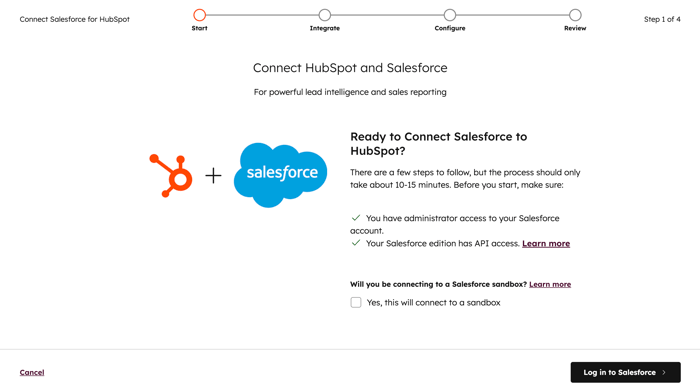
- Hvis du forbinder HubSpot til en Salesforce-sandkasse, skal du markere afkrydsningsfeltet Ja, dette vil forbinde til en sandkasse.
- Klik på Log ind på Salesforce.
- I pop op-vinduet skal du indtaste dine Salesforce-loginoplysninger og klikke på Log ind. Når du er logget ind, bliver du omdirigeret tilbage til installationsprocessen i HubSpot.
- På skærmbilledet Bring HubSpots styrke til Salesforce skal du klikke på Spring dette trin over for at installere HubSpot Embed-vinduet på et senere tidspunkt. Få mere at vide om, hvordan du tilføjer HubSpot Embed-vinduet til dine Salesforce-sidelayouts.
- På skærmbilledet Vælg dine datasynkroniseringsindstillinger skal du vælge, hvordan dine data skal synkroniseres mellem HubSpot og Salesforce.
-
- HubSpot opretter mappinger mellem HubSpot-egenskaber og Salesforce-felter, uanset hvilken opsætning du vælger.
- Hvis Salesforce-feltet ikke har en matchende HubSpot-egenskab, oprettes der en ny egenskab i HubSpot af Unknown user.
- Hvis du vælger Anbefalet opsætning, skal du klikke på Gennemse indstillinger.
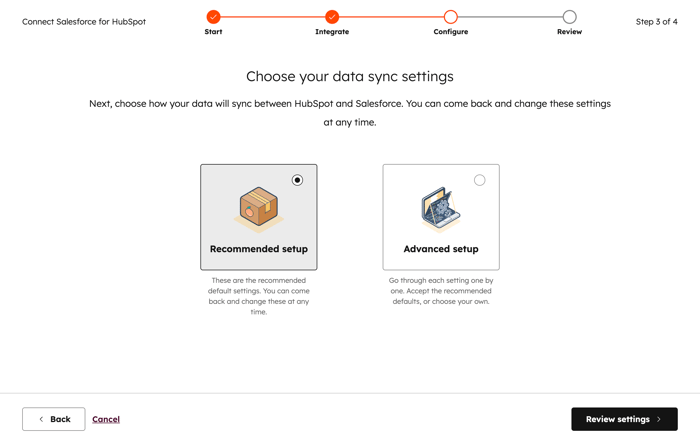
- Hvis du vælger Avanceret opsætning, skal du klikke på Næste.
-
- På den næste skærm skal du konfigurere dine indstillinger for kontaktsynkronisering:
- Klik på rullemenuen Vælg hvilke kontakter der skal synkroniseres, og vælg Alle kontakter for at synkronisere alle kontakter til Salesforce, eller vælg et HubSpot-segment, der skal bruges som et inklusionssegment for kun at synkronisere disse kontakter til Salesforce.
- Klik på Næste.
- På den næste skærm skal du konfigurere dine indstillinger for synkronisering af aktiviteter og opgaver:
- Klik for at aktivere Salesforce-opgavesynkroniseringsknappen , så der automatisk oprettes en opgave i HubSpot, når der oprettes en opgave i Salesforce.
- I tabellen Tidslinjesynkronisering skal du markere afkrydsningsfeltet Synkroniser ud for HubSpot-begivenheder, der skal synkroniseres til Salesforce som opgaver, og klikke på rullemenuen Salesforce-opgavetype for at vælge den opgavetype, den skal oprettes som i Salesforce.
- Klik på Næste.
- På den næste skærm skal du konfigurere dine indstillinger for synkronisering af objekter og egenskaber:
- Klik på fanen Kontakter, Virksomheder eller Aftaler for at konfigurere synkroniseringstypen for standardegenskaber for det pågældende objekt. I fanerne Virksomheder og Aftaler skal du muligvis klikke for at aktivere kontakten Aktiver synkronisering af virksomheder/aftaler , før du kan oprette feltmappinger.
- Tabellen viser de standardegenskaber for HubSpot-objekter og deres tilsvarende felter i Salesforce. For hver egenskabssynkronisering skal du vælge synkroniseringstypen: Foretræk Salesforce (standard), Brug altid Salesforce eller Tovejs. Få mere at vide om synkroniseringstyperne for feltmappinger i Salesforce.
- Klik på Næste.
- På den næste skærm skal du konfigurere dine indstillinger for kontaktsynkronisering:
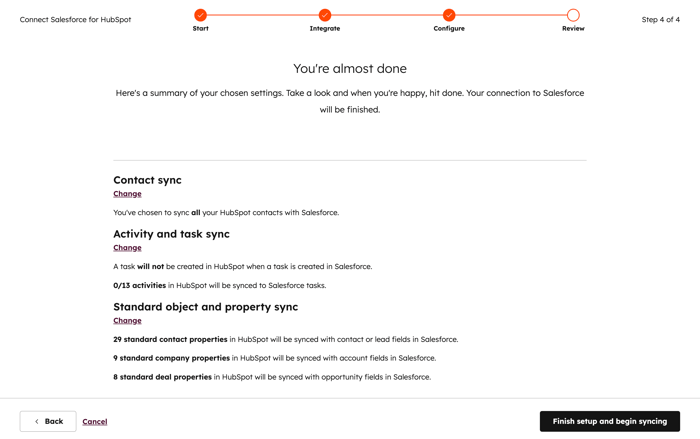
- Til sidst skal du gennemgå de valgte datasynkroniseringsindstillinger. For at ændre indstillingerne for en datasynkroniseringstype skal du klikke på "Skift".
- Når du er færdig, skal du klikke på Afslut opsætning og begynd synkronisering. Du bliver omdirigeret til dine Salesforce-integrationsindstillinger, og data mellem HubSpot og Salesforce begynder at synkroniseres.
Tilslut en ny Salesforce-produktionsorganisation til HubSpot
Hvis du migrerer fra en Salesforce-produktionsorganisation, hvor HubSpot-integrationspakken var installeret, til en ny Salesforce-produktionsorganisation, skal du forbinde den nye Salesforce-produktionsorganisation til HubSpot.
- Denne proces gælder ikke, hvis du migrerer fra en produktionsorganisation til en sandkasse eller omvendt. Lær, hvordan du forbinder din Salesforce-sandkasse til HubSpot.
- Integration af en ny Salesforce-produktionsorganisation med HubSpot kræver, at HubSpot-Salesforce-integrationen slås fra i cirka en time.
- På nuværende tidspunkt kan kun synkroniseringen og relationen mellem eksisterende HubSpot-kontakter og Salesforce-leads eller -kontakter opretholdes, når en ny Salesforce-produktionsorganisation integreres med HubSpot. Synkroniseringen og relationen mellem eksisterende HubSpot-virksomheder og Salesforce-konti samt mellem HubSpot-aftaler og Salesforce-muligheder går tabt.
- På din HubSpot-konto skal du klikke på
indstillingsikonet på den øverste navigationslinje. I menuen til venstre skal du navigere til Integrationer > Forbundne apps. - Klik på Salesforce.
- Klik øverst til højre for at slå kontakten fra og deaktivere integrationen.
- Installer integrationspakken i din nye Salesforce-produktionsorganisation.
- Eksporter de HubSpot-kontakter, du vil fortsætte med at synkronisere med din nye Salesforce-produktionsorganisation.
- Importer de eksporterede HubSpot-kontaktertil din nye Salesforce-produktionsorganisation.
- Opret eller rediger eventuelle tilpassede feltmappinger, der tidligere var mappet mellem din gamle Salesforce-produktionsorganisation og HubSpot.
Bemærk:Eksisterende tilpasninger af brugerdefinerede felter kan bevares, hvis HubSpot-egenskaben er tilknyttet et Salesforce-felt, der også findes i den nyeproduktionsorganisation. Det interne navn på Salesforce-feltet i den nye produktionsorganisation skal også matche det interne navn på Salesforce-feltet i den gamle produktionsorganisation. Hvis ikke, skal du oprette nye felttilknytninger og slette gamle felttilknytninger for at undgå synkroniseringsfejl.
- Når der er gået en time, skal du forbinde din nye Salesforce-produktionsorganisation til HubSpot.
- Klik øverst tilhøjre for at aktivere integrationen.
- Importer Salesforce-leads/kontakter tilbage til HubSpot. Importen fjerner dubletter af Salesforce-leads og -kontakter i forhold til de eksisterende HubSpot-kontakter. Den opdaterer også Salesforce-post-ID'ernefor de eksisterende HubSpot-kontakter for at knytte dem til Salesforce-leads og -kontakter i den nye produktionsorganisation.
Skift din Salesforce-integrationsbruger
For at ændre din Salesforce-integrationsbruger skal du opdatere dine Salesforce-legitimationsoplysninger i dine integrationsindstillinger.
Bemærk:Før du ændrer integrationsbrugere,skal dukontrollere, at den nye integrationsbruger har Salesforce-tilladelser, der er lig med eller højere end den tidligere integrationsbruger.
- På din HubSpot-konto skal du klikke på
indstillingsikonet på den øverste navigationslinje. I menuen til venstre skal du navigere til Integrationer > Forbundne apps. - Klik på Salesforce.
- Klik på rullemenuen Handlinger øverst til højre, og klik på Tilslut en anden produktionsbruger.

- Du bliver omdirigeret til Salesforces login-side i en ny browserfane. Indtast dine Salesforce-loginoplysninger, og klik påLog ind.
- Hvis du tidligere har tilknyttet denne Salesforce-konto til HubSpot, bliver du omdirigeret til dine Salesforce-integrationsindstillinger i HubSpot.
- Hvis du aldrig har forbundet denne Salesforce-konto med HubSpot, skal du klikke påTillad for at give HubSpot adgang til din Salesforce-konto.
