
Sidst opdateret: 18 juni 2026


For at administrere din opgaveliste i HubSpot skal du oprette opgaver . Opgaver er påmindelser om arbejde, du skal udføre, og de kan knyttes til bestemte poster, f.eks. kontakter, virksomheder eller aftaler.
Når du har oprettet opgaver, kan du lære, hvordan du afslutter, redigerer og sletter dem.
Opgaveoplysninger
Uanset hvor du opretter en opgave i HubSpot, kan du udfylde følgende oplysninger.
- Titel: Indtast et navn på opgaven. Inkluder teksten " opkald " eller " e-mail " i titlen på din opgave for automatisk at indstille den tilsvarende opgavetype.
- Type: Vælg "Opkald", "E-mail" eller "Gøremål". Hvis du bruger HubSpots integration med LinkedIn Sales Navigator, skal du vælge "Sales Navigator – Send InMail" eller "Sales Navigator – Forbindelsesanmodning".
- Prioritet: Vælg, om opgaven har lav, middel eller høj prioritet.
- Knyt til poster eller [x] tilknytninger: Vælg de poster, der skal knyttes til opgaven.
- Tildelt til: Vælg den bruger, som opgaven skal tildeles, eller vælg Kunde for at tildele opgaven til en kontakt.
- Kø: Føj opgaven til en eksisterende opgavekø, eller opret en ny opgavekø.
- Forfaldsdato: Vælg dato og klokkeslæt for opgavens forfald. Tidsformatet (f.eks. 12-timers- eller 24-timers-format) bestemmes ud fra dine dato- og talindstillinger.
- Opgavepåmindelser eller Påmindelse: Klik på rullemenuen for at vælge, hvornår der skal sendes en e-mail-påmindelse til opgavens ejer. Få mere at vide om opgavepåmindelser.
- Noter: Indtast detaljer om din opgave.
Lær, hvordan du indstiller standardværdier for forfaldsdato, forfaldstidspunkt og påmindelser for alle de opgaver, du opretter.
Indstil standardindstillinger for oprettelse af opgaver
Hvis der er oplysninger, der går igen i dine opgaver, kan du indstille standardværdier, så de udfyldes hver gang, du opretter en opgave. Du kan indstille en standardforfaldsdato, standardforfaldstidspunkt og en tidsperiode før en opgaves forfaldsdato, hvor du skal modtage en påmindelse. Opret f.eks. altid opgaver, der forfalder en uge efter, at de er oprettet, og kl. 11:00.
Disse indstillinger gælder kun for opgaver, du opretter på opgavelisten eller i en post. Dine standardindstillinger udfylder automatisk felterne Forfaldsdatoog Opgavepåmindelser, når du opretter en ny opgave, men du kan stadig justere disse felter for de enkelte opgaver efter behov.
- På din HubSpot-konto skal du klikke på dit kontonavn i det øverste højre hjørne og derefter klikke på Profil og præferencer.
- Gå til fanen Opgaver.
- I afsnittet Standardindstillinger skal du klikke på rullemenuerne for at vælge standardindstillingen:
- Forfaldsdato: Vælg det standardantal dage eller uger, som dine opgaver skal være færdige inden for, efter de er oprettet.
- Forfaldstidspunkt: Vælg det standardtidspunkt, hvor dine opgaver skal være færdige.
- Påmindelse: Vælg det standardtidsrum før opgavens forfaldsdato, hvor du skal modtage en påmindelse. Vælg Ingen påmindelse for at deaktivere standardpåmindelser for opgaver. Få mere at vide om påmindelser om opgaver.
- I afsnittet " Opfølgningsopgaver " skal du markere afkrydsningsfelterne for at modtage en påmindelse om at oprette en opfølgningsopgave, hver gang du afslutter en opgave fra en listevisning, eller når du diskvalificerer en kundeemne. Fjern markeringen i afkrydsningsfeltet for at deaktivere påmindelser om opfølgning.
- Når du er færdig, skal du klikke på Gem.
Opret opgaver
Du kan oprette opgaver i HubSpot fra flere forskellige værktøjer, herunder opgavelisten, en objektoversigt eller på en enkelt post.
Hvis du bruger en mobilenhed, kan du læse, hvordan du opretter opgaver i HubSpot-mobilappen.
Opret opgaver på opgavelisten
Licenser kræves til visse funktioner Der kræves en tildelt Core-, Sales- eller Service-licens for at oprette, bruge eller blive tildelt tilbagevendende opgaver.
- Klik på Mere på din HubSpot-konto, og navigér derefter til CRM > Opgaver. Hvis Mere ikke vises på din konto, skal du navigere direkte til CRM > Opgaver.
-
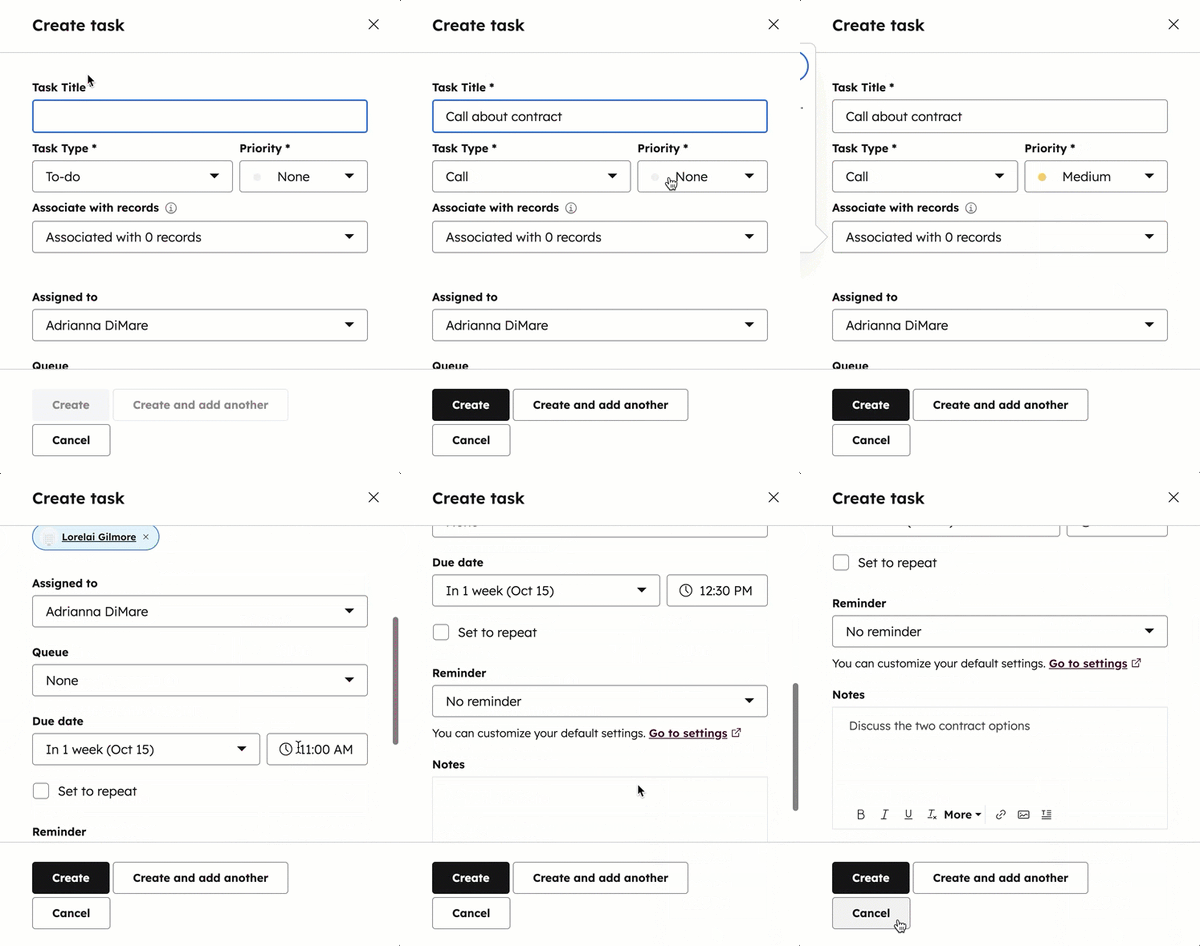
Klik på Opret opgave øverst til højre.
-
Indtast oplysningerne om din opgave i panelet til højre.
- For at gøre opgaven tilbagevendende skal du markere afkrydsningsfeltet Indstil til gentagelse. Indtast eller klik på pilene for at vælge et tal, og brug derefter rullemenuen til at vælge dage, uger, måneder eller år som tidsinterval for, hvor ofte din opgave skal gentages (f.eks. hver 2. måned). Der oprettes en ny opgave, hvis den forrige opgave er afsluttet, slettet eller forfalden.
-
Klik på Opret ellerOpret og tilføj en ny for atoprette den aktuelle opgave og begynde at oprette en ny opgave.
Opret opgaver for poster
Du kan oprette opgaver for flere poster på én gang eller for enkelte poster, enten på objektindekssiden eller inden for en post.
Licenser kræves til visse funktioner Der kræves en tildelt Core-, Sales- eller Service-licens for at oprette, bruge eller blive tildelt tilbagevendende opgaver.
- Gå til dine poster.
- Sådan opretter du opgaver for flere poster:
-
Markér afkrydsningsfelterne ud for de poster, du vil oprette opgaver for. For at oprette opgaver for alle poster på siden skal du markere afkrydsningsfeltet øverst til venstre i tabellen.
-
Klik på + Opret opgaver øverst i tabellen.
-
Indtast oplysningerne om dine opgaver i panelet til højre .
-
Klik på Opret. Der oprettes en opgave for hver valgt post med de samme oplysninger.

-
-
Sådan opretter du en opgave på en enkelt post:
-
Klik på navnet på posten.
-
-
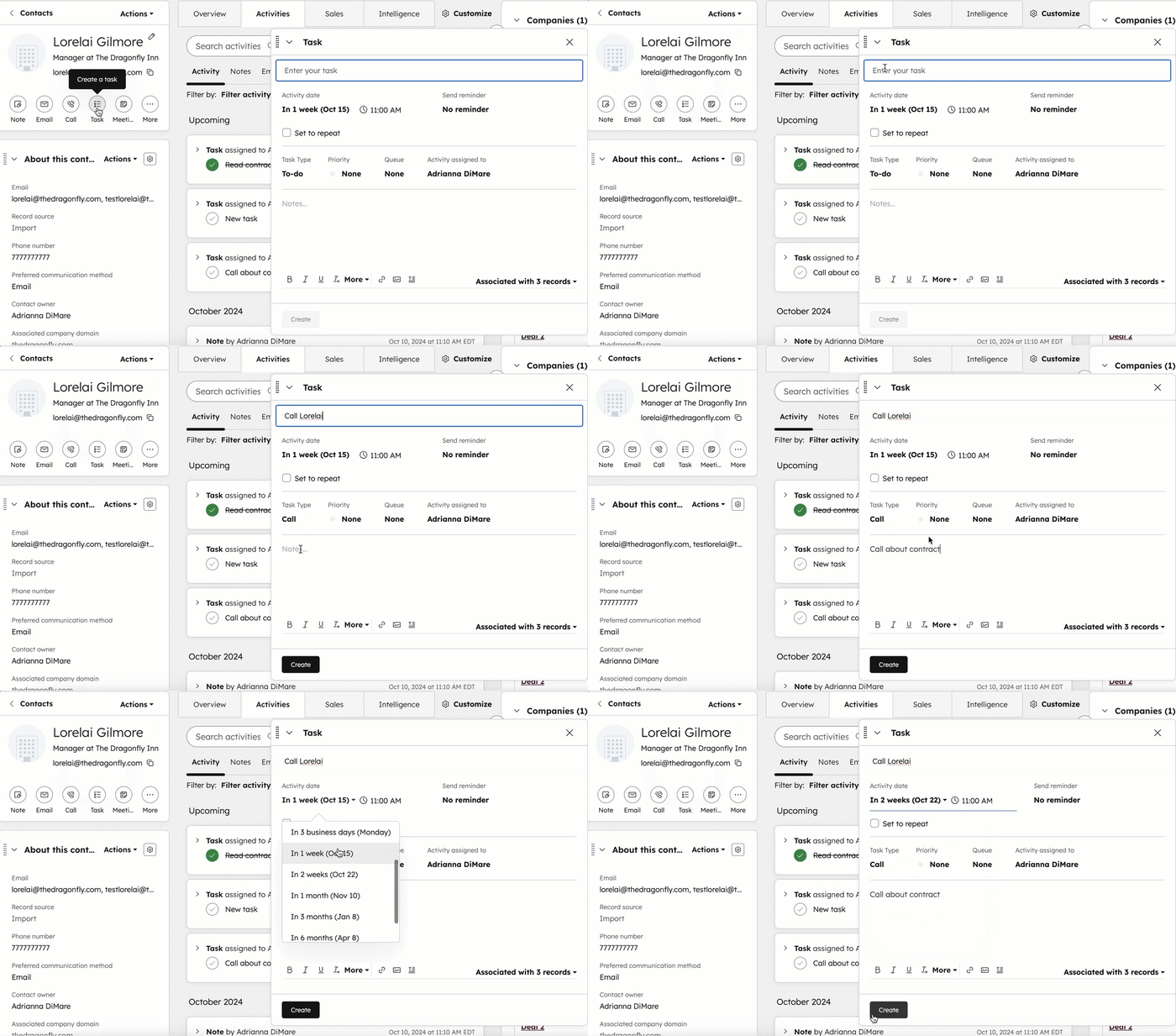
- Klik på i venstre panel.
- Indtast oplysningerne om din opgave i opgaveditoren .
- For at gøre opgaven tilbagevendende skal du markere afkrydsningsfeltet Indstil til gentagelse. Indtast eller klik på pilene for at vælge et tal, og brug derefter rullemenuen til at vælge dage, uger, måneder eller år som tidsinterval for, hvor ofte din opgave skal gentages (f.eks. hver 2. måned). Der oprettes en ny opgave, hvis den forrige opgave er afsluttet, slettet eller forfalden.
- Klik på Opret.
Opret opfølgningsopgaver på postaktiviteter
Du kan oprette opgaver for at følge op på en handling efter en aktivitet. Du kan f.eks. registrere et møde med en kontakt og derefter oprette en opgave om at sende en e-mail til vedkommende om tre dage for at følge op på mødet.
- Gå til dine poster.
- Klik på postensnavn.
- I venstre panelkan du registrere et opkald, en e-mail, en note eller et mødeeller udarbejde et udkast til en personlig e-mail.
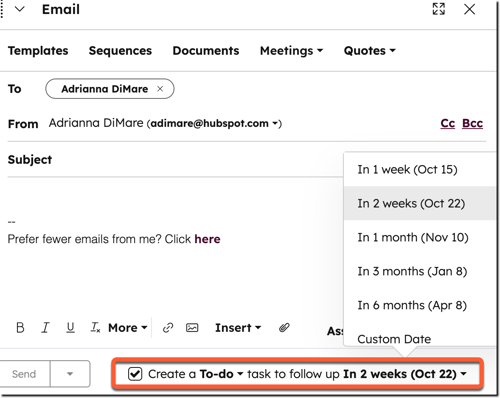
- Nederst i aktivitetseditoren skal du markere afkrydsningsfeltet Opret en opgave.
- For at ændre opgavetypen skal du klikke på "Opgave" og vælge " Opkald " eller " E-mail".
- For at ændre forfaldsdatoen skal du klikke på forfaldsdatoen og vælge en mulighed eller indstille en brugerdefineret dato.
- Afhængigt af aktiviteten skal du klikke på " Registrer aktivitet", " Gem note" eller " Send". Der oprettes en ny opgave.
Opret opgaver i Gmail
Hvis du har tilknyttet din personlige Gmail-indbakke og installeret HubSpot Sales-udvidelsen til Chrome, kan du oprette opgaver i din Gmail-indbakke.
- Log ind på Gmail.
- Klik på tandhjulsikonet til højre i din Gmail-indbakke.
- Klik på fanen »Opgaver «.
- Klik på Opret opgave, og indtast derefter oplysningerne om din opgave.
- Klik på " Gem" nederst.
Lær, hvordan du opretter opgaver, mens du sender en e-mail i Gmail.
Opret opgaver med et workflow
Du kan automatisk oprette opgaver ved hjælp af workflow-værktøjet. Når en kontakt f.eks. indsender en forespørgselsformular, kan du oprette en opgave, hvor salgsteamet skal ringe til kontakten.
Abonnement kræves Der kræves etProfessional- eller Enterprise-abonnementfor at oprette opgaver med arbejdsgange.
- Klik på Mere i din HubSpot-konto, og navigér derefter til Automatisering > Arbejdsgange. Hvis Mere ikke vises på din konto, skal du navigere direkte til Automatisering > Arbejdsgange.
- Opret eller rediger en arbejdsgang.
- Konfigurer dine tilmeldingsudløsere.
- Tilføj en handling. Vælg Opret opgave i venstre panel.
- Konfigurer dine opgavedetaljer, og klik derefter på Gem.
- Afslut opsætningen af arbejdsgangen.
Opgaver oprettes automatisk, når kriterierne for tilmelding til arbejdsgangen er opfyldt.
Bemærk: For at se, hvordan en opgave blev oprettet,skal du gå til opgaven på en postens aktivitetstidslinje og åbne panelet med opgavens egenskabshistorik.
Opret opgaver med en sekvens
Du kan oprette opgaver som en del af en sekvens. Du kan f.eks. automatisk sende en e-mail og derefter oprette en opgave om at ringe tre dage efter e-mailen, hvis der ikke kommer noget svar.
Licenser kræves Der kræves en tildeltsalgs- eller servicestilling for at oprette opgaver inden for en sekvens.
- Klik på Mere på din HubSpot-konto, og navigér derefter til Salg > Sekvens. Hvis Mere ikke vises på din konto, skal du navigere direkte til Salg > Sekvens.
- Opret eller rediger en sekvens.
- Tilføj et opgavetrin af typen Generelt, E-mail eller Opkald til din sekvens.
- Afslut oprettelsen af din sekvens.
Opgaver oprettes automatisk ved det definerede trin i sekvensen.
