Zuletzt aktualisiert am: 8 Dezember 2025
Mit einem der folgenden Abonnements verfügbar (außer in den angegebenen Fällen):

-
 Lizenzen erforderlich für bestimmte Funktionen
Artikel sind einzelne Instanzen von Produkten oder benutzerdefinierte Artikeleinträge, die bei der Konfiguration von Gutschriften (BETA), Deals, Rechnungen, Zahlungslinks, Angeboten, alten Angeboten und Abonnements erstellt werden. Verwenden Sie den Artikel-Editor, um Details für produktbasierte Artikel und benutzerdefinierte Artikel zu konfigurieren, z. B. Preis, Rabatt und Abrechnungsbedingungen.
Nachdem ein Käufer einen Kauf getätigt hat, können Sie mithilfe des Berichtdesigners Berichte zu Artikeln erstellen und Workflow-Aufnahmetrigger für Artikel zur Automatisierung in deal-, angebots-, rechnungs-, zahlungs-, abonnement-, bestellungs- oder warenkorbbasierten Workflows verwenden.
Verhalten der Artikel
Wenn Sie Artikel verwenden, beachten Sie die folgenden Verhaltensweisen:
- Hinzufügen von Produkten: Wenn ein Produkt aus der Produktbibliothek zu einem Deal, einer Rechnung Zahlung, einem Link, einem Angebot, einem alten Angebot oder einem Abonnement hinzugefügt wird, wird es zu einem für diesen Datensatz spezifischen Artikel mit seiner eigenen Artikeldatensatz-ID.
- Benutzerdefinierte Artikel: Wenn Sie einen benutzerdefinierten Artikel hinzufügen, ist dieser für den Datensatz, dem Sie ihn hinzufügen, eindeutig und verfügt über seine eigene Artikeldatensatz-ID.
- Artikelumrechnungen: Artikel sind eindeutig für jeden Deal, jede Rechnung, jeden Zahlungslink, jedes Angebot, jedes alte Angebot oder jedes Abonnement. Bei jeder Conversion zwischen Tools (z. B. Deals zu Angeboten oder Rechnungen, die automatisch über einen Zahlungslink, ein Angebot oder ein Abonnement erstellt werden), werden die Artikel in den neuen Datensatz geklont. Die geklonten Artikel behalten die gleichen Details, werden aber zu eigenen Artikelinstanzen mit ihren eigenen Datensatz-IDs. Wenn Sie beispielsweise einen Artikel zu einem Deal hinzufügen und daraus ein Angebot erstellen, wird der Artikel zum Angebot geklont. Die ID des Deal-Artikeldatensatzes unterscheidet sich von der ID des Angebots-Artikel-Datensatzes.
Artikel für Deals
Erfahren Sie, wie Sie Artikel zu Deals hinzufügen.
Artikel für Angebote
Abonnement erforderlich Für die Verwendung von Angeboten ist ein Commerce Hub-Abonnement erforderlich. Alte Angebote sind mit anderen Abonnements verfügbar. Erfahren Sie mehr über den Zugriff auf ältere Angebote.
Lizenzen erforderlich für bestimmte Funktionen Zum Erstellen und Bearbeiten von Angeboten ist eine Commerce Hub-Lizenz erforderlich.
Wie Sie Artikel zu Angeboten hinzufügen, hängt davon ab, ob Sie Angebote, Teil von HubSpot CPQ oder alte Angebote verwenden.
- Erfahren Sie, wie Sie Artikel zu Angeboten hinzufügen.
- Erfahren Sie, wie Sie Artikel zu älteren Angeboten hinzufügen.
Bitte beachten: Wenn Sie Zugriff auf alte Angebote haben und eine Commerce Hub-Lizenz erhalten, verlieren Sie den Zugriff auf alte Angebote. Ändern Sie Ihre Commerce Hub-Lizenz , um wieder Zugriff auf alte Angebote zu erhalten.
Artikel für Rechnungen
Erfahren Sie, wie Sie Artikel zu Rechnungen hinzufügen.
Artikel für Gutschriften (BETA)
Erfahren Sie, wie Sie Artikel zu Gutschriften hinzufügen können (BETA).
Artikel für Zahlungslinks
Erfahren Sie, wie Sie Artikel zu Zahlung Links hinzufügen.
Artikel für Abonnements
Wenn ein Käufer einen Zahlungslink oder ein Angebot verwendet, um einen Artikel mit einer regelmäßigen Abrechnungsfrequenz (auch als wiederkehrender Artikel bezeichnet) zu kaufen, oder Sie ein Abonnement manuell erstellen, erstellt HubSpot einen Abonnementdatensatz, um dem Käufer automatisch mit der angegebenen Frequenz Gebühren in Rechnung zu stellen oder eine Rechnung zu stellen. Das bedeutet, dass Sie nicht mehrere Zahlungslinks, Angebote oder Rechnungen manuell erstellen müssen, um einem Käufer Produkte oder Dienstleistungen in Rechnung zu stellen, die regelmäßig verlängert werden.
- Erfahren Sie, wie Sie Artikel zu Abonnements hinzufügen.
- Erfahren Sie, wie Sie wiederkehrende Artikel zu Zahlung Links hinzufügen.
- Erfahren Sie, wie Sie wiederkehrende Artikel zu Angeboten hinzufügen.
Spalten des Artikel-Editors bearbeiten
So bearbeiten Sie die Spalten, die im Artikel-Editor für Deals, Rechnungen, Zahlungslinks, Angebote, alte Angebote und Abonnements angezeigt werden:
- Gehen Sie zu Ihrem Deal, Ihrer Rechnung, Ihrem Zahlungslink, Ihrem Angebot, Ihrem alten Angebot oder Ihrem Abonnement.
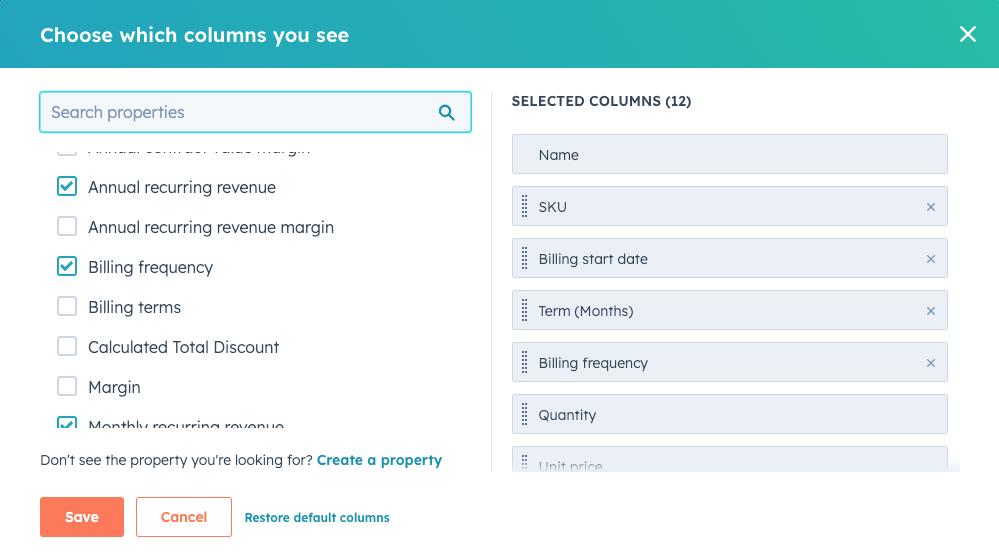
- Klicken Sie oben rechts im Artikel-Editor auf Spalten bearbeiten.
- Aktivieren Sie im Dialogfeld das Kontrollkästchen neben einer Eigenschaft, um diese zu den ausgewählten Spalten hinzuzufügen.
- Um Spalten zu entfernen, klicken Sie rechts neben der Eigenschaft im Abschnitt „Ausgewählte Spalten“ auf X.
- Um Spalten neu anzuordnen, ziehen Sie eine Eigenschaft mit dem Handle.
- Um die Spalten in ihren Standardzustand zurückzusetzen, klicken Sie auf Standardspalten wiederherstellen.
- Nachdem Sie Ihre Änderungen vorgenommen haben, klicken Sie auf Speichern.