
Zuletzt aktualisiert am: 27 April 2026
Mit einem der folgenden Abonnements verfügbar (außer in den angegebenen Fällen):
-
 Sales Hub
Professional, Enterprise
Sales Hub
Professional, Enterprise
Bitte beachten: Der folgende Inhalt gilt für die alte Version des Sales-Workspace. Ab dem 27. April 2026 wird für alle Accounts die aktualisierte Version des Sales-Workspace verwendet. Als Super-Admin können Sie bis zum 18. Mai 2026 zwischen den Versionen wechseln .
Mit dem Sales-Workspace können Sie Ihr tägliches Arbeitspensum in HubSpot effizient von einem Ort aus verwalten und Aktivitäten zur Erstellung und zum Abschluss von Pipelines zusammenführen, damit Sie sich auf die wirkungsvollsten und relevantesten Vertriebsaktionen konzentrieren und diese ausführen können, um Ihre Vertriebsziele zu erreichen.
Im Folgenden erfahren Sie, wie Sie den Sales-Workspace verwenden, um Ihre Aufgaben, Sequenzaktivitäten und angeleiteten Aktionen zu überprüfen.
Bevor Sie loslegen
Bevor Sie mit dieser Funktion beginnen, sollten Sie sich im Voraus darüber im Klaren sein, welche Schritte unternommen werden sollten und welche Einschränkungen die Funktion mit sich bringt und welche Konsequenzen sich daraus ergeben können.
Dies sind die Voraussetzungen:
- Um den Sales-Workspace verwenden zu können, muss ein Benutzer über eine zugewiesene Sales-Lizenz verfügen.
- Um die Aktivitäten eines anderen Benutzers anzuzeigen, muss ein Benutzer entweder ein Super-Admin mit einer zugewiesenen Sales-Lizenz sein oder über eine zugewiesene Sales-Lizenz verfügen, bei der der Schalter Sales-Workspace als anderer Benutzer anzeigen aktiviert ist. Wenn Sie eines dieser Kriterien erfüllen, können Sie oben links im Sales-Workspace auf den Namen klicken und dann einen anderen Namen auswählen, um die Aktivitäten eines anderen Benutzers anzuzeigen.
Einschränkungen und Wissenswertes
- Diese Funktion ist für Benutzer mit älteren Sales Hub-Lizenzen nicht verfügbar.
- Wenn Sie nicht über eine zugewiesene Sales Hub-Lizenz verfügen, erfahren Sie hier, wie Sie Ihren Aktivitätenfeed anzeigen.
- Im Sales-Workspace können Sie außerdem:
- Deals verwalten
- Leads verwalten
- Aufgaben verwalten
- Verwalten Sie Ihre Zielaccounts (BETA)
- Meeting-Assistent verwenden
- Ihren Aktivitätenfeed anzeigen
Wählen Sie Ihre Sales-Workspace-Version
Wenn Sie ein Super-Admin sind, können Sie die neue Sales-Workspace-Erfahrung für Ihren Account aktivieren oder zur vorherigen Version zurückkehren, wenn Sie dies bevorzugen.
- Klicken Sie in Ihrem HubSpot-Account in der Hauptnavigationsleiste auf das Zahnradsymbol, um die Einstellungen aufzurufen.
- Klicken Sie in der linken Seitenleiste unter Tools auf Sales-Workspace.
- Klicken Sie oben auf den Tab Sonstige.
- So aktivieren Sie die neue Version des Sales-Workspace:
- Aktivieren Sie den Schalter Neuen Sales-Workspace aktivieren .
- Klicken Sie im Dialogfeld auf Speichern.
- So kehren Sie zur vorherigen Version des Sales-Workspace zurück:
- Deaktivieren Sie den Schalter Neuen Sales-Workspace aktivieren .
- Klicken Sie im Dialogfeld auf Speichern.
Eine Vorschau Ihres Zeitplans, Ihrer Einblicke und Ihres Feeds anzeigen
Klicken Sie in Ihrem HubSpot-Account auf Sales und dann auf Sales-Workspace. Rechts auf der Registerkarte Zusammenfassung können Sie eine Vorschau von Folgendem anzeigen:- Zeitplan: eine Vorschau des heutigen Terminplans. Sie können oben im Workspace auf die Registerkarte Planen klicken, um Ihren vollständigen Terminkalender anzuzeigen.
Bitte beachten: Wenn Sie die Aktivität eines anderen Benutzers anzeigen, werden Meetings in seinem Zeitplan als Besetzt angezeigt.
- Einblicke: Klicken Sie auf die Zahl, um Details zu Meetings und Aufgaben anzuzeigen und zu analysieren.
- Feed: eine Vorschau Ihres Aktivitätenfeeds, einschließlich der jüngsten Aktivitäten bei Angeboten für Deals, für die Sie zuständig sind. Sie können oben im Workspace auf die Registerkarte Feedklicken, um Ihren vollständigen Aktivitätenfeed anzuzeigen.
Aufgaben überprüfen
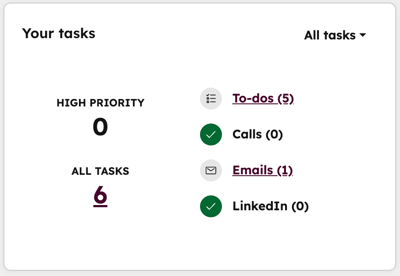
Sie können Aufgaben anzeigen, die heute fällig, überfällig oder morgen fällig sind. Sie können auch eine Warteschlange mit Ihren Aufgaben starten.
- Klicken Sie in Ihrem HubSpot-Account auf Sales und dann auf Sales-Workspace.
- Oben auf der Registerkarte Zusammenfassung können Sie Ihre Aufgaben anzeigen.
- Um die Ansicht so zu ändern, dass Aufgaben angezeigt werden, die heute fällig, überfällig oder morgen fällig sind, klicken Sie auf das Dropdown-Menü und wählen Sie das Fälligkeitsdatum aus.
- Um eine Warteschlange für Ihre Aufgaben zu starten, klicken Sie auf die Zahl, die einer der Aufgabenkategorien zugeordnet ist. Verwalten Sie dann Ihre Aufgaben im Sales-Workspace mithilfe der Prospecting-Warteschlange oder der geführten Ausführung (BETA).
Sequenzaktivitäten überprüfen
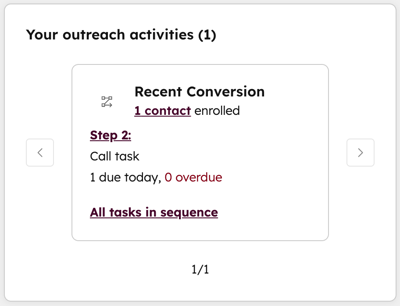
Sie können Ihre Sequenzaufgaben auf der Registerkarte Zusammenfassung im Sales-Workspace anzeigen.
- Klicken Sie in Ihrem HubSpot-Account auf Sales und dann auf Sales-Workspace.
- Oben auf der Registerkarte Zusammenfassung können Sie Ihre Sequenzaufgaben anzeigen.
- Jede Sequenz hat ihre eigene Karte. Um Karten zu ändern, klicken Sie auf die Pfeile nach links und rechts.
- Um die Aufgabenwarteschlange zu öffnen, klicken Sie auf Schritt X.
- Um alle Aufgaben für eine Sequenz zu öffnen, klicken Sie auf Alle Aufgaben in der Sequenz. Erfahren Sie, wie Sie die Prospecting-Warteschlange verwenden oder die angeleitete Ausführung (BETA) nutzen.
Dashboard hinzufügen
Sie können dem Sales-Workspace ein Dashboard hinzufügen, um Daten und Erkenntnisse mit Ihrem Team zu teilen.
- Klicken Sie in Ihrem HubSpot-Account auf Sales und dann auf Sales-Workspace.
- Klicken Sie im oberen Menü auf die Registerkarte Dashboard .
- Klicken Sie auf Dashboard hinzufügen.
- Wählen Sie im rechten Bereich im Dropdown-Menü ein bestehendes Dashboard aus.
- Um den Zugriff zu verwalten, wählen Sie Für jeden verfügbar oder Teams zuweisen aus. Wenn Sie Teams zuweisen ausgewählt haben, klicken Sie auf das Dropdown-Menü und wählen Sie die Teams aus.
- Klicken Sie auf das Kontrollkästchen neben "Ich bestätige, dass Benutzer Anzeigezugriff auf dieses Dashboard erhalten".
- Klicken Sie auf Dashboard hinzufügen.
- Das Dashboard wird jetzt im Sales-Workspace angezeigt. Erfahren Sie mehr über das Anpassen von Dashboards.
Angeleitete Aktionen überprüfen
Bitte beachten: Erfahren Sie für Accounts, die nach dem 27. August 2025 erstellt wurden, wie Sie Aufgaben im aktualisierten Sales-Workspace verwalten.
Geführte Aktionen sind Vorschläge, die auf Grundlage bestimmter Kriterien automatisch generiert werden. Sie helfen Ihnen, Ihren Tag zu organisieren und effizienter zu arbeiten. Diese Aktionen werden nur erstellt, wenn alle Erstellungskriterien erfüllt sind. Angeleitete Aktionen verfallen, wenn eine der Ablaufbedingungen erfüllt ist.
Einige Aktionen können kombiniert werden. Beispielsweise kann die angeleitete Aktion Anrufergebnisse protokollieren viele aktuelle Anrufe als einzelne empfohlene Aktion kombinieren, um Sie daran zu erinnern, Anrufergebnisse zu protokollieren.
| Titel der Aktion | Erstellungskriterien | Ablaufbedingungen |
| Neu zugewiesene Kontakte |
Erstellt für einen beliebigen Kontakt, wenn:
|
|
| Neu zugewiesene Leads |
Erstellt für einen beliebigen Lead, wenn:
|
|
| Kontakte mit erneuten Interaktionen |
Erstellt für einen beliebigen Kontakt, wenn:
|
|
| Sequenzaktivität |
Erstellt für eine beliebige Sequenzaktivität, wenn:
|
Eines der Erstellungskriterien ist nicht mehr erfüllt. |
| E-Mail-Antworten |
Erstellt für einen beliebigen Kontakt, wenn:
|
|
| Follow-up zu Ihrem Meeting |
*Erstellt für jedes Meeting, wenn:
|
|
| Anrufergebnis protokollieren |
*Erstellt für jeden Anruf, wenn:
|
Eines der Erstellungskriterien ist nicht mehr erfüllt. |
| Kontakte warten auf Ihre Antwort |
Erstellt für einen beliebigen Kontakt, wenn:
|
|
| Auf E-Mail antworten |
Erstellt für einen beliebigen Kontakt, wenn:
|
|
| Leads, die auf Ihre Antwort warten |
Erstellt für einen beliebigen Lead, wenn:
|
|
| Bevorstehende Meeting-Vorbereitung |
*Erstellt für jedes Meeting, wenn:
|
Seit der Startzeit des Meetings sind zehn Minuten vergangen. |
| Die heutigen Aufgaben mit hoher Priorität |
Erstellt für eine beliebige Aufgabe, wenn eine Ihrer Aufgaben mit hoher Priorität heute fällig ist. |
Heute fällige Aufgaben mit hoher Priorität liegen nicht mehr vor. |
| Zielaccount-Aktivität |
Erstellt für einen Kontakt, wenn der Kontakt einem Unternehmen zugeordnet ist, das ein Zielaccount ist, und der Kontakt interagiert. |
Es mehr als sieben Tage her ist, dass der Kontakt interagiert hat. |
| Leads mit kürzlichen Interaktionen |
Erstellt für einen beliebigen Lead, wenn:
|
Es ist mehr als sieben Tage her, dass der Lead interagiert hat. |
| Nächste Schritte aktualisieren |
Erstellt für einen beliebigen Deal, wenn:
|
|
| Kontakt zu einem Deal hinzufügen |
Erstellt für einen beliebigen Deal, wenn:
|
|
| Erste Kontaktaufnahme erforderlich |
Erstellt für einen beliebigen Deal, wenn:
|
|
| Follow-up mit dem Käufer |
Erstellt für einen beliebigen Deal, wenn:
|
|
*Die angeleiteten Aktionen werden demselben Kontakt und Unternehmen zugeordnet, dem auch die primäre Aktivität oder das primäre Objekt (Meeting, Anruf oder Kontakt) zugeordnet ist. Sobald die Aktion erstellt ist, werden alle Änderungen an dem mit der Aktion oder dem Objekt verknüpften Kontakt oder Unternehmen nicht mehr in der angeleiteten Aktion berücksichtigt.
Angeleitete Aktionen abschließen
Sie haben geführte Aktionen entwickelt, um die Interaktion mit Ihrer Kundschaft zu tracken, Lead- und Dealdaten zu überwachen und den Mitarbeitenden eine Liste von Prioritäten für den Aufbau der Pipeline und den Abschluss von Deals zu bieten.
Angeleitete Aktionen auf dem Desktop abschließen
So überprüfen und schließen Sie angeleitete Aktionen auf dem Desktop ab:
- Klicken Sie in Ihrem HubSpot-Account auf Sales und dann auf Sales-Workspace.
- Auf der Registerkarte Zusammenfassung können Sie Ihre geführten Aktionen überprüfen. Angeleitete Aktionen werden als Alle Aktionen, Dealbezogen oder Prospecting-bezogen kategorisiert.
- Um die Aktionen zu filtern, klicken Sie auf die zugehörige Kategorie.
- Um eine Warteschlange mit Aktivitäten zu starten, klicken Sie auf den ersten Link unter dem Titel der Aufgabe (z. B. Aufgaben starten, Neue Kontakte in eine Sequenz aufnehmen usw.). Erfahren Sie, wie Sie die Prospecting-Warteschlange verwenden oder die angeleitete Ausführung (BETA) nutzen.
- Für einige Aktivitäten kann es einen zweiten Link geben. Um Datensätze einzeln zu bearbeiten oder anzuzeigen, klicken Sie auf den zweiten Link unter dem Titel.
- Um Feedback zu den vorgeschlagenen Aktivitäten zu geben, klicken Sie auf das Auslassungspunkte-Symbol und wählen Sie Ja, so weiter! oder Nicht wirklich.
HubSpot Mobile-App
Sie können angeleitete Aktionen über Ihre HubSpot Mobile-App überprüfen und abschließen. Angeleitete Aktionen werden auf Ihrer Startseite angezeigt, wobei die Platzierung der angeleiteten Aktionen je nach Ausgewählter Umgebung variiert.
- Öffnen Sie die HubSpot-App auf Ihrem Mobilgerät.
- Um eine Aktion abzuschließen, tippen Sie auf die Aktion.
- Um alle angeleiteten Aktionen anzuzeigen, tippen Sie auf Alle anzeigen.
Meetings planen (BETA)
Sie können Meetings direkt über die Registerkarte Zeitplan im Sales-Workspace buchen.
Bitte beachten: Als Super-Admin können Sie Ihren Account über die Registerkarte "Meetings buchen" in der Beta-Version des Sales-Workspace anmelden.
- Klicken Sie in Ihrem HubSpot-Account auf Sales und dann auf Sales-Workspace. Klicken Sie oben auf die Registerkarte Zeitplan .
- Klicken Sie oben rechts auf die Schaltfläche Ein Meeting vereinbaren .
- Klicken Sie im Dialogfeld auf das Dropdown-Menü Kontakt auswählen und wählen Sie einen Kontakt aus.
- Wählen Sie unter Host den Benutzer oder die Meeting-Rotation aus, den bzw. die Sie als Meeting-Host festlegen möchten.
- Geben Sie im Feld Titel einen Meeting-Titel ein. Dies wird als Titel des Events in der Kalendereinladung angezeigt und ist für die Teilnehmer sichtbar.
- Klicken Sie auf die Felder Startdatum, Startzeit und Endzeit , um ein Datum und eine Uhrzeit für Ihr Meeting auszuwählen. Alternativ können Sie rechts auf ein Datum und eine Uhrzeit im Kalender klicken.
- Klicken Sie auf das Dropdown-Menü Meeting-Typ , um einen Meeting-Typ festzulegen.
- So fügen Sie weitere Teilnehmer hinzu:
- Klicken Sie auf das Dropdown-Menü Teilnehmer .
- Verwenden Sie die Suchleiste , um die Benutzer und Kontakte zu finden, die Sie hinzufügen möchten.
- Aktivieren Sie die Kontrollkästchen neben den zusätzlichen Teilnehmern.
- Klicken Sie auf das Dropdown-Menü Ort , um einen Meeting-Ort auszuwählen. Dies wird in der Kalendereinladung angezeigt und ist für die Teilnehmer sichtbar.
- Unter Geplante Erinnerungs-E-Mail können Sie den Zeitpunkt der Erinnerungs-E-Mails anpassen:
- Geben Sie eine Zahl ein und klicken Sie auf das Dropdown-Menü , um eine Option für den relativen Zeitraum auszuwählen (z. B. 1 Tag vorher, 2 Stunden vorher, 10 Minuten vorher usw.).
- Um eine geplante Erinnerungs-E-Mail zu entfernen, klicken Sie auf das Papierkorb-Symbol .
- Um eine geplante Erinnerungs-E-Mail hinzuzufügen, klicken Sie auf Erinnerung hinzufügen und wählen Sie den relativen Zeitpunkt für diese E-Mail aus.
- Aktivieren Sie optional das Kontrollkästchen Teilnehmerbeschreibung in Erinnerungs-E-Mail-Text aufnehmen .
- Um eine Beschreibung des Meetings hinzuzufügen, die in der Einladung angezeigt wird, geben Sie im Feld Teilnehmerbeschreibung eine Beschreibung ein.
- Klicken Sie auf Interne Notiz hinzufügen , um eine Notiz hinzuzufügen, die nur für Benutzer in Ihrem Account sichtbar ist.
- Wenn Sie die Anpassung der Meeting-Details abgeschlossen haben, klicken Sie unten auf Meeting vereinbaren.
